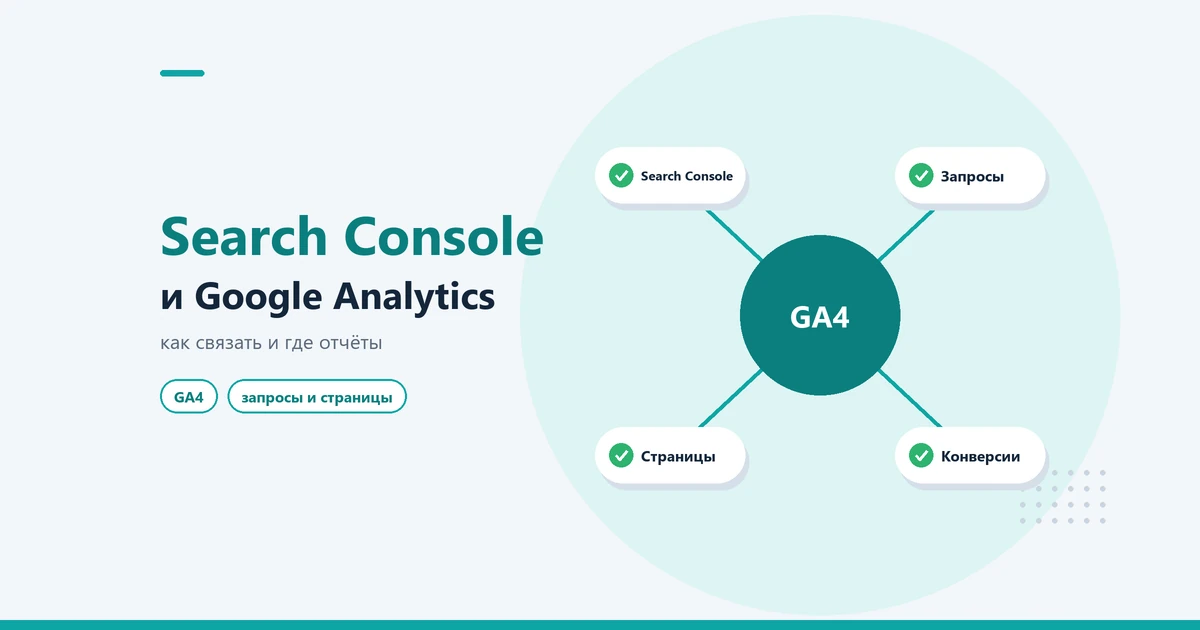

Search Console показывает, по каким запросам сайт находят в Гугле. Google Analytics — что посетители делают после перехода. По отдельности каждый сервис отвечает только на половину вопроса. Если их связать, в GA4 появятся отчёты, где видно и запросы, и поведение на целевых страницах.
Разбираем, как настроить связь, где искать отчёты после неё и почему цифры в двух сервисах не совпадают. Примеры — из нашего GA4, где связь с консолью работает с мая 2025 года.
Коротко:
- Связь настраивают в GA4: «Администратор» → «Связь с Search Console» → «Связать».
- Нужны права редактора в Аналитике и подтверждённого владельца в консоли.
- После связи появляются два отчёта: «Запросы» и «Обычный поисковый трафик Google».
- По умолчанию коллекция отчётов не опубликована — её включают в «Библиотеке».
- Данные приходят с задержкой около 48 часов и хранятся до 16 месяцев.
Зачем связывать Search Console и Analytics
GSC знает всё до клика: показы, клики, позиции и запросы. Аналитика — всё после: вовлечённость, переходы по страницам, ключевые события. Связь объединяет эти данные в одном отчёте по целевым страницам:
- какая статья приводит больше всего трафика из Гугла и сколько заявок он даёт;
- на каких страницах высокий CTR в выдаче, но посетители быстро уходят;
- какие запросы приводят людей, которые потом совершают ключевые события.
Без связи эти данные приходится сводить вручную в таблице.
Что нужно для связи
| Требование | Где проверить |
|---|---|
| Роль «Редактор» или выше в ресурсе GA4 | GA4 → «Администратор» → «Управление доступом к ресурсу» |
| Права подтверждённого владельца в Search Console | Консоль → «Настройки» → «Подтверждение права собственности» |
| Оба сервиса собирают данные об одном и том же сайте | Адрес в потоке данных GA4 и в ресурсе консоли совпадает |
Если сайт ещё не добавлен в консоль, начните с инструкции как добавить сайт в Google Search Console. Подтвердить права можно и прямо во время связывания.
Как связать: пошагово
- Откройте GA4 и перейдите в «Администратор» (значок шестерёнки внизу слева).
- В блоке «Связь с другими продуктами» выберите «Связь с Search Console».
- Нажмите «Связать».
- В строке «Связь с управляемыми мной ресурсами Search Console» нажмите «Выбрать аккаунты» и отметьте нужный ресурс консоли.
- Нажмите «Подтвердить», затем «Далее».
- Выберите веб-поток данных сайта.
- Нажмите «Далее», проверьте настройки и сохраните.
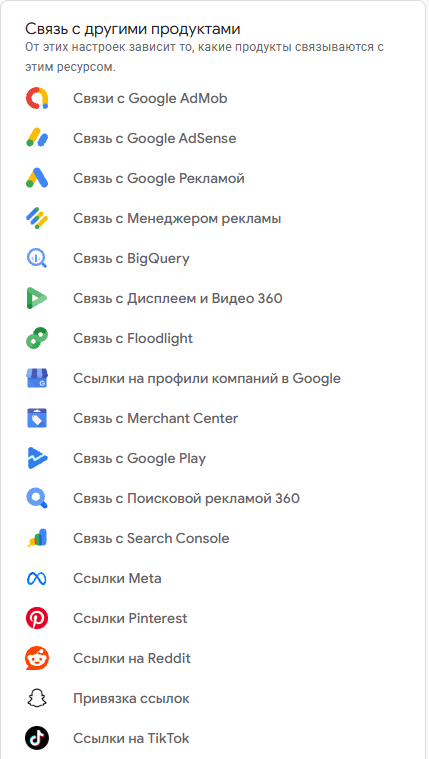
После сохранения связь появится в таблице: название ресурса консоли, его тип, веб-поток и дата добавления.

По справке Гугла, связь можно установить и со стороны консоли — в её настройках, в разделе связанных сервисов. Результат одинаковый.
Где найти отчёты
Это главный подвох: после связывания отчёты по умолчанию не видны. Коллекцию Search Console нужно опубликовать:
- В GA4 откройте «Отчёты» → «Библиотека» внизу левого меню.
- Найдите коллекцию «Search Console».
- Нажмите на три точки → «Опубликовать».
После публикации в меню «Отчёты» появится раздел «Search Console» с двумя отчётами.
Отчёт «Запросы»

Это те же данные, что и в отчёте «Эффективность» GSC: поисковые запросы, клики, показы, CTR и средняя позиция. За последние 28 дней у нас 18 кликов и 19 880 показов при средней позиции 26,54. В лидерах — запросы о площадках рекламной сети: «video.like что за площадка», «com.fugo.wow».
Ограничение: запросы нельзя детализировать параметрами Аналитики — только параметрами самой GSC.
Отчёт «Обычный поисковый трафик Google»
Самый ценный отчёт связки. По каждой целевой странице в нём собраны показатели из обоих сервисов: клики, показы и позиция — из GSC, вовлечённость, сеансы и ключевые события — из Аналитики. Добавить можно только параметры «Страна» и «Устройство».
Пример вывода из такого отчёта: страница с высокой позицией и CTR, но без ключевых событий, — кандидат на улучшение призыва к действию. А страница с хорошей конверсией, но на 15-й позиции, — кандидат на SEO-доработку.
Что анализировать в связке: четыре сценария
Страницы с трафиком, но без заявок
Откройте «Обычный поисковый трафик Google» и отсортируйте по кликам. Если у страницы много переходов из поиска, но ноль ключевых событий, проблема не в SEO, а в самой странице: нет понятного следующего шага, формы, телефона или ссылки на услугу. Для информационных статей это нормально, для страниц услуг — нет.
Высокая позиция, низкий CTR
Страница стоит в топ-5, а кликают по ней редко. Обычно виноват сниппет: заголовок и описание не отвечают на запрос или проигрывают конкурентам. Перепишите title и description, добавьте цифры и выгоду. Через две-три недели сравните CTR до и после.
Устройства
Добавьте параметр «Устройство». Если на мобильных CTR в выдаче нормальный, а вовлечённость на сайте в разы ниже, чем на компьютерах, — проверьте мобильную версию: скорость, размер кнопок, всплывающие окна.
Страны
Параметр «Страна» показывает, откуда приходит органический трафик. Для бизнеса в России трафик из других стран чаще всего нецелевой. Если его много, стоит проверить, по каким запросам он идёт, и не тратить на эти страницы силы.

Для сравнения — те же показатели в самой GSC за три месяца: 229 кликов, 81,8 тысячи показов, CTR 0,3 %. В GA4 вы видите их рядом с поведением посетителей, в консоли — с более гибкими фильтрами по запросам.
Ограничения связки
- Один к одному. Веб-поток можно связать только с одним ресурсом консоли, а в ресурсе GA4 может быть только один поток, связанный с консолью.
- Связь нельзя изменить. Чтобы поменять ресурс или поток, удалите связь и создайте новую.
- Задержка. Данные GSC появляются примерно через 48 часов.
- Глубина истории. GSC хранит данные за 16 месяцев — больше в отчётах не будет.
- Ограниченные параметры. Показатели GSC совместимы только с её параметрами и с параметрами «Целевая страница», «Устройство» и «Страна» из Аналитики.
- С какого момента данные. Если сначала создали поток, а потом подтвердили сайт в консоли, данные будут с момента подтверждения; если наоборот — с момента создания потока.
Почему цифры в консоли и Аналитике не совпадают
Даже после связи клики в GSC и сеансы из органического поиска Гугла в GA4 расходятся. Это нормально. Основные причины:
| Причина | Что происходит |
|---|---|
| Разные единицы | GSC считает клики в выдаче, Аналитика — сеансы на сайте |
| Блокировщики и согласие на cookies | Клик был, но счётчик Аналитики не загрузился |
| Анонимизация запросов | Редкие запросы консоль скрывает из соображений конфиденциальности |
| Разные периоды и часовые пояса | Отчёты выгружены за не совпадающие даты |
| Разные адреса | Консоль подключена для одной версии сайта, а Аналитика собирает все |
Для решений важнее не точное совпадение, а динамика: если клики в консоли растут, а сеансы из поиска — нет, стоит проверить код Аналитики на целевых страницах.
Подробнее о различиях систем аналитики — в сравнении Яндекс Метрики и Google Analytics.
Как удалить или пересоздать связь
- В GA4 откройте «Администратор» → «Связь с Search Console».
- Нажмите на строку связи — откроется карточка с подробностями.
- Выберите «Удалить связь» и подтвердите.
Удалить связь может только редактор ресурса GA4. После удаления отчёты Search Console в Аналитике перестанут обновляться. Если вы создадите связь заново с другим потоком, во всех диапазонах дат появятся данные нового потока.
Если у вас нет прав владельца в GSC
Частая ситуация: Аналитику настраивал маркетолог, а консоль — разработчик. Варианты:
- попросите владельца консоли выдать вам права владельца на время настройки и затем вернуть прежние;
- подтвердите права сами — например, через Google Analytics: если у вас есть доступ к Аналитике и её код стоит на сайте, этого достаточно;
- попросите владельца консоли создать связь со своей стороны, если у него есть права редактора в GA4.
Альтернатива: Looker Studio
Если стандартных отчётов GA4 мало, данные консоли и Аналитики можно свести в Looker Studio — бесплатном конструкторе отчётов Гугла.
У него есть готовые коннекторы к обоим сервисам и шаблон отчёта для Search Console. Там можно строить графики по времени и комбинировать любые параметры, чего в GA4 нет.
А как в Яндексе
У Яндекса похожая связка — Метрика и Вебмастер: в Метрике появляются поисковые запросы из Вебмастера.
Как её настроить, мы разбирали в статье о связи Метрики и Вебмастера, а какие отчёты Метрики полезны для SEO — в материале о Метрике для SEO.
Частые ошибки
- Связали и ждут отчётов в меню. Коллекцию сначала нужно опубликовать в «Библиотеке».
- Связан не тот поток. Если в ресурсе несколько веб-потоков, выберите тот, что собирает данные основного сайта.
- Нет прав. Роль «Аналитик» в GA4 не позволяет создать связь — нужна роль «Редактор».
Что ещё смотреть в самой консоли — в нашем руководстве по Google Search Console. А если нужно настроить сквозную аналитику и отчёты под ключ, посмотрите наши услуги SEO-продвижения.