
Реклама работает, только если её видят люди, которые могут стать клиентами. Кафе бессмысленно показываться в соседнем городе, а интернет-магазину с доставкой по стране — ограничиваться одной Москвой.
За это отвечает геотаргетинг — настройка географии показов. В 2026 году Яндекс заметно изменил его работу: отдельная галочка расширенного геотаргетинга исчезла, а система стала учитывать больше сигналов о местоположении человека.
Разберём, как сейчас устроен геотаргетинг в Яндекс Директе, как настроить географию и точки на карте, когда нужны исключения и корректировки и как проверить, откуда на самом деле приходят клиенты.
Коротко:
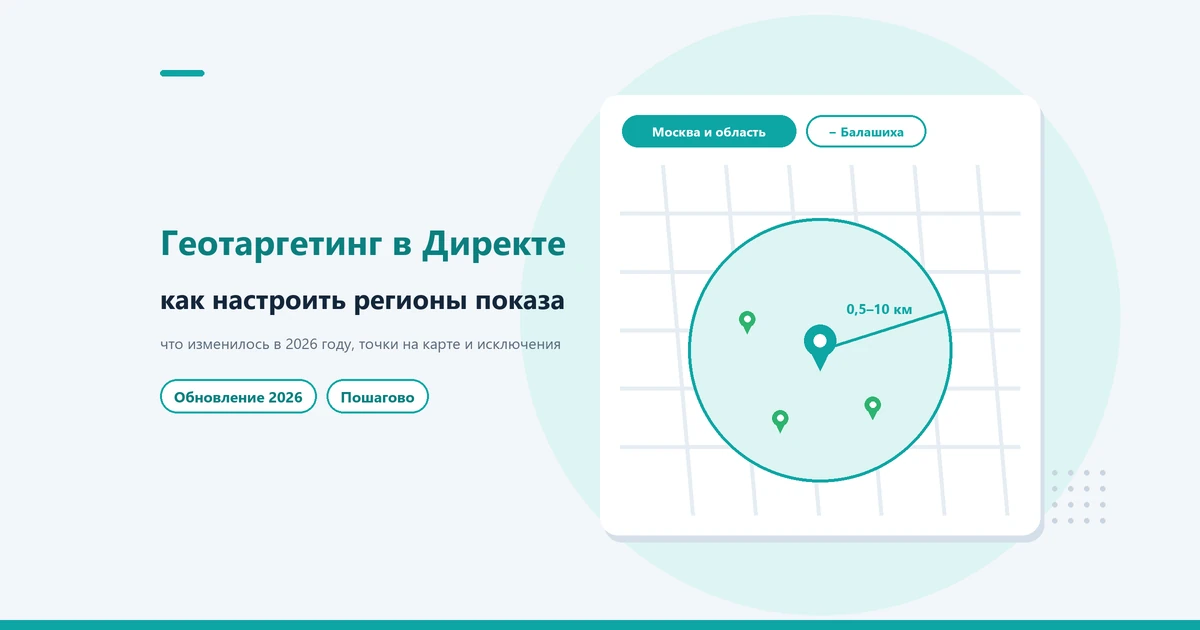
- География задаётся на уровне группы: списком городов и областей или точками на карте с радиусом 0,5–10 км.
- Галочки «Расширенный географический таргетинг» больше нет — её логика встроена в основной алгоритм.
- Директ учитывает контекст запроса, геолокацию (даже скрытую) и регион, где человек обычно покупает.
- Исключайте территории без доставки, а разницу в цене заявки по городам решайте корректировками или отдельными кампаниями.
Что такое геотаргетинг
Геотаргетинг — это настройка, которая определяет, где показываются объявления. Вы указываете страны, области, города или конкретные точки на карте, а система решает, кому из людей показать рекламу.
Важно понимать: Директ показывает объявления не тем, кто физически стоит в нужной точке, а тем, кто с высокой вероятностью купит у вас.
В выбранной местности такие люди живут постоянно, находятся прямо сейчас или интересуются товаром именно там.
Что изменилось в 2026 году
В конце августа 2026 года Яндекс обновил геотаргетинг во всех кампаниях. Новые алгоритмы включились автоматически, ничего перенастраивать в работающих кампаниях не нужно.
Главное изменение — исчезла галочка «Расширенный географический таргетинг». Раньше её включали, чтобы показываться людям из других городов, если в запросе упомянут ваш город. Теперь эта логика встроена в основной алгоритм и работает всегда.
Если в старых инструкциях вам советуют «отключить расширенный геотаргетинг», чтобы не было показов в чужих городах, — такой настройки больше нет. Контролировать географию теперь нужно через исключения и отчёты.
Как Директ определяет, где находится человек
Система в реальном времени анализирует три группы сигналов.
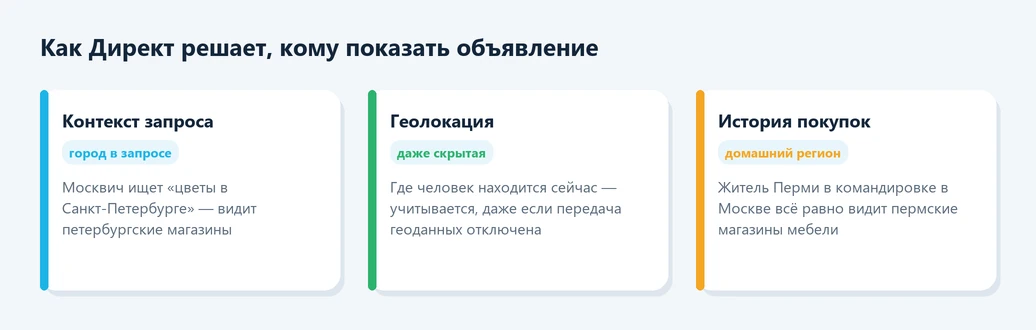
- Контекст запроса. Если человек из Тюмени ищет ресторан в Екатеринбурге перед поездкой, он увидит екатеринбургские рестораны.
- Геолокация устройства — в том числе если передача геоданных отключена или координаты изменены.
- История покупок. Житель Петербурга в командировке в Москве продолжит видеть рекламу петербургских компаний, если обычно покупает там.
Для бизнеса это плюс: меньше потерянных клиентов, которые временно уехали или прячут геолокацию.
Но и риск: часть показов уходит людям, которые физически находятся далеко. Поэтому после запуска обязательно смотрите отчёты по регионам.
Как настроить геотаргетинг: пошагово
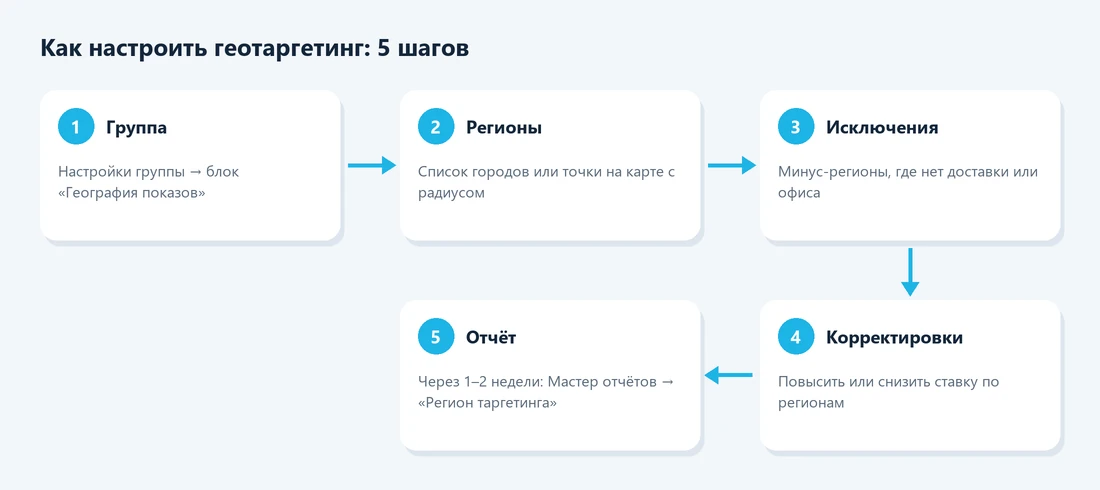
География задаётся в каждой группе объявлений, в блоке «География показов». Для новой группы автоматически подставляются настройки из первой группы кампании.
Способ 1. Страны, области и города
- Откройте настройки группы и найдите блок «География показов».
- Выберите «Перечислить страны, области, города».
- Начните вводить название или раскройте дерево и отметьте нужные пункты.
- Добавьте исключения: начните вводить название рядом с выбранными.
- Сохраните группу.
Ставя флажок, вы выбираете территорию целиком, со всеми населёнными пунктами, даже если их нет в дереве отдельно. Можно выбрать и небольшие города — от 1 000 жителей.

Способ 2. Точки на карте
Этот вариант нужен, если бизнес привязан к месту: кафе, салон, автосервис, магазин у дома. Или если нужного населённого пункта нет в дереве.
- введите до 100 адресов или отметьте их на карте;
- задайте радиус — от 0,5 до 10 км вокруг каждой точки;
- выберите аудиторию: кто живёт рядом, работает, бывает регулярно или находится сейчас.

Если хотите охватить больше людей, выбирайте «регулярно бывающих» — в эту группу входят и те, кто живёт, и те, кто работает рядом. Но помните: слишком узкая область резко сокращает показы.
Массовая смена географии
Если групп много, менять настройки по одной долго. На вкладке «Группы» отметьте нужные, внизу нажмите «Действия» → «Регионы показа» и выберите режим: заменить, добавить к списку или удалить из списка.
География в Единой перфоманс-кампании настраивается так же — на уровне группы. Подробнее о структуре — в статье о ЕПК.

Список регионов или точки на карте

| Бизнес | Как настроить |
|---|---|
| Кафе, салон, автосервис | Точки на карте, радиус 1–3 км |
| Услуги с выездом по городу | Город и область, исключить районы без выезда |
| Интернет-магазин по России | Вся Россия, дорогие города — отдельно |
| Сеть филиалов | Кампания или группа на каждый город |
| Доставка в один город | Этот город; заказы из других мест придут по контексту запроса |

Как учесть разницу между территориями
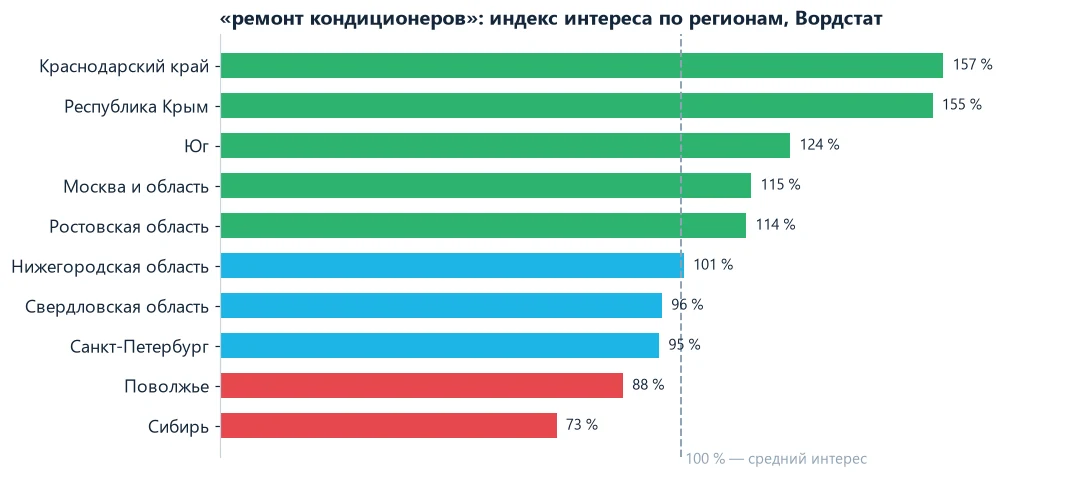
Спрос и конкуренция по стране сильно различаются. Это видно ещё до запуска — во вкладке «Регионы» в Вордстате.
Индекс интереса показывает, насколько тема популярнее или менее популярна в регионе, чем в среднем: 100 % — средний уровень.

Мы проверили запрос «ремонт кондиционеров». В Краснодарском крае индекс интереса — 157 %, в Крыму — 155 %, в Москве и области — 115 %. А в Сибири — всего 73 %. Одна и та же услуга востребована в разы по-разному.
Корректировки ставок по регионам
Если в одном городе заявки дороже, а в другом дешевле, не обязательно делить кампанию. Корректировка повышает или понижает ставку для выбранной территории прямо в настройках.
Подробно о ставках — в статье о ставках в Директе.

Когда делать отдельные кампании
- в городах разные цены, условия доставки или телефоны;
- бюджет нужно жёстко поделить между городами;
- цена заявки в Москве и регионах отличается в разы — общая стратегия будет «тянуть» деньги в дешёвый трафик;
- в каждом городе свой филиал с отдельным адресом на Картах.
Как выбрать географию перед запуском
Перед настройкой ответьте на три вопроса. Где вы можете выполнить заказ? Где ваши цены и сроки конкурентны? Где хватает спроса, чтобы алгоритм обучился?
Если вы работаете в одном городе
Выберите сам город и пригородную зону, куда реально ездите. Не добавляйте всю область «на всякий случай»: дальние районы дают клики, но мало заказов.
Если есть офис или точка продаж, добавьте организацию из Яндекс Бизнеса — тогда реклама появится и на Картах.
- город + ближайшие пригороды;
- исключения: районы, куда нет выезда;
- для точки продаж — радиус 2–5 км и аудитория «регулярно бывающие».
Если вы продаёте по всей стране
Начните с одной кампании на всю Россию и через две-три недели посмотрите, где заявки дешевле и дороже.
Затем выделите Москву и Петербург в отдельные кампании: там конкуренция и цена клика обычно выше.
Для дальних городов проверьте, укладывается ли доставка в разумные сроки и цену, — иначе клики будут, а заказов нет.
- одна кампания на старте, дробление — по данным;
- Москва и Петербург — отдельно;
- корректировки для городов с дорогими или дешёвыми заявками.
Подобрать фразы с учётом географии помогает Вордстат — подробнее в статье о подборе слов.
Как проверить, откуда приходят клиенты
После обновления 2026 года отчёты по географии особенно важны: система сама расширяет показы, и проверить это можно только по статистике.
- Откройте Мастер отчётов и выберите группировку «Регион таргетинга» — так видно, на какие из выбранных территорий пошли деньги.
- Добавьте группировку «Регион местонахождения» — откуда физически были люди в момент клика.
- Сравните расход и цену заявки по каждой строке.
- Если территория тратит бюджет без заявок — исключите её или снизьте ставку корректировкой.
В Метрике для той же задачи есть отчёт «География» с фильтром по рекламному трафику.
Как связать счётчик с кампаниями, рассказано в статье о подключении Метрики, а о ключевых показателях — в материале про эффективность рекламы.
Геотаргетинг и Карты
Если к кампании привязана организация из Яндекс Бизнеса, на Картах реклама показывается по собственным правилам: людям, которые ищут похожие места рядом.
Настройки географии кампании показы на Картах не ограничивают. Подробнее — в статье о рекламе на Картах.
Частые ошибки
- Выбрать «Россию» для локального бизнеса — бюджет уходит людям, которые физически не могут прийти.
- Слишком маленький радиус — показов почти нет, а алгоритму не на чем учиться.
- Забыть исключения — например, выбрать область, хотя выезда в дальние районы нет.
- Искать в настройках расширенный геотаргетинг — его больше нет, контроль теперь через отчёты.
- Не смотреть отчёт по географии — после обновления часть трафика может идти из других городов.
- Одна кампания на Москву и регионы с разной ценой заявки — стратегия перераспределяет бюджет в дешёвые клики.
Если реклама вообще не показывается, проверьте, не слишком ли узкая география, — это одна из частых причин.
Остальные разобраны в статье почему не показывается реклама.
Вывод
Геотаргетинг — одна из первых настроек кампании, и ошибка в ней обходится дорого.
Выберите города, где вы реально работаете, исключите районы без доставки, а для локального бизнеса используйте точки на карте.
После обновления 2026 года система сама учитывает контекст запроса и привычки людей, поэтому главный инструмент контроля — отчёты по месту таргетинга и местонахождения. Смотрите их через одну-две недели после запуска и корректируйте.
Если хотите, чтобы география и ставки были настроены с первого дня, мы возьмём на себя настройку рекламы под ключ или проведём аудит текущих кампаний.