
WordPress даёт сразу несколько способов подключить Метрику, и в этом его плюс и минус. Плюс — можно выбрать удобный вариант.
Минус — на многих сайтах счётчик в итоге стоит дважды: через плагин и в коде темы, а статистика удваивается.
Разберём четыре способа установки, когда какой выбирать, как настроить электронную коммерцию для WooCommerce и почему модули оптимизации иногда ломают Метрику. Скриншоты сделаны в админке нашего сайта на WordPress.
Коротко:
- Самый простой путь — официальный плагин «Яндекс Метрика»: номер счётчика и всё.
- Для интернет-магазина на WooCommerce плагин передаёт данные электронной коммерции без программиста.
- Код в тему ставьте только в дочернюю тему — иначе он пропадёт при обновлении.
- Используйте один способ. Два одновременно — двойные просмотры и цели.

Подготовка: создайте счётчик
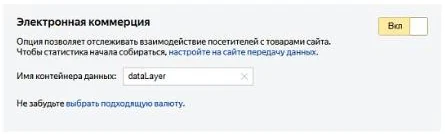
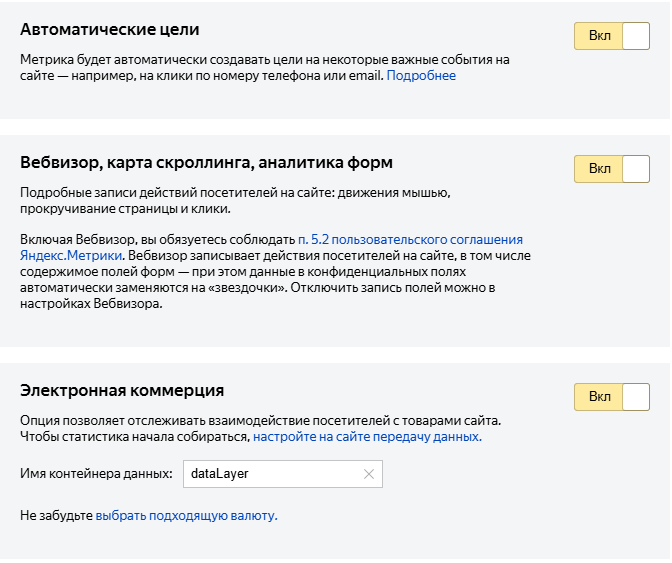
Перед установкой нужен сам тег и его номер. Создайте его на metrika.yandex.ru, укажите адрес сайта и включите Вебвизор. Если сайт — интернет-магазин, сразу включите опцию «Электронная коммерция».
Подробно — в инструкции как создать и подключить счётчик.
Затем проверьте, не стоит ли на сайте уже какой-нибудь счётчик: откройте страницу «Плагины» и поищите по словам «Метрика», «Metrica», «Metrika».
Справка Яндекса рекомендует деактивировать похожие модули перед установкой официального.
Способ 1. Официальный плагин «Яндекс Метрика»
У Метрики есть бесплатный официальный плагин для WordPress. Он добавляет счётчик на сайт и умеет передавать данные электронной коммерции из WooCommerce: просмотры товаров, добавление и удаление из корзины, покупки.
Установка
- В админке откройте «Плагины» → «Добавить плагин».
- В поиске введите «Яндекс Метрика».
- Найдите модуль, у которого автор — Yandex Metrika, и нажмите «Установить сейчас».
- После установки нажмите «Активировать».
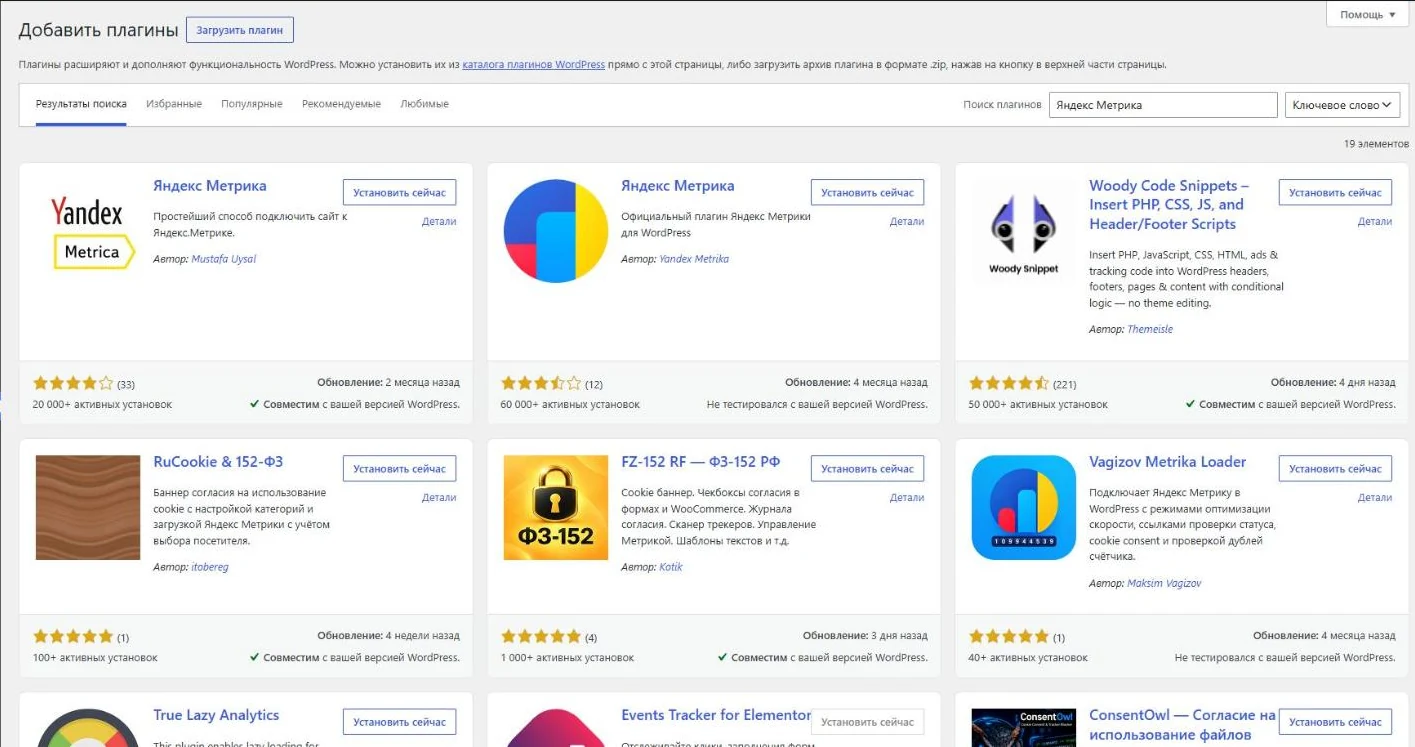
Будьте внимательны: в каталоге есть несколько плагинов с почти одинаковыми названиями. На скриншоте первый — сторонний, от другого автора. Официальный — второй, с логотипом Метрики.
Что видно в карточке плагина
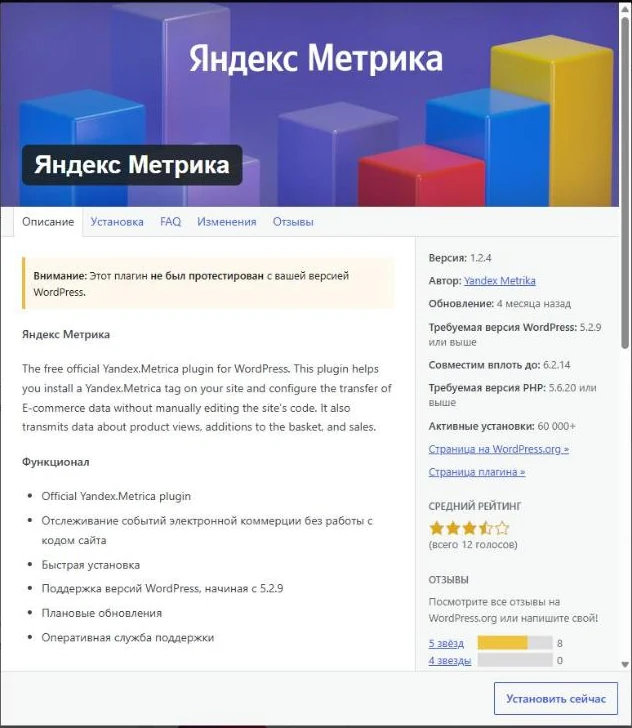
На момент написания статьи у модуля версия 1.2.4, он работает на WordPress 5.2.9 и выше. WordPress предупреждает, что плагин не тестировался с последней версией.
Обычно это не мешает работе, но после установки обязательно проверьте, что тег загружается.
Если поиск в каталоге недоступен, модуль можно установить из ZIP-архива: справка Метрики даёт ссылку на скачивание, а в WordPress для этого есть кнопка «Загрузить плагин».

Настройка
- Откройте настройки плагина «Яндекс Метрика».
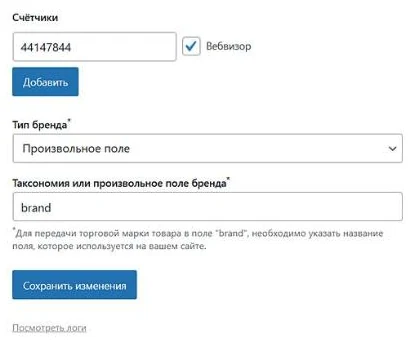
- Укажите номер счётчика. Если модуль нашёл счётчик на сайте, поле уже будет заполнено — проверьте номер.
- Оставьте включённым Вебвизор или отключите его, если записи не нужны.
- Для магазина укажите тип бренда — термин таксономии или произвольное поле, чтобы бренды товаров попадали в отчёты.
- Сохраните изменения.
Где взять номер, описано в статье про номер счётчика.
Электронная коммерция WooCommerce
Главное преимущество официального плагина — передача событий магазина без правки кода.
Для этого на сайте должен быть установлен WooCommerce, а в настройках тега включена электронная коммерция. Данные появятся в отчётах через несколько часов после первых событий.
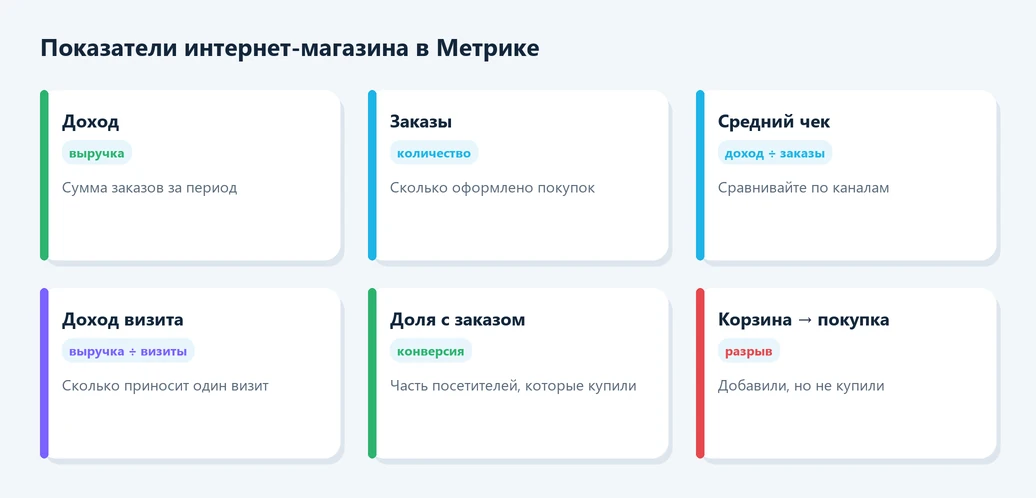
Если события просмотра товаров не приходят, справка Яндекса указывает на возможную причину: в теме может отсутствовать нужный хук WooCommerce на странице товара.
Подробнее об отчётах — в статье про электронную коммерцию.
Способ 2. Плагин для вставки кода
Если магазина нет и официальный модуль кажется лишним, можно вставить обычный код счётчика через плагин для вставки кода в шапку и подвал — например, Code Snippets, WPCode или их аналоги. Такие модули не зависят от темы и сохраняют код при её обновлении.
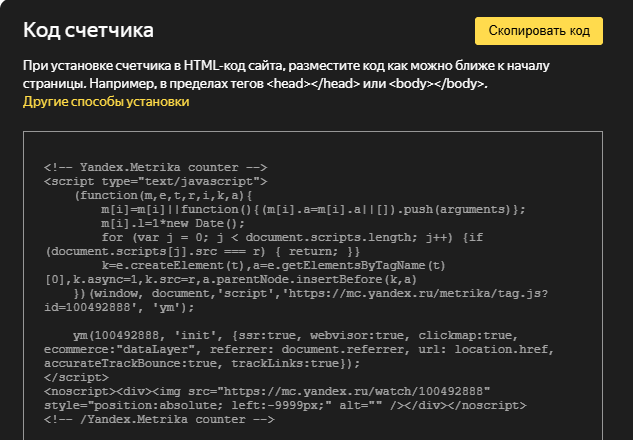
- Скопируйте код в настройках счётчика — кнопка «Скопировать код».
- В настройках плагина вставки кода выберите область «Header» (шапка, внутри head).
- Вставьте код и сохраните.
Способ 3. Код в шаблоне темы
Вариант для тех, у кого есть разработчик или опыт работы с файлами темы. Код вставляется в файл header.php перед закрывающим тегом head.
- правьте только дочернюю тему — при обновлении основной темы изменения в её файлах пропадут;
- перед правкой сделайте резервную копию файла;
- не редактируйте файлы через встроенный редактор на рабочем сайте без доступа к хостингу: одна ошибка в PHP может положить и сайт, и админку.
Некоторые темы имеют собственное поле для кода аналитики в настройках — если оно есть, это удобнее и безопаснее правки файлов.
Способ 4. Тег-менеджер
Если на сайте много внешних скриптов — пиксели соцсетей, чаты, коллтрекинг, — их удобно собрать в одном тег-менеджере.
Тогда в тему вставляется только код контейнера, а Метрика подключается тегом «Пользовательский HTML» на все страницы.
На нашем сайте тег сейчас подключён именно так. Плюс — изменения без правки темы, цели и параметры визита настраиваются в одном месте. Минус — ещё один слой, который надо знать и проверять.
Учтите и юридическую сторону: Google Tag Manager — зарубежный сервис, подробнее в статье про Метрику и Google Analytics.
Пример: как устроено на нашем сайте
Наш сайт работает на WordPress с собственной темой, кешированием и модулем оптимизации. Счётчик подключён через тег-менеджер, а не через тему.
Почему так: кроме Метрики на сайте есть пиксель ВКонтакте, цели на копирование текста и «качественный визит», события онлайн-чата.
Все они лежат в одном контейнере, и любую правку можно сделать без доступа к файлам темы.
При этом пришлось следить за параметрами визита: однажды мы нашли в теге строку с PHP-кодом, который в тег-менеджере не выполняется.
В Метрику уходил текст вместо IP-адреса посетителя. Исправили, перенеся получение адреса на сервер сайта.
Вывод для любого способа установки: после настройки откройте панель отладки и посмотрите, что именно отправляет счётчик. Это пять минут, которые экономят месяцы неверной статистики.
Какой способ выбрать
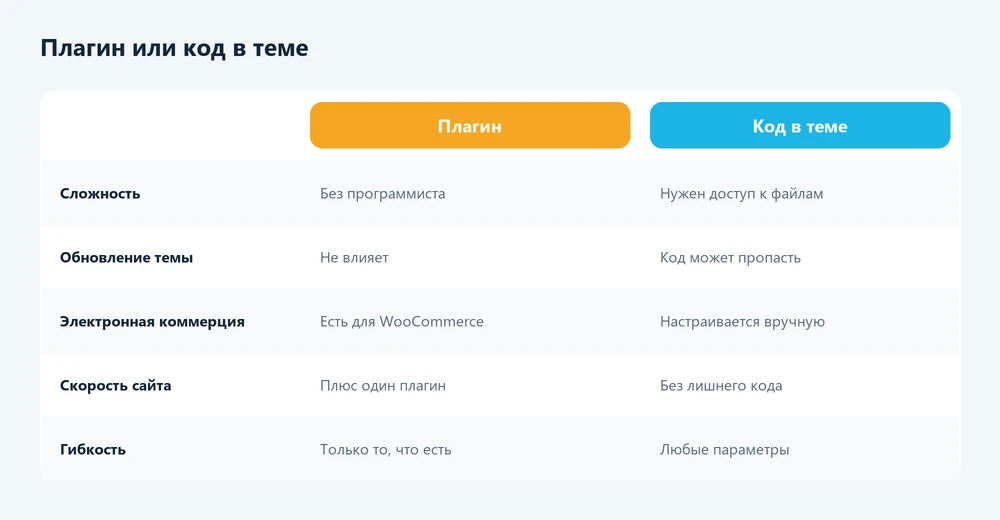
- Интернет-магазин на WooCommerce — официальный модуль.
- Сайт услуг или блог без разработчика — официальный плагин или модуль вставки кода.
- Сайт с разработчиком и дочерней темой — код в теме.
- Много сторонних скриптов — тег-менеджер.
Проверка после установки
- Очистите кеш сайта и браузера.
- Откройте сайт с параметром ?_ym_debug=2.
- Убедитесь, что в панели отладки один ваш счётчик и есть событие PageView.
- Проверьте несколько типов страниц: главную, запись, страницу товара.

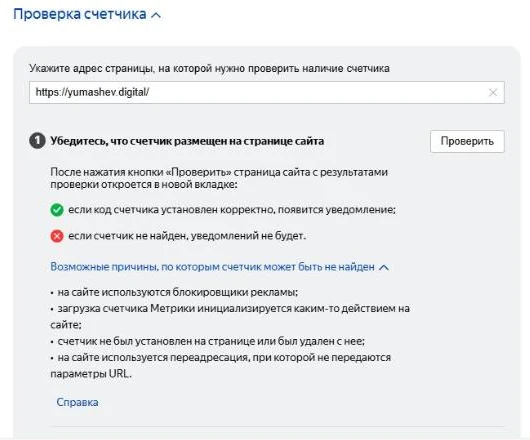
Также можно воспользоваться встроенной проверкой в настройках счётчика. Подробнее — в статье как проверить счётчик.
Кеш и оптимизация: частая причина проблем
На WordPress почти всегда стоят плагины кеширования и оптимизации — WP Rocket, LiteSpeed Cache, Clearfy и другие. Они ускоряют сайт, но иногда мешают Метрике.
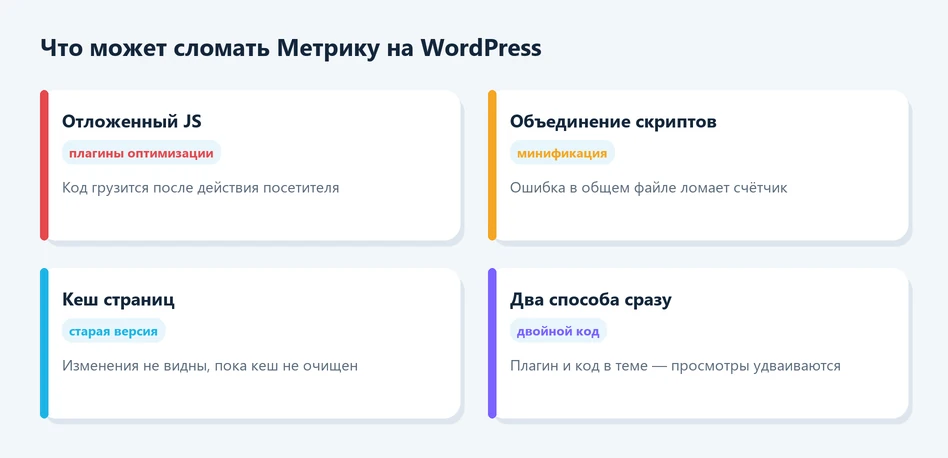
- Отложенная загрузка JavaScript — скрипт Метрики грузится только после клика или прокрутки, и часть визитов теряется. Добавьте mc.yandex.ru и tag.js в исключения.
- Объединение и минификация скриптов — ошибка в общем файле ломает и тег. Исключите код Метрики из объединения.
- Кеш страниц — после установки или удаления кода посетители видят старую версию. Очистите кеш.
Перенос сайта и смена темы
При смене темы или переезде на другой хостинг счётчик чаще всего теряется, если он стоял в файлах темы. Перед любыми такими работами:
- запишите, каким способом установлен счётчик и где лежит код;
- проверьте, не завязаны ли на него цели в рекламе;
- после переноса сразу откройте сайт с параметром отладки;
- сравните посещаемость в первые дни с прошлой неделей.
Частые ошибки
- Два способа сразу. Модуль и код в теме — просмотры и цели удваиваются.
- Сторонний плагин вместо официального. Названия похожи, проверяйте автора.
- Код в основной теме. После обновления темы счётчик пропадает.
- Электронная коммерция не включена в счётчике. Плагин передаёт данные, но отчёты пустые.
- Забыли про согласие на cookie. В каталоге есть модули cookie-баннеров с поддержкой Метрики — подробнее в статье про cookie.
Что дальше
После установки настройте цели: отправку форм, клики по телефону, переходы в мессенджеры.
Для форм Contact Form 7 удобно использовать событие успешной отправки — пример есть в статье про JavaScript-события.
Если сайт продвигается рекламой, свяжите счётчик с Директом — инструкция в статье про связку Метрики и Директа.