
Счётчик — это небольшой фрагмент кода, без которого сервис аналитики ничего не знает о ваших посетителях. Пока его нет, нет ни отчётов, ни целей, ни данных для рекламных стратегий.
Создать счётчик Яндекс Метрики можно за 10 минут, а установить — за полчаса, даже без программиста. В инструкции разберём весь путь: от регистрации до проверки, что данные идут, — со скриншотами из реального кабинета.
Коротко:
- Счётчик создаётся бесплатно в кабинете metrika.yandex.ru: имя, адрес сайта, часовой пояс, валюта — и согласие с условиями.
- Код ставится на все страницы сайта, как можно ближе к началу — в блок head или в начало body.
- Для WordPress, 1С-Битрикс и OpenCart есть официальные плагины, а в конструкторах достаточно вставить номер.
- После установки проверьте работу: данные за сегодня, режим отладки и первые визиты в отчётах.
- Сразу включите Вебвизор и автоцели — данные начинают копиться только с момента включения.
Что понадобится
Подготовка занимает пять минут, но от неё зависит, не придётся ли потом переносить статистику в другой аккаунт и терять историю.
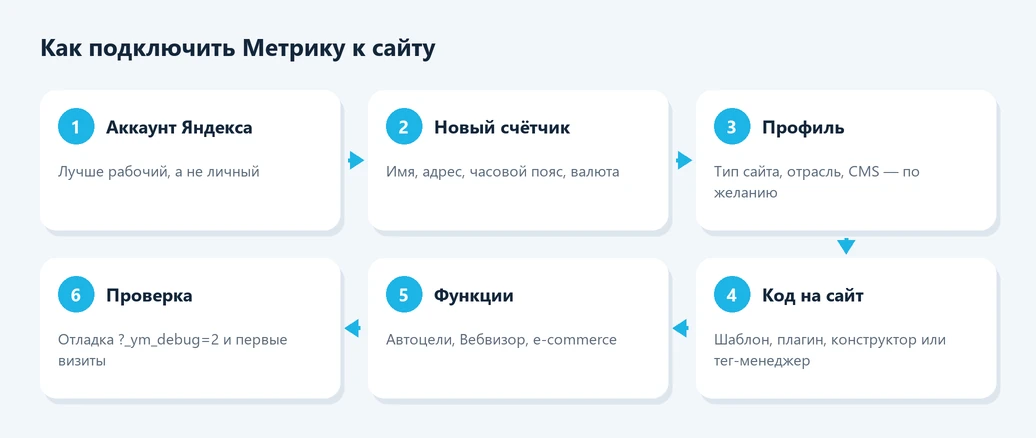
- Аккаунт Яндекса. Лучше рабочий, а не личная почта сотрудника: владельцем становится тот, кто создал код. Передать права потом можно, но проще сразу завести аккаунт компании.
- Доступ к админке. Панель CMS, настройки конструктора или контакт разработчика, который вставит код в шаблон.
- Адрес. Основной домен, а если есть поддомены или зеркала — их список.
Если аналитику для сайта уже кто-то подключал (прежний подрядчик, разработчик), не создавайте новую — попросите доступ к существующему. Так сохранится вся накопленная статистика.
Шаг 1. Войдите в Метрику
Откройте metrika.yandex.ru и авторизуйтесь в аккаунте Яндекса. Если вы здесь впервые, сервис сразу предложит создать первый счётчик. Если сайты уже подключены, откроется список «Мои счётчики» с жёлтой кнопкой «Добавить счётчик» в левом верхнем углу.

Подробнее о входе и интерфейсе — в статье про личный кабинет Метрики.
Шаг 2. Создайте счётчик и заполните настройки
Нажмите «Добавить счётчик». Откроется форма из трёх этапов: создание, профиль и установка. На первом этапе заполните поля.
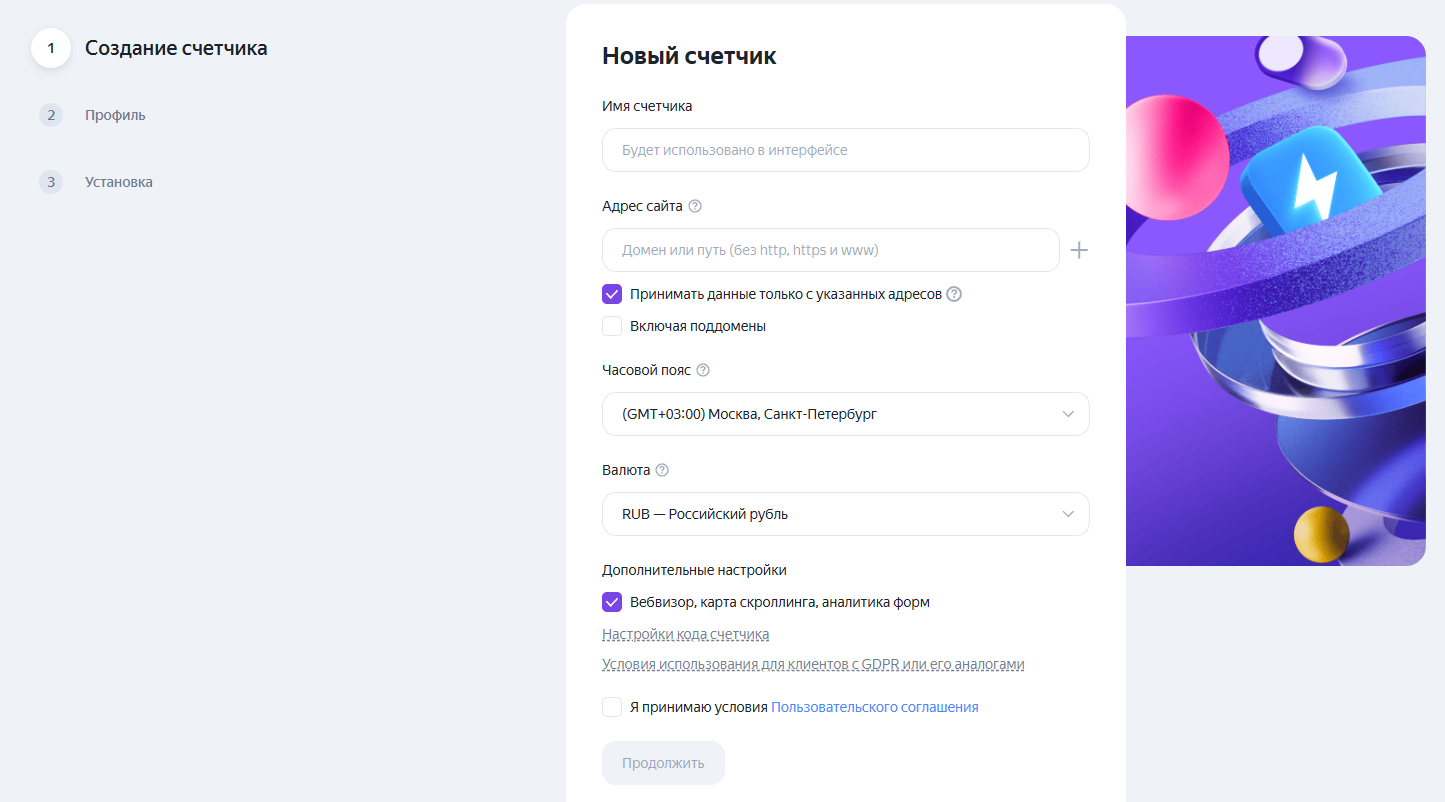
Имя счётчика
Название, которое видно только в интерфейсе. Пишите понятно для себя и коллег: «Сайт — основной», «Лендинг — кухни», «Магазин — prod». Если у вас несколько проектов, понятное имя сэкономит время на поиске нужного проекта.
Адрес сайта
Укажите основной домен без http://, https:// и www. Можно указать и путь, если нужна статистика только по разделу, например example.ru/catalog/. Кнопка «+» рядом с полем добавляет дополнительные адреса — зеркала, другие домены, поддомены.
Под полем две галочки:
- «Принимать данные только с указанных адресов» — оставьте включённой. Тогда в отчёты не попадут визиты с чужих сайтов, которые скопировали ваш код вместе с вёрсткой, и с прокси-сервисов.
- «Включая поддомены» — включите, если у сайта есть поддомены (msk.example.ru, spb.example.ru) и их нужно учитывать в одной статистике.
Часовой пояс и валюта
По часовому поясу сервис делит данные на дни и часы, по валюте — показывает доход в отчётах. Выбирайте пояс, в котором работает бизнес. Менять его потом не стоит: старые данные не пересчитываются, и сравнение периодов «до» и «после» будет со сдвигом.
Дополнительные настройки
Галочку «Вебвизор, карта скроллинга, аналитика форм» оставьте включённой. Она запускает запись визитов и карты — в отличие от отчётов, их нельзя восстановить задним числом.
По ссылке «Настройки кода счётчика» открываются технические опции. Большинству сайтов их трогать не нужно, но полезно знать, что там есть:
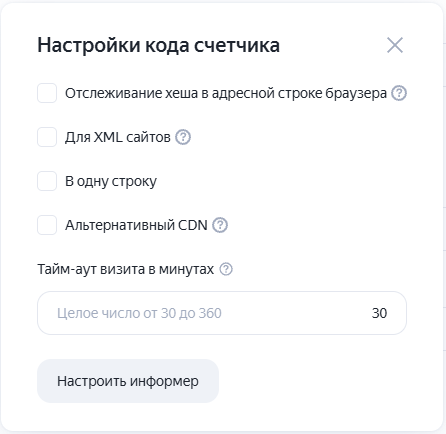
| Опция | Когда нужна |
|---|---|
| Отслеживание хеша в адресной строке | Сайт на одной странице, где разделы меняются после символа «#» (одностраничные приложения, некоторые лендинги). |
| Для XML-сайтов | Страницы отдаются в XML-разметке. Встречается редко. |
| В одну строку | CMS или конструктор не принимает многострочный код. |
| Альтернативный CDN | Часть посетителей не может загрузить скрипт с основного адреса Яндекса. Помогает добрать данные из регионов с ограничениями. |
| Тайм-аут визита | От 30 до 360 минут. По умолчанию 30: если посетитель бездействует дольше, начинается новый визит. Увеличивают для сайтов с длинными сессиями — онлайн-курсов, личных кабинетов. |
| Информер | Значок со статистикой посещаемости на сайте. Сегодня почти не используется. |
Ниже — ссылка на условия для клиентов с GDPR. Она нужна, если компания работает с посетителями из Евросоюза. Для сайтов, работающих в России, достаточно принять пользовательское соглашение.
Отметьте «Я принимаю условия Пользовательского соглашения» и нажмите «Продолжить».
Шаг 3. Заполните профиль
На втором этапе сервис спрашивает тип сайта, отрасль, CMS, CRM и вашу роль в проекте. Профиль необязателен, его можно пропустить и вернуться позже. Но заполнить стоит: по нему сервис подсказывает подходящие отчёты, интеграции и цели для вашей ниши.
Шаг 4. Установите код на сайт
На третьем этапе сервис показывает код. Позже его всегда можно найти в разделе «Настройки» на вкладке «Счётчик» — в чёрном блоке «Код счётчика» с кнопкой «Скопировать код».
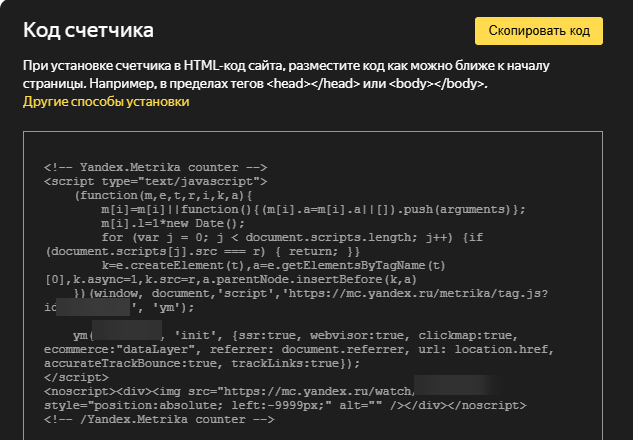
Главные правила размещения:
- код должен стоять на всех страницах сайта — включая корзину, страницу «Спасибо» и формы;
- размещайте его как можно ближе к началу страницы — внутри head или в начале body. Чем позже загружается скрипт, тем больше коротких визитов теряется;
- блок noscript из кода размещайте внутри body;
- один и тот же код ставьте один раз — дубль завышает просмотры и искажает отказы;
- после редактирования кода в настройках замените его на всех страницах: старый код продолжит работать по-старому.

Способ установки зависит от платформы.

Вручную в шаблон сайта
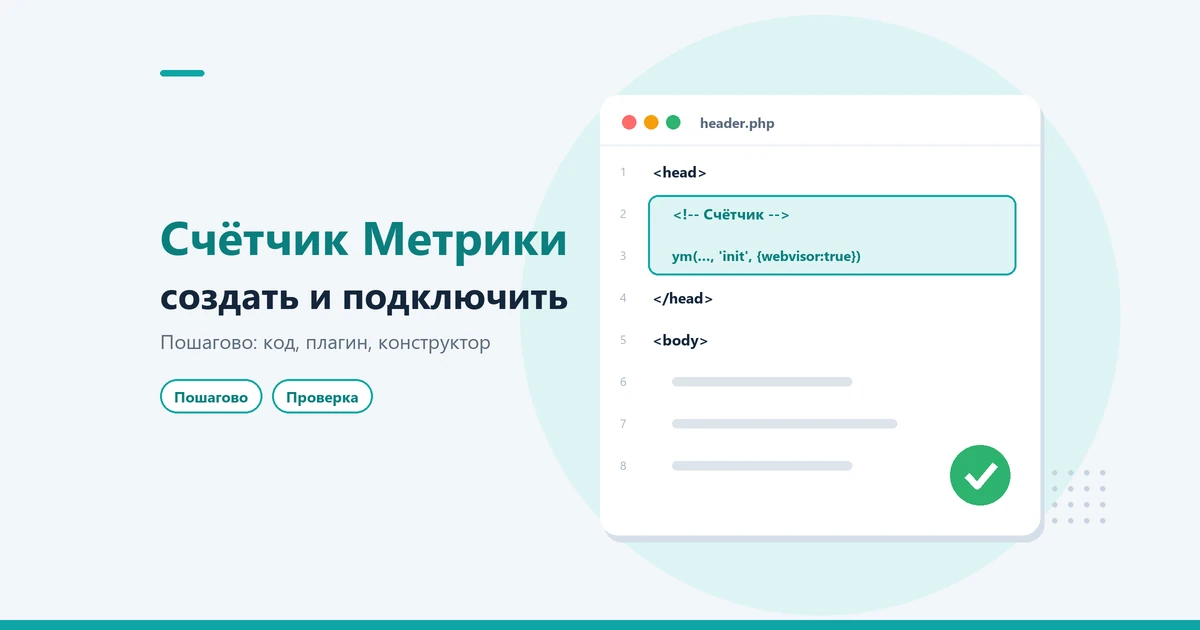
Подходит для самописных сайтов и любых CMS, где есть доступ к файлам темы. Код вставляют в общий шаблон шапки — файл, который подключается на каждой странице (например, header.php в WordPress). Если страницы сайта — отдельные HTML-файлы, код придётся вставить в каждый.
Если ресурс обслуживает разработчик, просто отправьте ему скопированный фрагмент и эту инструкцию.
Через плагин CMS
Для WordPress, 1С-Битрикс и OpenCart у Метрики есть официальные бесплатные плагины — они перечислены в разделе «Интеграции». Плагин сам добавляет код на все страницы, а некоторые ещё и передают данные электронной коммерции.
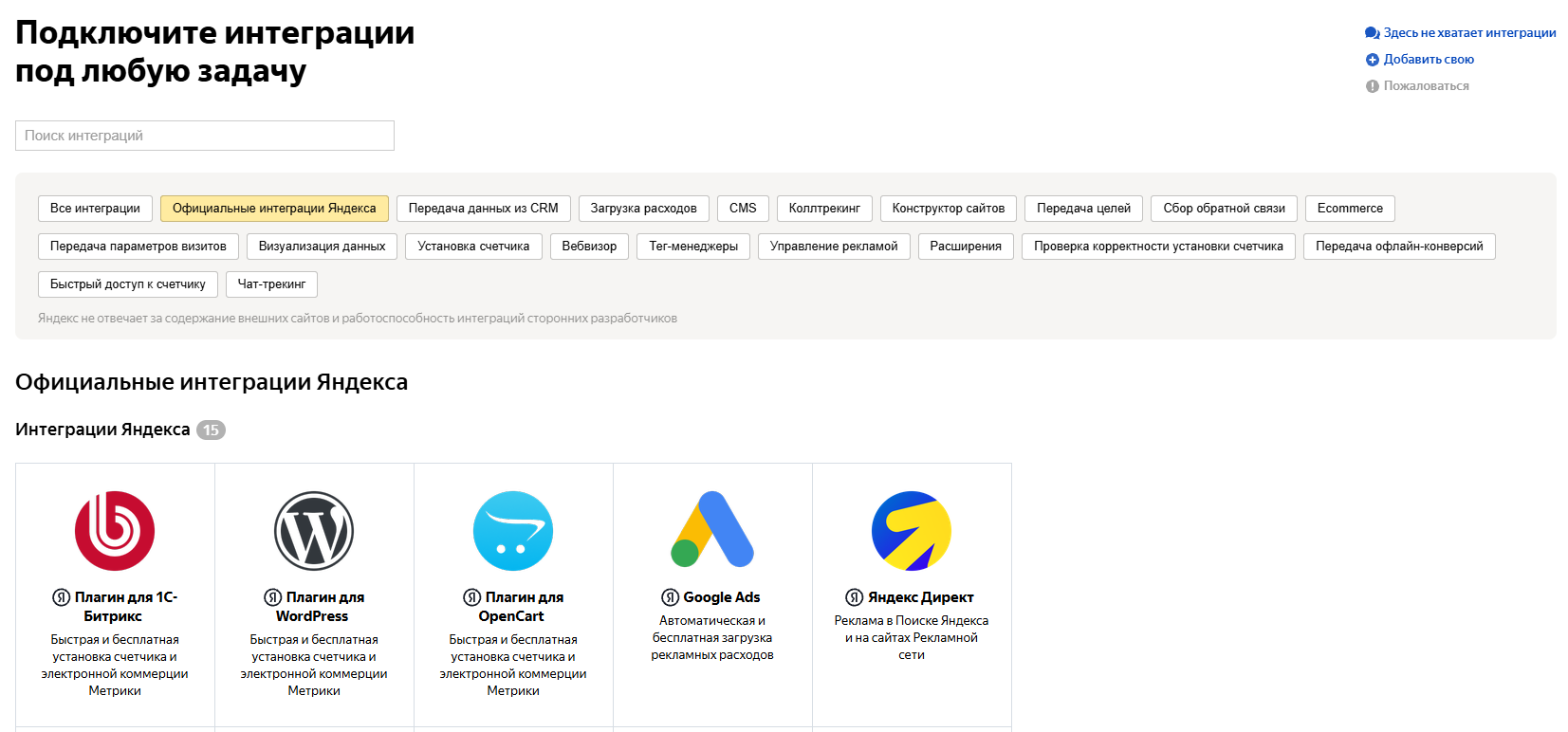
Пошагово для WordPress — в статье как установить Метрику на WordPress, для Битрикса — в материале про Метрику и 1С-Битрикс.
В конструкторе сайтов
В Тильде, Wix, Taplink и других конструкторах код обычно не нужен. В настройках сайта есть раздел «Аналитика» с полем для номера или кнопкой подключения через аккаунт Яндекса.
Конструктор сам разместит фрагмент на всех страницах. Подробно — в инструкции для Тильды.
Через менеджер тегов
Если на сайте уже стоит Яндекс Тег Менеджер или Google Tag Manager, Метрику удобно добавить через него: в GTM — тегом «Пользовательский HTML» на всех страницах, в Тег Менеджере Яндекса — включением соответствующей опции в настройках.
Тогда новые теги и цели можно добавлять без правок сайта. Подробнее — в статье про Яндекс Тег Менеджер.
Шаг 5. Включите нужные функции
После установки откройте «Настройки» → «Счётчик» и проверьте переключатели. Сервис хранит данные только с момента включения функции, поэтому лучше включить всё нужное сразу.
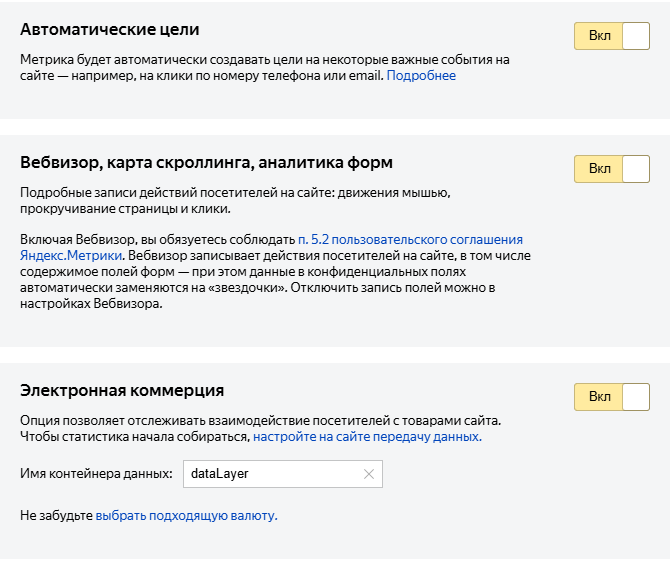
- Автоматические цели — клики по телефону и email, отправка форм, переходы в мессенджеры. Включите обязательно.
- Вебвизор, карта скроллинга, аналитика форм — записи визитов и карты.
- Электронная коммерция — для интернет-магазинов. Кроме переключателя нужна передача данных о товарах с сайта.
- Контентная аналитика — для блогов и медиа: отчёты по статьям. Требует разметки на сайте.
- Тег Менеджер — управление тегами без правок кода.

Не забудьте нажать «Сохранить» внизу страницы. Если вы включили опции, которые меняют код (например, Вебвизор на старом проекте), обновите код на сайте.
Шаг 6. Проверьте, что данные поступают
Не полагайтесь на «вроде поставили». Проверка занимает пять минут и сразу показывает ошибки.
Данные за сегодня в списке счётчиков
На странице «Мои счётчики» у каждого сайта видны визиты, просмотры и посетители за сегодня. Если вы только что открывали страницы, а напротив проекта по-прежнему нули, — код не установлен или не загружается.
Режим отладки на сайте
Откройте любую страницу сайта, добавив к адресу ?_ym_debug=2, например example.ru/?_ym_debug=2. Внизу страницы появится значок, по клику открывается панель отладки: номера счётчиков на странице, включён ли Вебвизор, карта кликов, отправляемые события и цели.
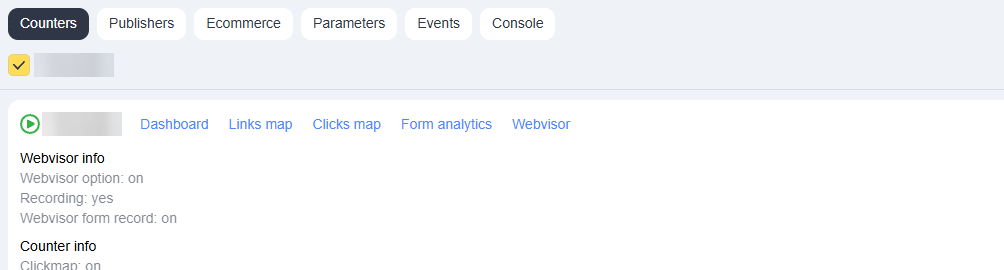
Если панель пустая или номер не тот — код не установлен или стоит чужой. Если номеров два одинаковых — код продублирован.
Первые визиты в отчётах
Откройте пару страниц с другого устройства и через несколько минут откройте сводку. Визит должен появиться в графике. Если в настройках включено исключение своих визитов по фильтру, заходите с мобильного интернета.
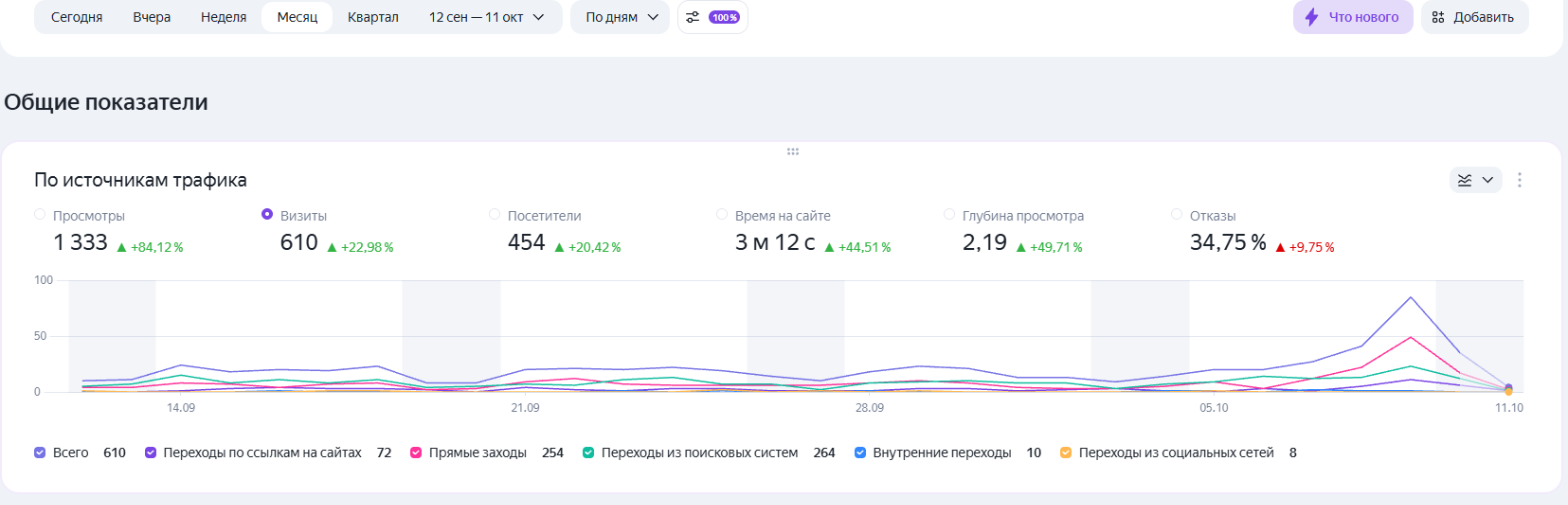
Больше способов проверки и разбор ситуаций, когда данных нет, — в статье о проверке установки.
Несколько доменов, поддомены и одностраничные сайты
Нестандартные проекты требуют пары дополнительных настроек — иначе часть визитов потеряется или задвоится.
Один сайт на нескольких адресах
Если проект открывается по двум доменам (например, старый и новый, или домен в зоне .ru и .рф), добавьте оба адреса кнопкой «+» в поле «Адрес сайта».
Переходы между ними будут считаться внутренними, а не новыми визитами. Лучше всего настроить 301-редирект на основной домен — тогда в отчётах будет один адрес.
Поддомены городов и разделов
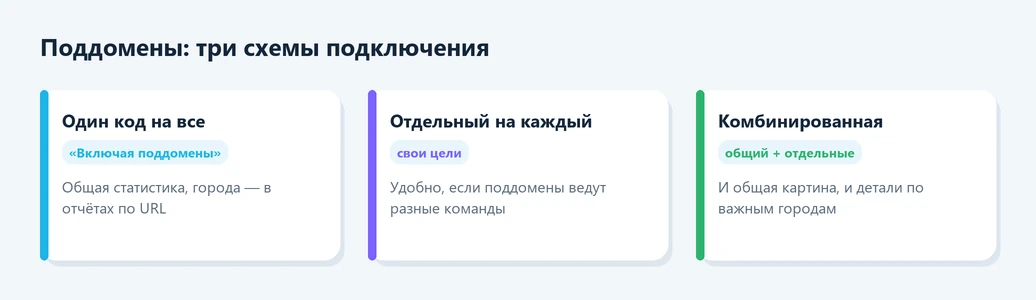
Для региональных поддоменов (msk.example.ru, spb.example.ru) есть два подхода:
- одна статистика на все поддомены — включите «Включая поддомены»; разбивка по городам будет в отчётах по URL;
- отдельный проект на каждый поддомен — удобно, если поддомены ведут разные команды или у них разные цели;
- комбинированный вариант — общий код на всех поддоменах и отдельный на важных, чтобы видеть и общую картину, и детали.
Подробно о схемах с несколькими сайтами — в статье про несколько счётчиков.
Одностраничные сайты и приложения
В одностраничных приложениях (React, Vue и подобных) страница не перезагружается при переходе между разделами.
Чтобы Метрика видела такие «переходы», включите отслеживание хеша или передавайте просмотры вручную методом hit при смене адреса. Это задача для разработчика — в справке Яндекса есть готовые примеры.
Сколько времени занимает установка
| Платформа | Способ | Время | Нужен разработчик |
|---|---|---|---|
| Тильда, Wix, Taplink | Номер в настройках аналитики | 5–10 минут | Нет |
| WordPress | Официальный плагин или вставка в тему | 10–20 минут | Нет |
| 1С-Битрикс, OpenCart | Официальный модуль | 15–30 минут | Желательно |
| Самописный сайт | Вставка в общий шаблон | 15–60 минут | Да |
| Одностраничное приложение | Код + отправка просмотров | 1–3 часа | Да |
На каждую платформу добавьте 10 минут на проверку режимом отладки — без неё установка не закончена.
Если доступа к коду нет
Частая ситуация: сайт делала студия, договор закончился, а пароли от админки потерялись. Не откладывайте подключение аналитики — каждый день без данных нельзя вернуть.
- попросите у разработчика или хостинга доступ к админке — обычно его восстанавливают по почте владельца домена;
- проверьте, нет ли в конструкторе или CMS готового поля «Яндекс Метрика» — туда можно вставить номер без правки шаблона;
- если на ресурсе уже стоит Google Tag Manager, добавьте Метрику через него;
- в крайнем случае поручите установку фрилансеру: задача типовая и занимает полчаса.
Чего делать не стоит — ставить код через сторонние «бесплатные счётчики» и виджеты сомнительных сервисов: они могут подмешивать свой код на страницы.
Частые ошибки при установке
Эти ошибки мы чаще всего находим на аудитах рекламы. Каждая из них искажает данные, а значит — и решения по рекламе.
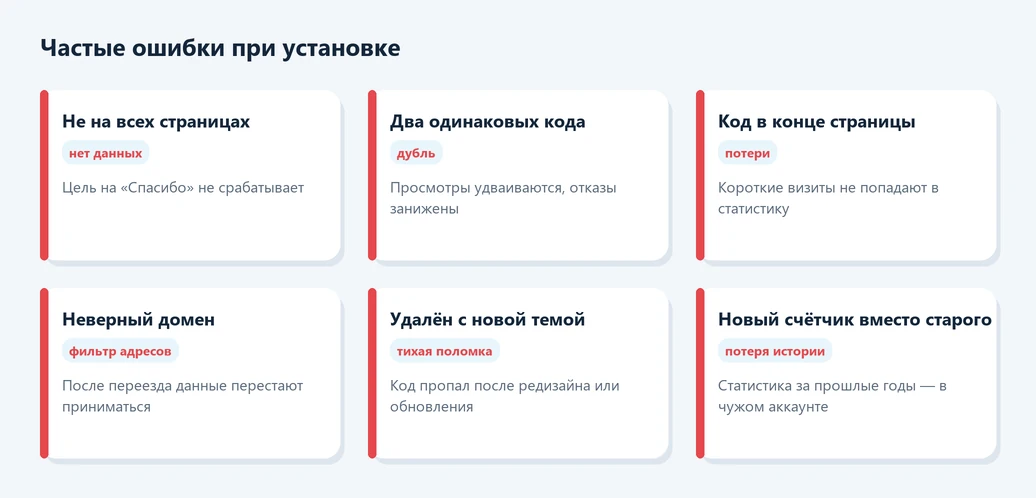
- Код не на всех страницах. Например, нет на странице «Спасибо» — и цель по ней никогда не сработает.
- Код стоит дважды. Один раз в шаблоне, второй — через плагин или конструктор. Просмотры удваиваются, отказы занижаются.
- Код в самом конце страницы. Посетители, которые уходят за пару секунд, не попадают в статистику.
- Неверный домен при включённой опции «Только с указанных адресов». Например, указан сайт без нового домена после переезда — данные перестают приниматься.
- Код удалили при обновлении темы. После смены шаблона или редизайна аналитика молча пропадает — проверяйте статистику после любых работ на сайте.
- Создан новый проект вместо доступа к старому. История за прошлые годы остаётся в чужом аккаунте.
Что сделать после установки
Данные копятся, но пользы от них пока немного. Следующие шаги превращают его в рабочий инструмент:
- Настройте цели — заявки, звонки, покупки. Инструкция — в статье про цели в Метрике, для Тильды — отдельный разбор. Под рекламу пригодится материал о целях в Директе.
- Исключите свои визиты фильтром по IP, чтобы сотрудники не портили статистику. Если нужен IP посетителей для разбора спорных заявок, пригодится передача IP-адреса.
- Подключите чаты и онлайн-консультанты — заявки из них тоже должны становиться целями. Пример для Jivo — в материале про отслеживание Jivo через Тег Менеджер.
- Привяжите Метрику к Директу, если запускаете рекламу. Как это сделать — в статье как подключить Метрику к Директу.
- Добавьте UTM-метки во все рекламные ссылки — поможет генератор UTM-меток, а правила разметки — в статье про UTM-метки.
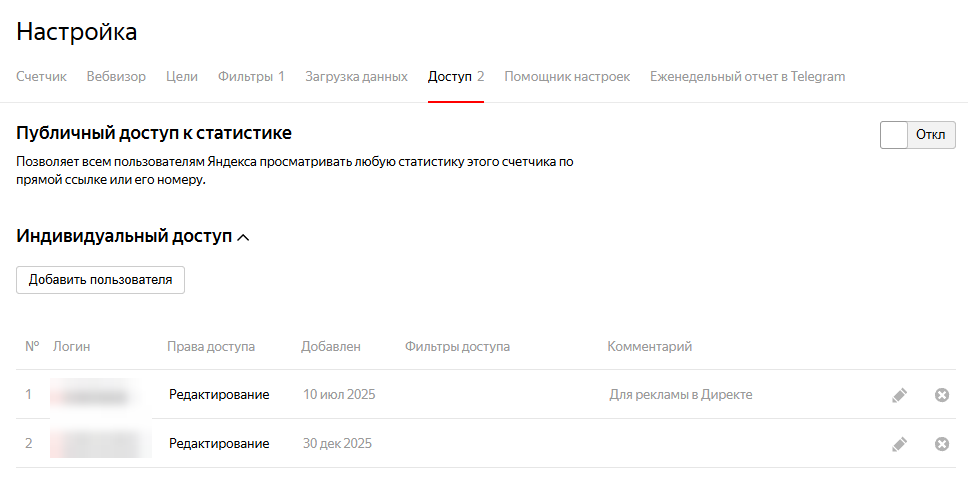
- Выдайте доступы маркетологу и подрядчикам — гостевые, без передачи пароля. Как это сделать — в статье о доступе к Метрике.
- Оформите согласие на cookie на сайте — подробности в статье про cookie и Метрику.
Общий обзор возможностей сервиса — в нашем гайде по Яндекс Метрике.
Итог
Создание — пять минут в кабинете, установка — от пяти минут в конструкторе до получаса работы разработчика. Главное — поставить код на все страницы один раз, включить Вебвизор и автоцели сразу и проверить работу режимом отладки, а не на глаз.
Если аналитика нужна под рекламу в Директе, а настраивать цели и связку с кампаниями некогда, — закажите настройку Директа: аналитику подключим и проверим в рамках запуска.