Выполните целевое действие и найдите его на вкладке Events или Console.
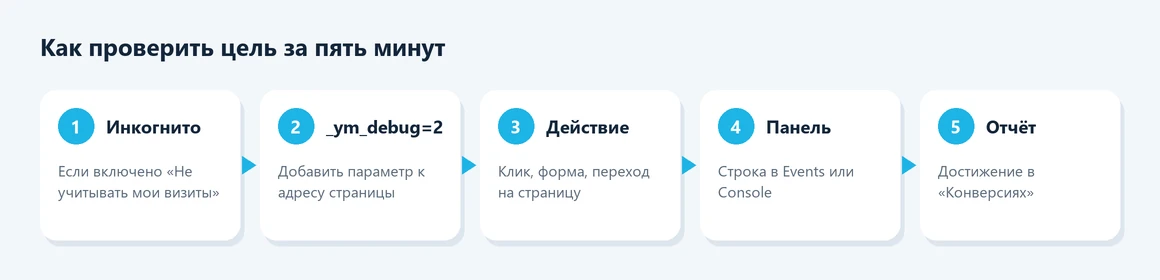
Если включено «Не учитывать мои визиты», проверяйте в режиме инкогнито.
Событие на панели есть, а в отчёте нет — ищите ошибку в условии или идентификаторе.
Когда проверять цели
Отладку стоит запускать не только после создания новой цели. Ситуаций, когда срабатывание ломается незаметно, больше, чем кажется.
Сразу после настройки цели или изменения её условий.
После редизайна, переноса сайта или обновления CMS и плагинов форм.
Когда поменяли адрес страницы «Спасибо» или структуру URL.
Если число конверсий резко упало, а трафик остался прежним.
Перед запуском рекламы с оптимизацией по конверсиям.
Когда данные Метрики расходятся с CRM или с сервисом звонков.
Что такое цели и какие они бывают, мы подробно разбирали в статье о целях в Яндекс Метрике. Здесь — только проверка.
Как включить режим отладки
Режим debug включается параметром в адресной строке. Ничего устанавливать не нужно: отладчик встроен в код тега. Тег — то же самое, что счётчик Метрики.
Шаг 1. Откройте сайт с параметром
Добавьте к адресу страницы
?_ym_debug=2
и загрузите её. Если в адресе уже есть параметры, добавьте через амперсанд:
Внизу страницы появится значок Метрики. Нажмите его — откроется панель отладки. Посетители сайта её не видят: она работает только в том браузере, где вы её вызвали.
Чтобы закрыть панель, выберите Close debugger в меню или откройте страницу с
_ym_debug=0
.
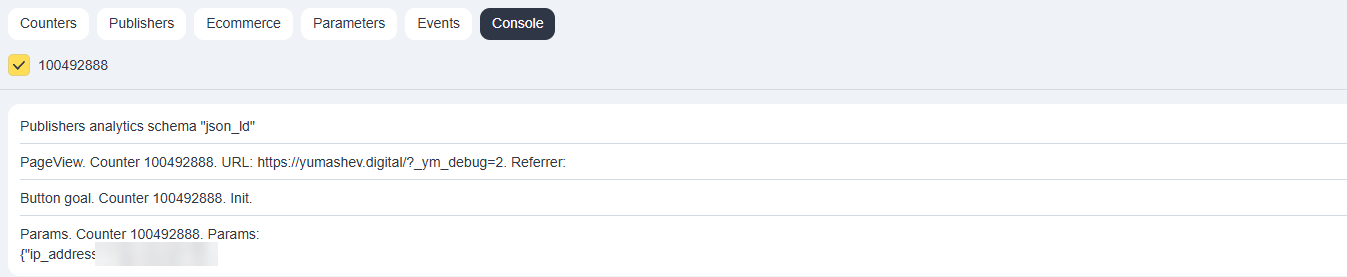
Панель отладки на нашем сайте: вкладки Counters, Events, Console и номер тега. В консоли — PageView и инициализация целей на клики
Шаг 2. Проверьте режим «Не учитывать мои визиты»
Если в настройках на вкладке «Фильтры» включена опция «Не учитывать мои визиты», ваши действия не попадут в отчёты, хотя на панели будут видны.
Поэтому проверку лучше проводить в режиме инкогнито — так советует и справка Метрики. Про фильтры подробнее — в статье о роботности и фильтрах.
Шаг 3. Выполните действие и посмотрите панель
Нажмите кнопку, отправьте форму, перейдите на целевую страницу. На панели сразу появится запись о событии.
Порядок проверки: инкогнито, параметр, действие, панель, отчёт
Что показывают вкладки панели
У отладчика шесть вкладок. Для проверки конверсий нужны в основном две — Events и Console, но остальные помогают понять, всё ли в порядке с самим тегом.
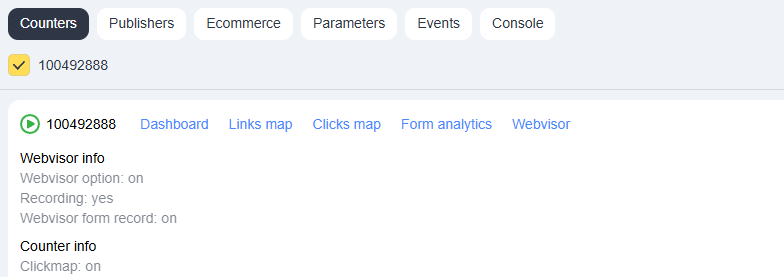
Counters — какие теги стоят на странице и какие опции включены: Вебвизор, карта кликов, запись полей форм.
Events — события, которые тег отправил: достижения целей, клики по кнопкам, переходы.
По умолчанию журнал очищается при каждой перезагрузке страницы. Если цель срабатывает на одной странице, а проверить нужно цепочку переходов, включите в меню опцию Preserve log — действия сохранятся на всю сессию.
Меню отладчика: Preserve log сохраняет журнал между страницами, Clear all data очищает его
Как проверить каждый тип цели
Строка на панели зависит от типа цели. Ниже — что искать для самых частых вариантов.
Клик по кнопке и отправка формы
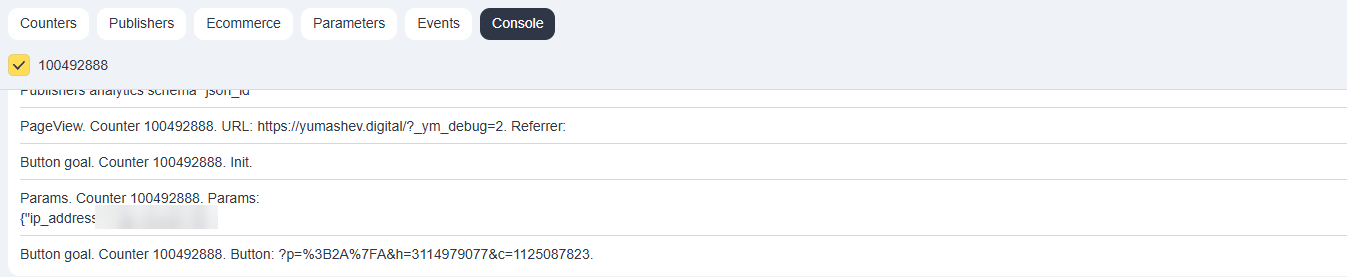
Для автоматических целей «Клик по кнопке» и «Отправка формы» в Console появляется строка Button goal или Form goal с номером тега.
Строка «Button goal. Init» означает, что отслеживание кликов включилось при загрузке страницы.
Мы нажали на сайте кнопку «Заказать звонок» — панель сразу записала клик:
После клика по кнопке в консоли появилось «Button goal» с адресом элемента
На вкладке Events те же события показаны короче. Если строки нет — тег не увидел клик: кнопка подгружается скриптом позже или это не элемент button и не ссылка.
Вкладка Events: клик по кнопке и вызов reachGoal с идентификатором
Справка уточняет: для кнопок и форм мало увидеть строку на панели. Обязательно убедитесь, что достижение появилось в отчёте «Конверсии».
JavaScript-событие
Для цели типа «JavaScript-событие» на сайте должен вызываться метод reachGoal:
ym(XXXXXXXX, 'reachGoal', 'identifikator_celi');
В консоли при вызове появится строка Reach goal с номером тега и идентификатором — так Метрика сообщает о вызове метода. Мы вызвали метод с тестовым идентификатором:
«Reach goal. Counter… Goal id: proverka_otladki» — метод reachGoal вызван. IP-адрес в параметрах визита скрыт
Сверьте две вещи: номер тега в строке совпадает с тем, где создана цель, а идентификатор — посимвольно с настройками. Регистр важен: «Form_Send» и «form_send» — разные события.
Как передавать события из кода и через Google Tag Manager, подробно описано в статье о событиях Метрики.
Посещение страниц
Для цели «Посещение страниц» в консоли ищите строку PageView с адресом целевой страницы. Если адрес в строке не подходит под условие цели, конверсии не будет.
Частые ошибки в условии:
«url: содержит catalog/» не сработает для адреса /catalog без слеша на конце;
для «начинается с» нужно указывать протокол, а www значения не имеет;
если страница «Спасибо» открывается по якорю без перезагрузки, включите в настройках тега отслеживание хеша;
для регулярного выражения проверьте синтаксис RE2 и регистр.
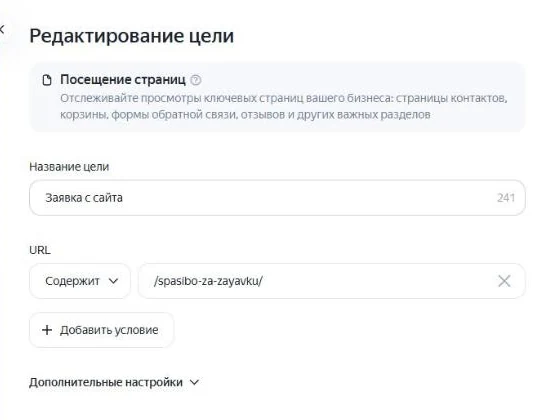
Цель «Заявка с сайта»: URL содержит /spasibo-za-zayavku/. Проверить её можно, открыв эту страницу с параметром отладки
Клик по телефону, email и переход в мессенджер
Для этих целей на Events появляется информация о клике с номером телефона, адресом почты или ссылкой на мессенджер.
В консоли строка выглядит как Ext link и содержит ссылку вида tel: или mailto:. Если в условии цели указан номер с плюсом, вместо «+» пишут
%2B
.
Для скачивания файла ищите строку File со ссылкой на файл. Для поиска по сайту — PageView с параметром поиска, например q или text.
Проверка через консоль браузера
Если панель не появилась, на сайте может стоять старая версия кода тега. Тогда используйте параметр
?_ym_debug=1
и откройте консоль браузера сочетанием Ctrl + Shift + J (на Mac — Option + Cmd + J).
Те же строки — PageView, Reach goal, Ext link — появятся в консоли разработчика.
Что ещё можно проверить в инструментах разработчика:
Откройте вкладку «Сеть» (Network) и введите в фильтр mc.yandex.ru.
Выполните действие на сайте.
Убедитесь, что ушёл запрос к Метрике и сервер ответил без ошибки.
Если запросов нет вообще, тег заблокирован или не загрузился.
Общая проверка установки тега — встроенная проверка в настройках, панель отладки, исходный код — описана в статье о проверке Яндекс Метрики.
Проверка в отчётах
Панель отладки показывает, что событие ушло. Но засчитала ли его Метрика как конверсию, видно только в отчётах.
По справке, данные в отчёте «Конверсии» начинают появляться через несколько минут после создания цели.
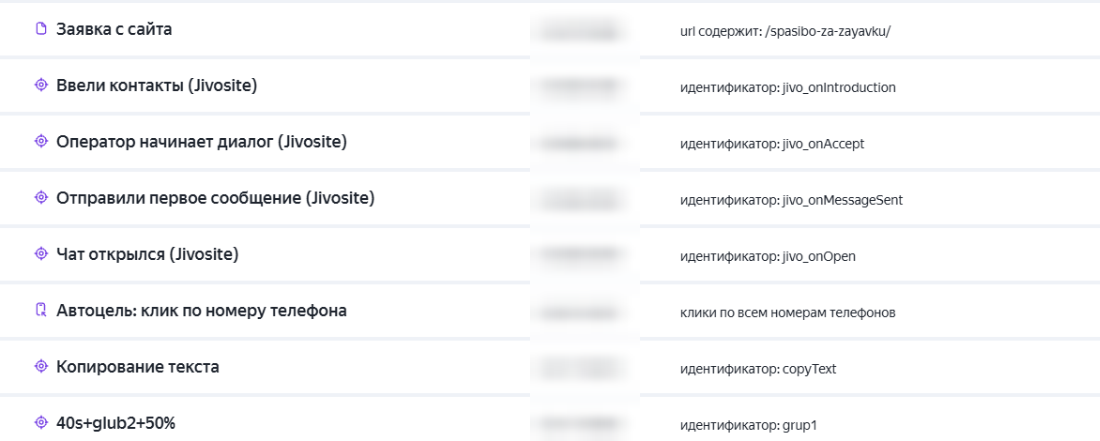
Откройте «Цели» → режим «Показатели» и выберите период. Под каждой целью видны конверсия, целевые визиты и достижения:
У «Заявки с сайта» два достижения за месяц, а у целей онлайн-чата — «Нет данных по цели»: событие давно не приходит
Строка «Нет данных по цели» за длинный период — главный сигнал, что настройку надо проверить.
В нашем случае цели чата остались от сервиса, который больше не стоит на сайте. Такие цели лучше архивировать, чтобы они не мешали в отчётах и в настройках рекламы.
В списке видно тип и условие каждой цели: URL страницы или идентификатор события
Чтобы видеть конверсии по каналам, используйте отчёты по источникам — о том, как их читать, мы писали в статье об отчётах Метрики.
А как считать долю целевых визитов — в материале о конверсии.
Почему цель не срабатывает
Если на панели события нет или в отчёте пусто, пройдите по типичным причинам. Большинство из них описаны в справке Метрики.
Шесть причин, по которым конверсия не засчитывается
Тег не стоит на целевой странице или содержимое открыто во фрейме — код нужен и внутри фрейма.
Код заблокирован расширением вроде Adblock Plus, другим скриптом, файрволом или файлом hosts с доменом mc.yandex.ru.
Нет вызова reachGoal или событие, которое должно его вызвать, не происходит — например, форма отправляется без события submit.
Номер тега в reachGoal отличается от того, в котором создана цель.
Посетитель ушёл со страницы раньше, чем загрузился тег.
Циклический редирект на целевой странице.
Фильтры в настройках исключают целевую страницу.
Если тег стоит на конструкторе, проверьте, что цели в нём созданы правильно: на Тильде, например, события форм передаются автоматически.
Событие видно на панели, номер тега и идентификатор совпадают.
Достижение появилось в отчёте «Конверсии».
Старые неработающие цели архивированы.
Цели для рекламы отмечены и переданы в Директ.
Когда цели работают, их можно использовать в стратегиях Директа — как связать сервисы, рассказано в статье о Метрике и Директе.
Повторяйте проверку после любых изменений на сайте: так ошибки в данных не будут копиться неделями.
Чаще всего вы задавали мне эти вопросы:
Ответы
Как включить режим debug в Яндекс Метрике?
Добавьте к адресу страницы параметр ?_ym_debug=2 (или &_ym_debug=2, если в адресе уже есть параметры) и загрузите её. Внизу появится значок Метрики — по нажатию откроется панель отладки.
Как понять, что цель сработала?
Выполните действие и откройте вкладку Events или Console на панели отладки. Для JavaScript-события появится строка Reach goal с идентификатором, для кнопки — Button goal, для формы — Form goal, для страницы — PageView с её адресом. Затем проверьте достижение в отчёте «Конверсии».
Почему на панели событие есть, а в отчёте нет?
Чаще всего не совпадает идентификатор или условие цели, событие ушло в другой тег или включена опция «Не учитывать мои визиты». Проверяйте в режиме инкогнито и сверяйте номер тега и идентификатор посимвольно.
Видят ли посетители панель отладки?
Нет. Панель появляется только в браузере, где открыта страница с параметром _ym_debug=2. Закрыть её можно пунктом Close debugger или параметром _ym_debug=0.
Что делать, если панель отладки не появляется?
На сайте может стоять старая версия кода — используйте _ym_debug=1 и консоль браузера (Ctrl + Shift + J). Также проверьте, что тег установлен и не заблокирован расширением, файрволом или файлом hosts.
Через сколько цель появится в отчёте?
По справке Метрики, данные в отчёте «Конверсии» начинают отображаться через несколько минут после создания цели.