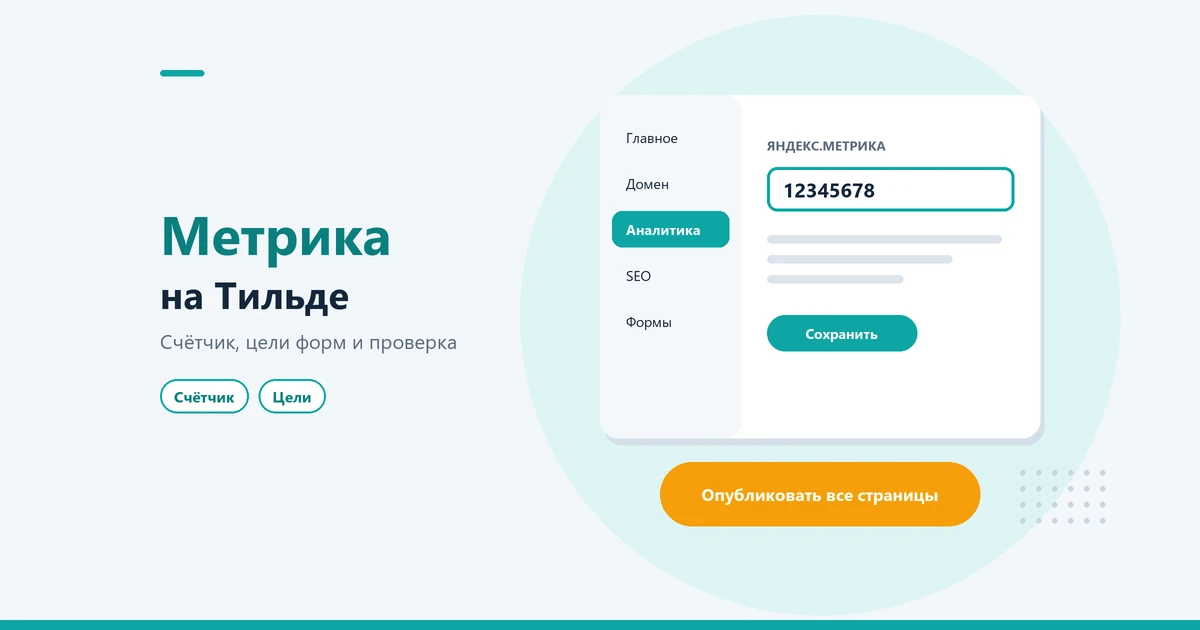

Тильда — один из самых простых конструкторов для подключения Метрики: код вставлять не нужно, достаточно указать номер счётчика в настройках.
Но на практике у владельцев сайтов на Тильде регулярно возникают одни и те же вопросы: почему нет данных, как настроить цель на заявку, почему статистика задвоилась.
Разберём установку по шагам, настройку целей через виртуальные страницы Тильды и проверку. Скриншоты сделаны в кабинете Тильды одного из проектов, названия скрыты.
Коротко:
- Номер счётчика вставляется в «Настройки сайта» → «Аналитика» → «Яндекс.Метрика».
- После этого обязательно переопубликуйте все страницы — иначе код не появится.
- Тильда передаёт формы, клики и попапы как просмотры виртуальных страниц — цели настраиваются типом «Посещение страниц».
- Поля аналитики и вставки кода доступны на платных тарифах Тильды.
Что понадобится
- аккаунт Яндекса — лучше отдельный, принадлежащий компании;
- доступ к сайту на Тильде с правами на изменение настроек — владелец проекта или сотрудник с нужной ролью;
- платный тариф Тильды — на бесплатном поля аналитики заблокированы;
- 10–15 минут на установку и ещё столько же на настройку целей и проверку.
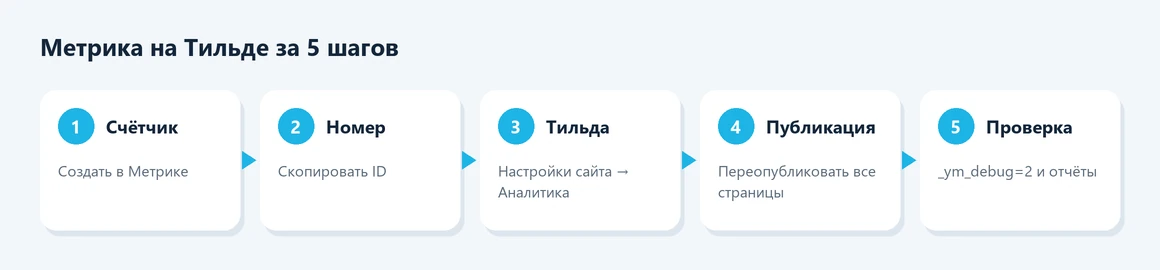
Шаг 1. Создайте счётчик в Метрике
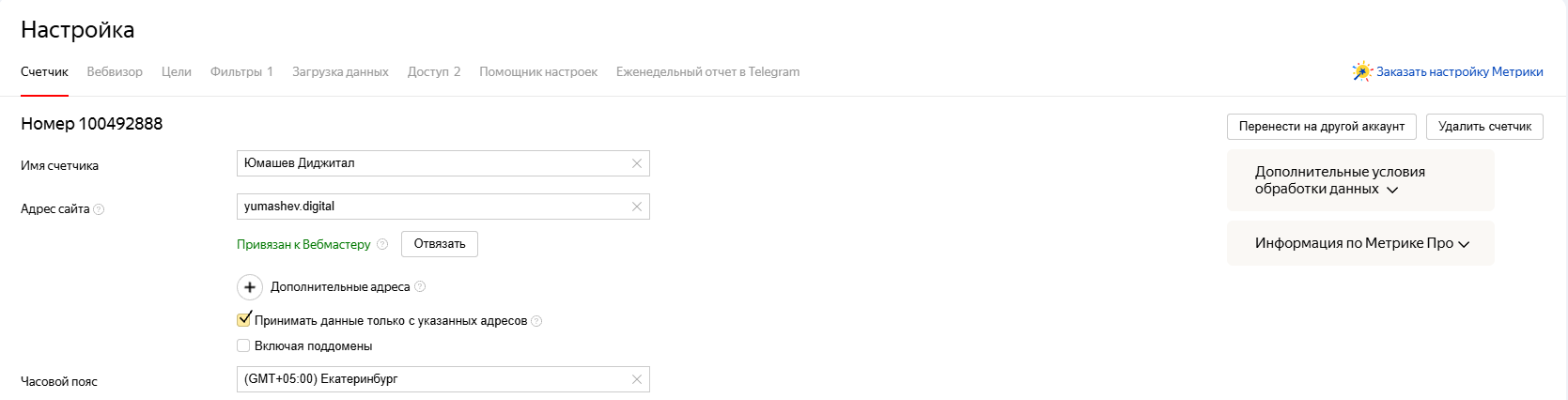
Откройте metrika.yandex.ru, нажмите «Добавить счётчик» и заполните форму: имя, адрес сайта (домен без https), часовой пояс. Включите Вебвизор, карту скроллинга и аналитику форм — записи пригодятся с первого дня.
Подробно все поля разобраны в инструкции как создать счётчик и подключить его к сайту.
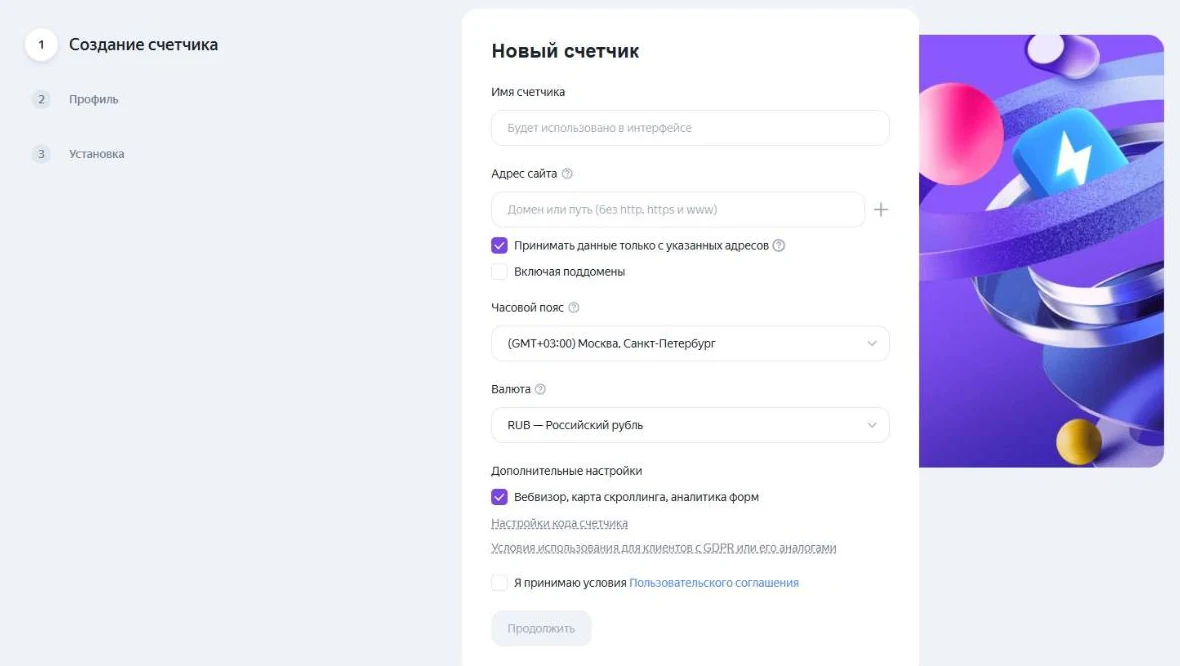
Если сайт на Тильде работает на бесплатном поддомене tilda.ws, укажите в поле адреса именно его. После подключения своего домена его нужно будет добавить в настройки тега.
Шаг 2. Скопируйте номер
Тильде нужен не весь код, а только номер — восьми- или девятизначное число. Его видно на странице «Мои счётчики» под названием и в настройках на вкладке «Счётчик». Где ещё его найти, описано в статье про номер счётчика.

Шаг 3. Вставьте номер в настройки Тильды
- Откройте проект в Тильде и нажмите «Настройки сайта».
- В левом меню выберите «Аналитика».
- Найдите поле «Яндекс.Метрика» и вставьте номер тега. Можно также нажать «Войти в аккаунт» и выбрать счётчик из списка.
- Нажмите «Сохранить изменения».
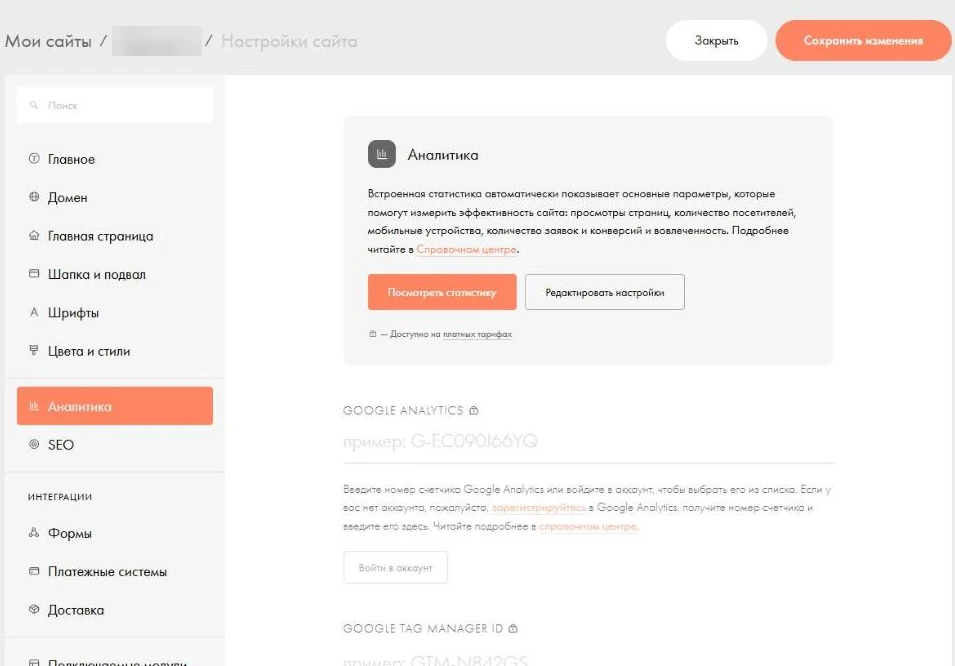
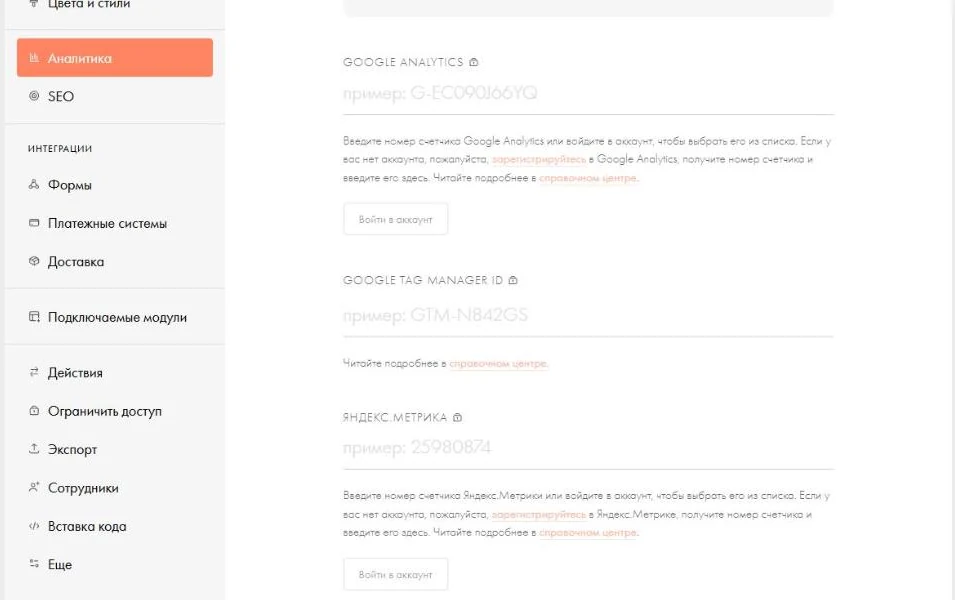
Обратите внимание на значок замка рядом с полями Google Analytics, Google Tag Manager и Яндекс.Метрики. Он означает, что функция доступна только на платных тарифах. На бесплатном тарифе подключить тег штатными средствами не получится.
Дополнительные настройки счётчика в Тильде
После подключения в настройках аналитики появляются параметры счётчика. По справке Тильды можно:
- выбрать устаревший код тега — нужен редко, например для старых интеграций;
- включить альтернативный CDN — если у части посетителей код загружается плохо;
- отключить Вебвизор 2.0;
- запретить отправку данных электронной коммерции в Метрику.
После изменения этих параметров страницы тоже нужно переопубликовать.
Шаг 4. Переопубликуйте все страницы
Это самый частый пропуск. Тильда добавляет код тега в страницы только при публикации. Если номер вписан, а страницы не переопубликованы, на сайте счётчика нет.
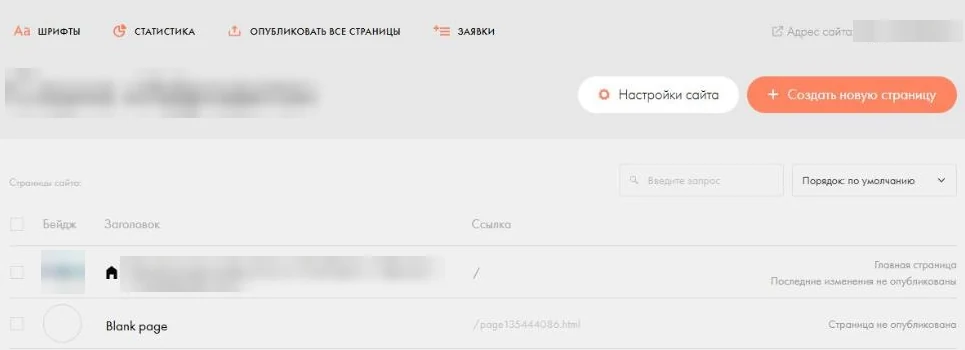
На странице проекта нажмите «Опубликовать все страницы» или откройте каждую страницу и опубликуйте её заново. Справка Тильды предупреждает, что статистика начнёт собираться через некоторое время после установки — данные появятся не мгновенно.
Шаг 5. Проверьте установку
- Откройте опубликованный сайт с параметром ?_ym_debug=2 в адресе.
- Нажмите значок Метрики в правом нижнем углу.
- На вкладке Counters должен быть ваш номер, на вкладке Console — событие PageView.

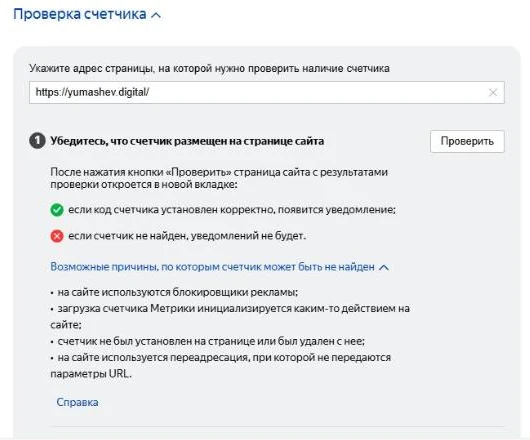
Можно воспользоваться и встроенной проверкой в настройках счётчика — блок «Проверка счётчика» откроет сайт и покажет, найден ли код. Подробнее — в статье как проверить, работает ли Метрика.
Альтернатива: вставка кода в HEAD
В Тильде есть раздел «Вставка кода», где можно добавить произвольный HTML внутрь тега head на всех страницах. Обычно туда ставят пиксели соцсетей. Для Метрики этот способ нужен только в особых случаях:
- нужен код с нестандартными параметрами;
- на сайте должен стоять второй тег — например, подрядчика;
- тег подключается через тег-менеджер.
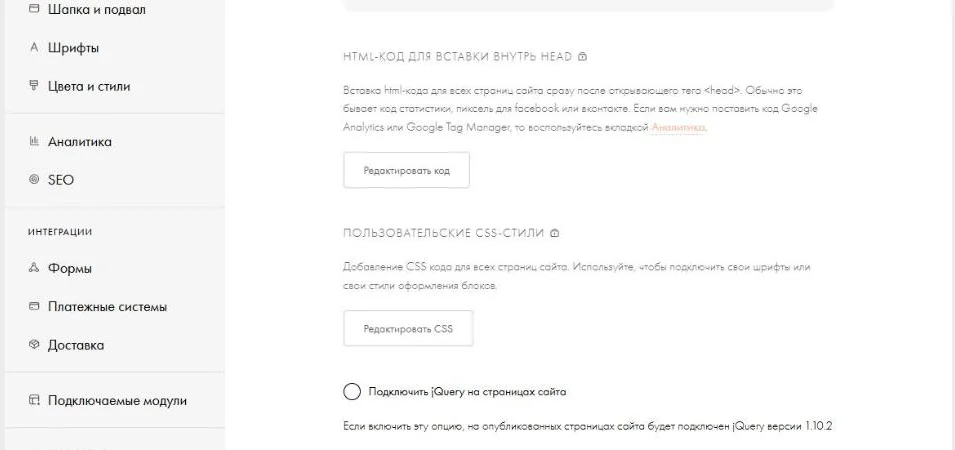

Главное правило: не используйте оба способа для одного счётчика. Если номер указан в поле аналитики и тот же код вставлен в HEAD, тег будет стоять дважды, а просмотры и цели — удваиваться.
Как правильно работать с двумя разными счётчиками, описано в статье про несколько счётчиков.
Цели на Тильде
Тильда передаёт действия посетителей в Метрику по-своему: не через события, а как просмотры виртуальных страниц. Например, после отправки формы тег получает просмотр адреса вида /tilda/form123456789/submitted/, хотя реальной страницы с таким адресом нет.

Какие действия передаются
- Отправка формы — /tilda/form…/submitted/, передаётся автоматически при подключённом теге;
- Клик по кнопке — /tilda/click/rec…/button…, нужно поставить галочку «Отправлять данные о клике в систему аналитики» в настройках блока;
- Открытие попапа — /tilda/popup/rec…/opened, включается галочкой в настройках попапа.
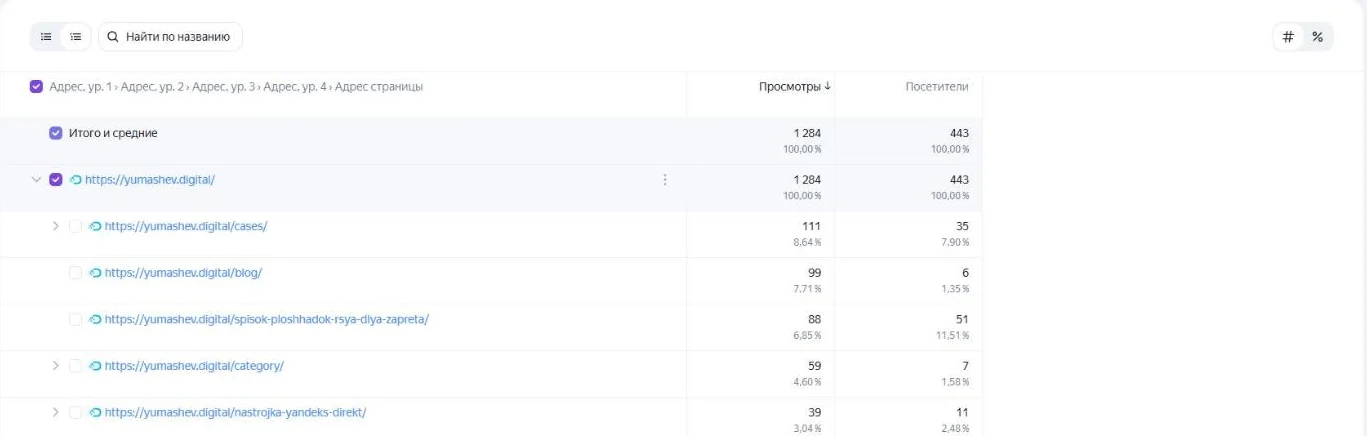
Такие адреса видно в отчёте «Популярное» в разделе «Содержание» — это удобный способ убедиться, что данные приходят.
Одна цель на все формы
Если форм на сайте несколько, удобнее создать одну общую цель, чем по одной на каждую форму. Рекламным кампаниям Директа тоже проще обучаться на одной цели с большим числом конверсий.
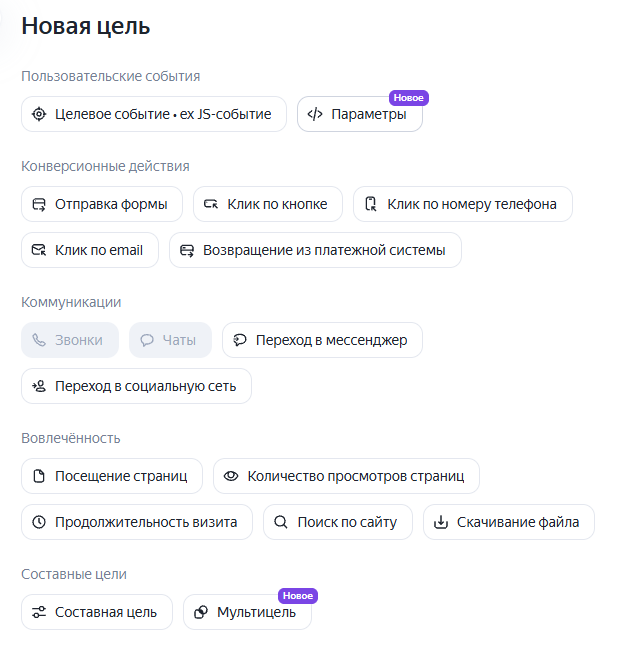
- В Метрике откройте «Цели» и нажмите «Добавить цель».
- Выберите тип «Посещение страниц».
- Выберите условие «Регулярное выражение» и вставьте: .*tilda\/form[^/]+\/submitted\/
- Назовите цель, например «Заявка с сайта (все формы)», и сохраните.

Если нужна цель на одну конкретную форму, вместо регулярного выражения используйте условие «содержит» с адресом этой формы — его можно увидеть в отчёте «Популярное» после первой тестовой заявки.
Подробнее о типах целей — в статье про цели Метрики.
Цели для магазина и квизов
Для интернет-магазина на Тильде есть отдельные виртуальные страницы корзины и оплаты, а также передача данных электронной коммерции. Для квизов Тильда умеет отправлять каждый шаг.
Все адреса описаны в справке Тильды в разделе об отправке данных о достижении цели. Если нужна полноценная аналитика товаров, настройте электронную коммерцию.
Особые случаи
Смена домена
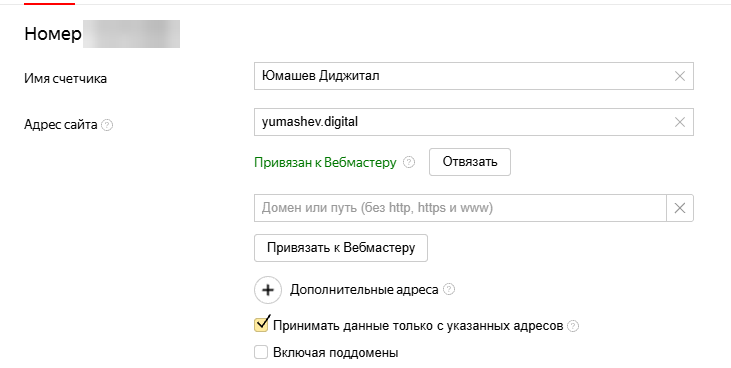
Многие сайты начинают на бесплатном поддомене, а потом подключают свой домен. Счётчик при этом продолжает работать, но в его настройках нужно добавить новый адрес. Если включена опция «Принимать данные только с указанных адресов», без этого шага данные с нового домена будут отфильтрованы.
Заодно проверьте, что в настройках конструктора включено перенаправление со старого адреса на новый: иначе поисковики и посетители будут видеть две копии сайта, а статистика разделится между ними.
Старый адрес лучше оставить в списке на время переезда: часть посетителей ещё будет приходить по старым ссылкам.
Встроенная статистика конструктора
В разделе «Аналитика» есть кнопка «Посмотреть статистику» — это собственная статистика конструктора: просмотры, посетители, заявки.
Она удобна для быстрого взгляда, но не заменяет Метрику: в ней нет источников с детализацией, сегментов, Вебвизора и связи с Директом. Используйте её как дополнительный ориентир — например, чтобы быстро сверить число заявок с целями в Метрике.
Несколько сайтов в одном аккаунте
Номер счётчика указывается отдельно в настройках каждого проекта. Если лендинги — части одной воронки, можно использовать один общий тег и добавить их адреса в дополнительные. Если это независимые проекты, у каждого должен быть свой.
Интернет-магазин
Для магазина на конструкторе важны не только заявки, но и корзина, оформление заказа и оплата. Платформа умеет передавать данные электронной коммерции, а в настройках тега на её стороне можно эту передачу запретить, если она не нужна.
Кроме ecommerce, есть виртуальные страницы для добавления в корзину и успешной оплаты — на них удобно настроить цели.
Что смотреть после установки
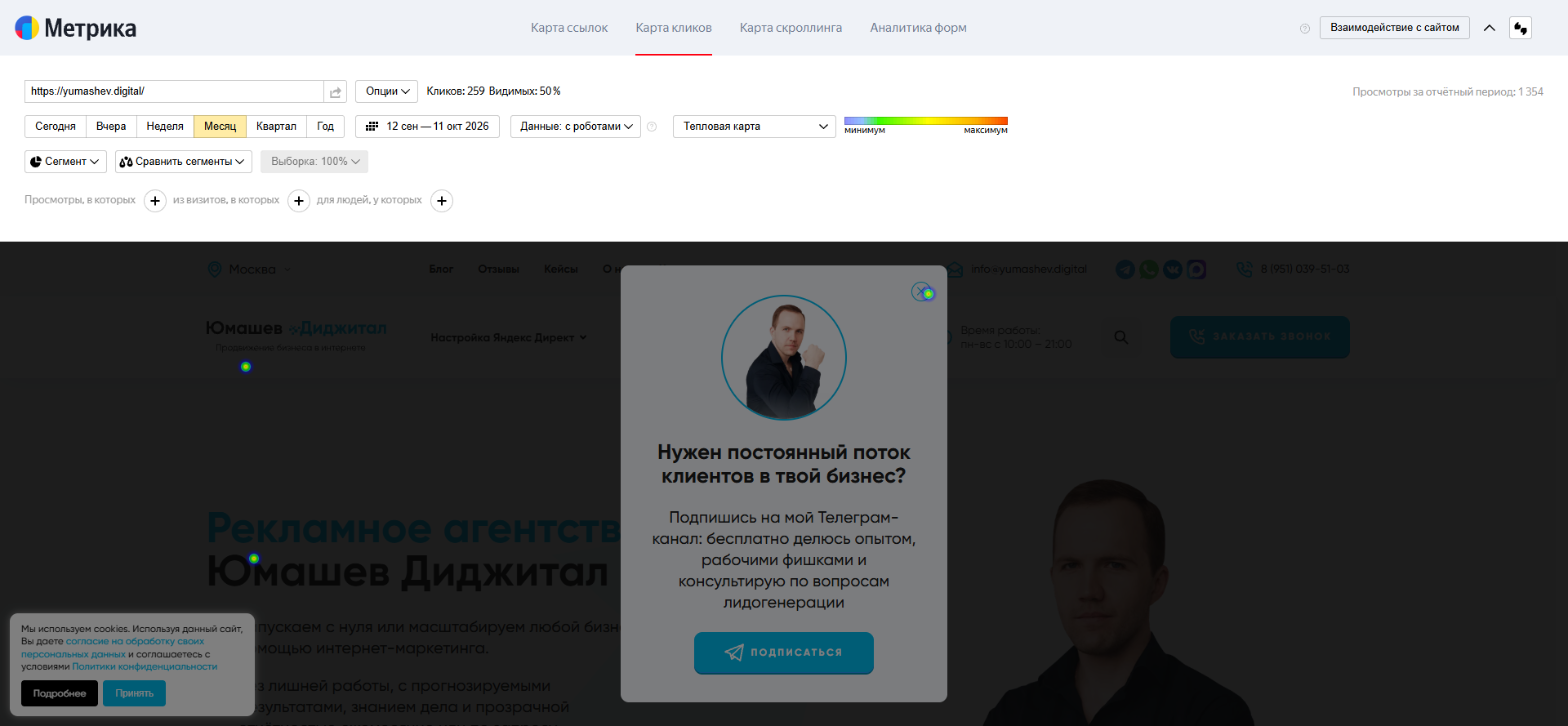
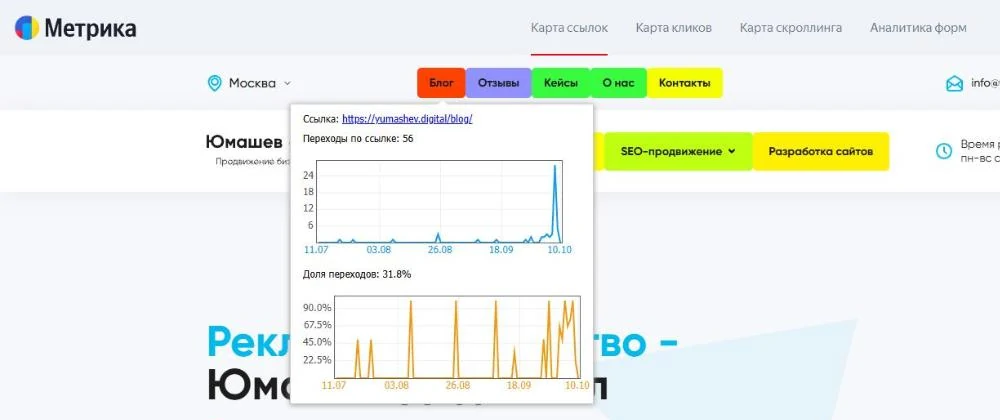
Лендинги на конструкторе обычно состоят из одной длинной страницы, и большинство решений посетитель принимает на первых экранах. Поэтому помимо стандартных отчётов полезны инструменты поведения.
- Карта скроллинга — до какого блока доходит большинство и где падает внимание;
- карта кликов — нажимают ли на кнопки, которые должны вести к заявке;
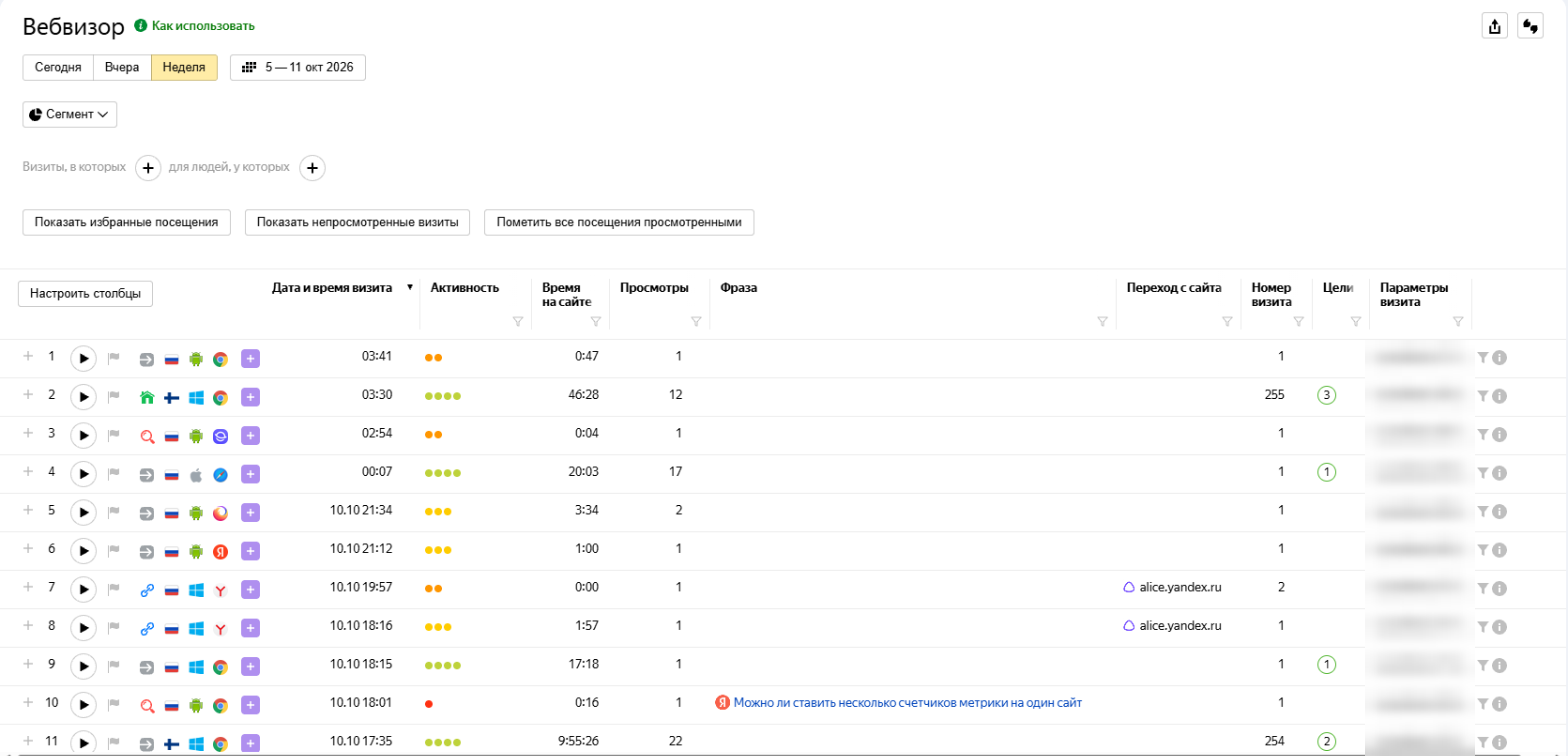
- Вебвизор — как люди заполняют форму и где бросают;
- отчёт по целям — сколько заявок даёт каждый источник трафика.
Когда стандартных целей мало
Виртуальные страницы покрывают формы, кнопки и попапы. Но иногда нужно больше: отследить клик по ссылке на мессенджер внутри Zero Block, просмотр видео или переход к конкретному блоку.
Для таких задач подходит JavaScript-событие: в блок с HTML-кодом добавляется вызов reachGoal, а в Метрике создаётся цель «Целевое событие» с тем же идентификатором. Пошагово это разобрано в статье про JavaScript-события и reachGoal.
Ещё один способ — готовые типы целей Метрики: «Клик по номеру телефона», «Переход в мессенджер», «Клик по email». Они работают на любом конструкторе без кода и часто создаются автоматически.
Когда цели настроены, полезно разделить посетителей лендинга на группы — например, тех, кто дошёл до формы, но не отправил её. Такие сегменты можно использовать для ретаргетинга в Директе.
Частые ошибки
- Не переопубликованы страницы. Номер указан, но код на сайте не появился.
- Двойной счётчик. Номер в поле аналитики и тот же код в HEAD или в блоке HTML.
- Неверный номер. Указан номер старого счётчика или счётчика подрядчика.
- Сменили домен. Сайт переехал с tilda.ws на свой домен, а в настройках тега остался старый адрес и включена фильтрация «только с указанных адресов».
- Цель на каждую форму вместо общей. Конверсии размазаны по десятку целей, Директу сложно обучаться.
- Цель на кнопку вместо отправки. Клик по кнопке засчитывается даже при ошибке в форме — для заявок используйте /submitted/.
Что дальше
После установки свяжите тег с Директом, если сайт продвигается рекламой, — инструкция в статье про связку Метрики и Директа.
Затем посмотрите, как люди ведут себя на страницах: записи в Вебвизоре и карты кликов особенно полезны для лендингов на Тильде, где всё решает один экран.
И не забудьте про юридическую сторону: сайт с Метрикой должен иметь политику обработки данных и cookie-баннер — подробнее в статье про cookie и Метрику.