Каждый новый сервис на сайте — это ещё один кусок кода: пиксель соцсети, коллтрекинг, чат, события для целей.
Если вставлять всё руками, через год в шаблоне будет десяток скриптов, о половине которых никто не помнит. А на каждое изменение придётся звать разработчика.
Менеджер тегов решает эту проблему: код подключается в одном интерфейсе, а правила задаются без правки сайта.
У Яндекса такой инструмент встроен прямо в Метрику. Разберём его на реальном контейнере нашего сайта.
Коротко:
- Яндекс Тег Менеджер (ЯТМ) — бесплатный инструмент внутри Метрики для управления скриптами и событиями.
- Включает его только владелец счётчика Метрики; отдельно ставить код на сайт не нужно.
- Работа строится из тегов (что отправить), триггеров (когда) и переменных (условия и данные).
- Изменения проверяют в предварительном просмотре и только потом публикуют новой версией.
Что такое Яндекс Тег Менеджер
По справке Метрики, это бесплатный инструмент для управления тегами систем аналитики — поведенческой, рекламной, финансовой и маркетинговой.
Без изменения кода сайта в нём можно добавлять, обновлять и удалять скрипты сторонних сервисов, создавать свои сценарии отслеживания и шаблоны.
Слово «тег» здесь используется в двух смыслах. В Метрике так теперь называют сам счётчик — код, который стоит на сайте.
В менеджере тегов так называют отдельный блок настроек: например, «отправить цель в Метрику» или «подключить пиксель». Дальше по тексту второй смысл.

Кому пригодится:
- маркетологу, который хочет сам настраивать цели на клики и отправки;
- владельцу сайта на конструкторе, где нет доступа к коду страниц;
- агентству, которое подключает клиенту пиксели и коллтрекинг;
- разработчику — чтобы не держать сторонние скрипты в шаблоне.
Как включить
Включить ЯТМ может только владелец счётчика Метрики. Если счётчик уже стоит на сайте, достаточно включить опцию «Тег Менеджер» — больше ничего менять не нужно.
Если кода ещё нет, сначала установите Метрику.
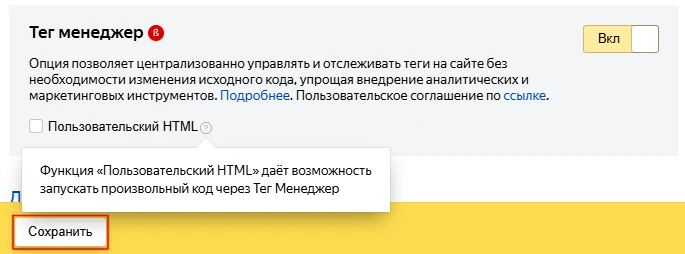
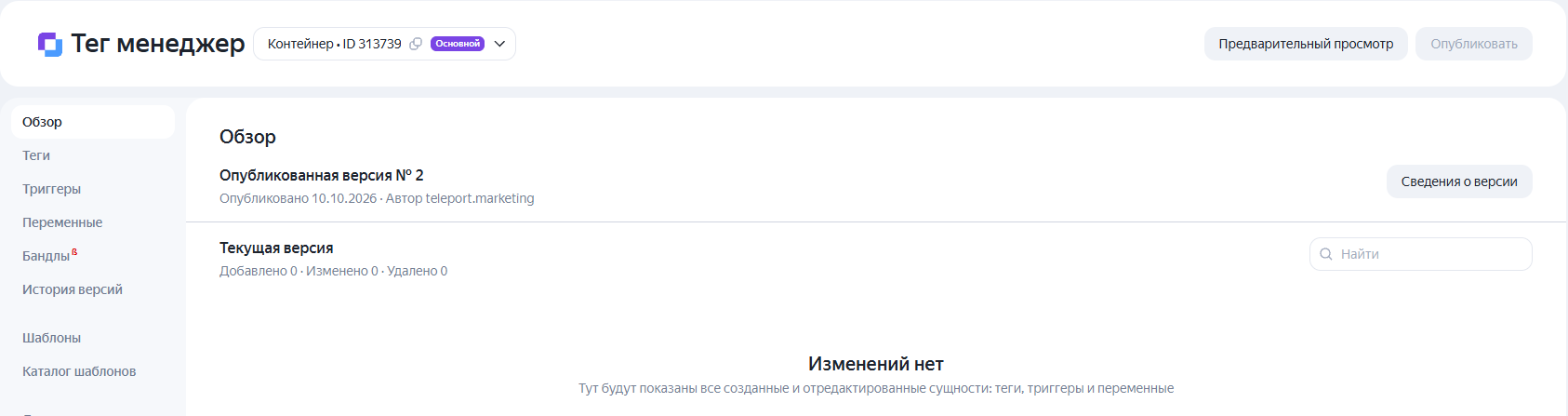
После включения в меню Метрики появляется раздел «Тег Менеджер». У каждого счётчика свой контейнер со своим ID — у нас это контейнер 313739, помеченный как основной.
Чтобы с менеджером работали коллеги, им нужен отдельный доступ. По информации Яндекса, прав редактора Метрики для управления тегами недостаточно. Доступы настраиваются в одноимённом разделе.

Про общие права в Метрике читайте в статье о доступе к Метрике.
Из чего состоит контейнер

Теги
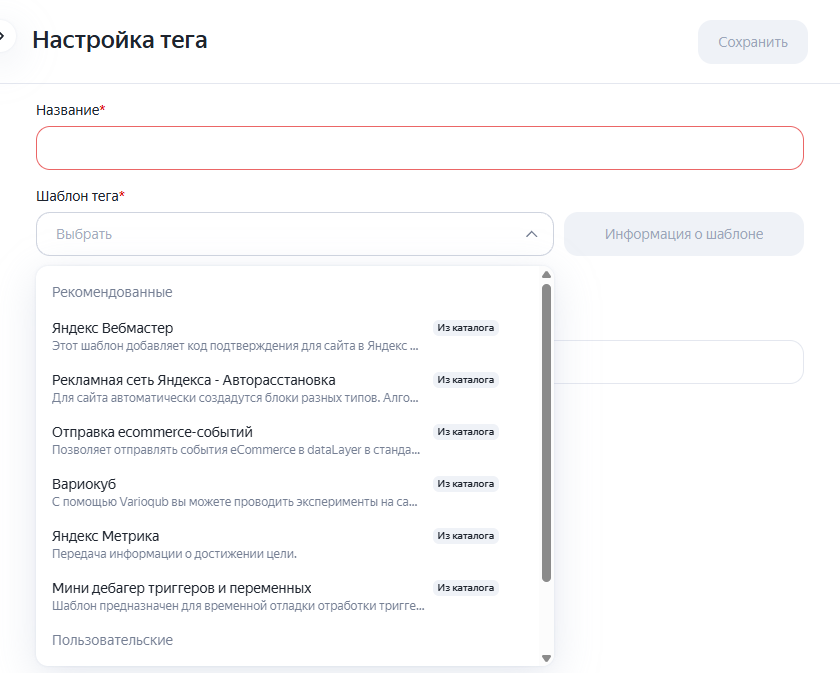
Тег определяет, что именно отправить или выполнить: цель в Метрику, пиксель рекламной системы, код подтверждения Вебмастера.
У нашего сайта два тега — оба остановлены. Это старая схема передачи IP через сторонний сервис, которую мы заменили серверным способом.

Тег создаётся из шаблона. При выборе шаблона «Яндекс Метрика» появляются поля для номера счётчика и идентификатора цели, а также опции дохода и параметров.

Триггеры
Триггер определяет, когда сработает тег. У наших тегов два триггера: специальное событие ipEvent и просмотр страницы с условием «Referrer не содержит yumashev.digital».

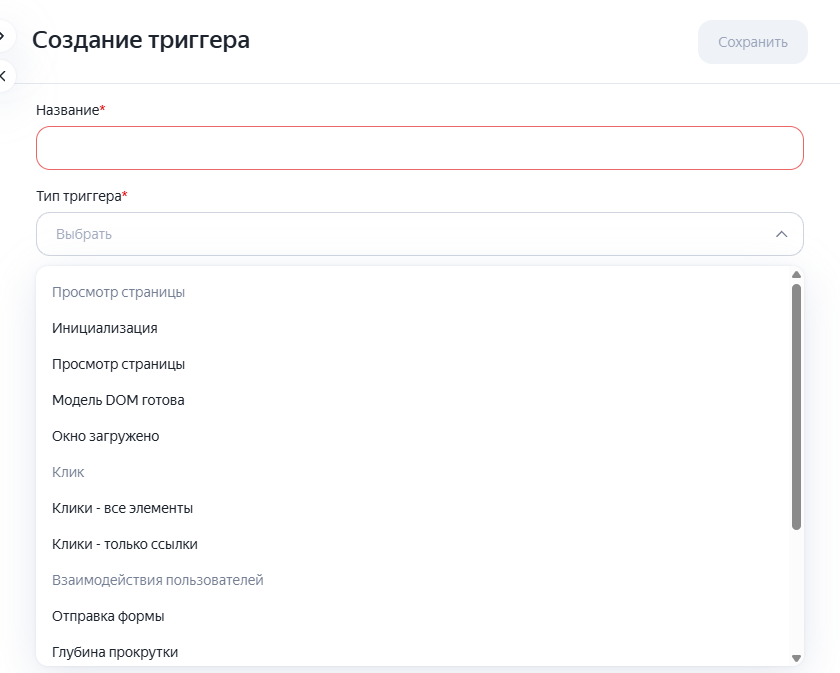
В интерфейсе доступны такие типы триггеров:
- Просмотр страницы: инициализация, просмотр страницы, модель DOM готова, окно загружено;
- Клик: клики по всем элементам или только по ссылкам;
- Взаимодействия: отправка формы, глубина прокрутки, видимость элемента;
- Другое: специальное событие, таймер, изменение в истории — полезно для одностраничных сайтов.
Каждый триггер можно запускать на всех событиях или только на некоторых — по условию с переменной. Например, клик только по кнопке с текстом «Купить».
Переменные
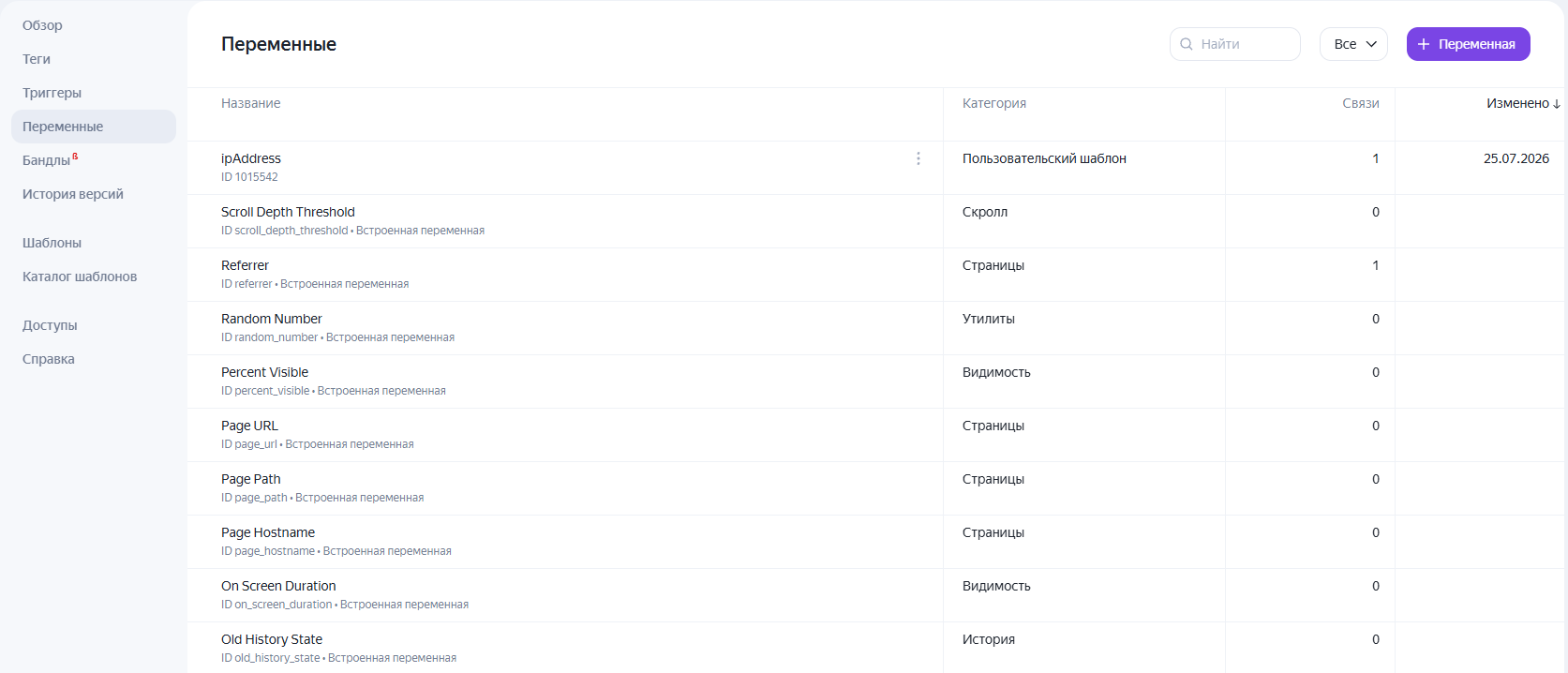
Переменные хранят данные о странице и действии посетителя. Есть встроенные — Page URL, Referrer, Scroll Depth Threshold, Percent Visible — и пользовательские, созданные по шаблону.
Версии и шаблоны
Изменения не применяются на сайте сразу. Сначала их проверяют в предварительном просмотре, затем публикуют — и появляется новая версия контейнера.
В истории видно, кто и когда публиковал и что изменилось. Если что-то сломалось, можно вернуться к прошлой версии.

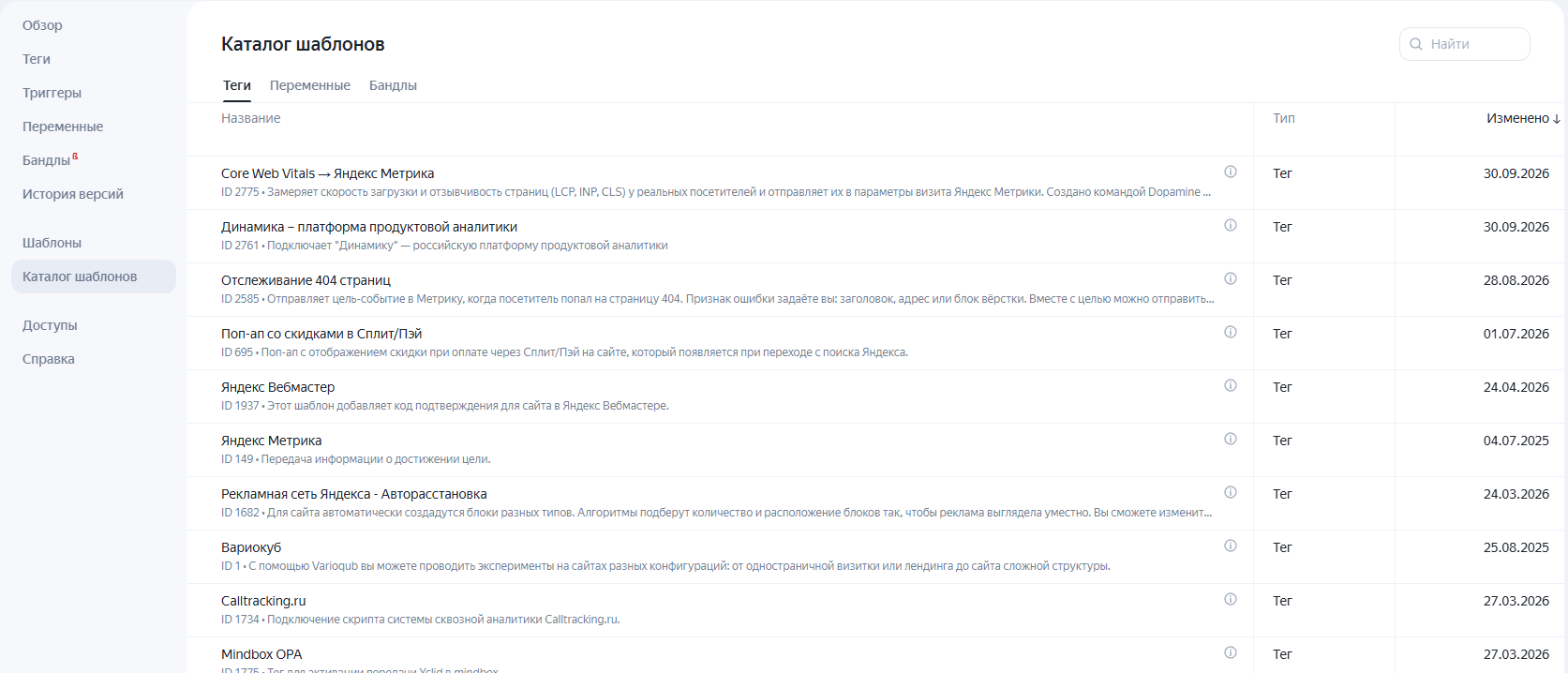
Готовые решения собраны в каталоге шаблонов: теги для Метрики, Вебмастера, РСЯ, Вариокуба, коллтрекинга, отслеживания страниц 404 и многого другого.
Шаблоны обновляют их разработчики. Если же вставить код через «Пользовательский HTML», следить за обновлениями придётся самому.
Как настроить цель на клик через ЯТМ
Самый частый сценарий — отследить клик по кнопке, у которой нет удобного идентификатора, или на сайте, куда нельзя вставить код.
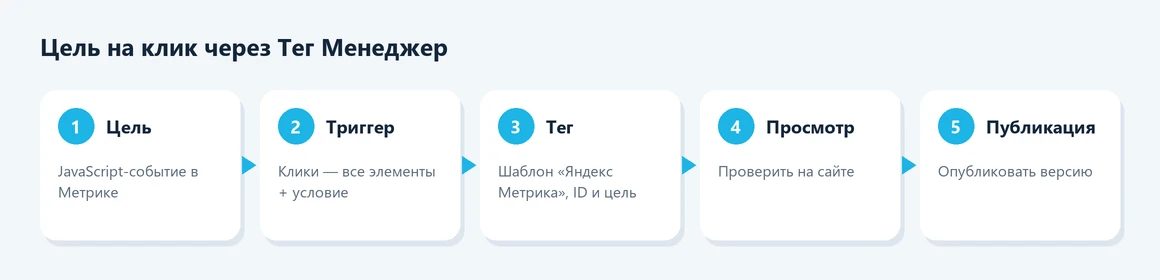
- Создайте цель в Метрике типа «JavaScript-событие» и придумайте идентификатор, например click_order. Как это сделать, мы показывали в статье о целях Метрики.
- Создайте триггер «Клики — все элементы» с условием «Некоторые события»: например, текст элемента равен «Оставить заявку».
- Создайте тег из шаблона «Яндекс Метрика»: укажите номер счётчика и идентификатор цели, затем привяжите триггер.
- Нажмите «Предварительный просмотр», откройте сайт и кликните по кнопке — тег должен сработать.
- Опубликуйте версию с понятным описанием.
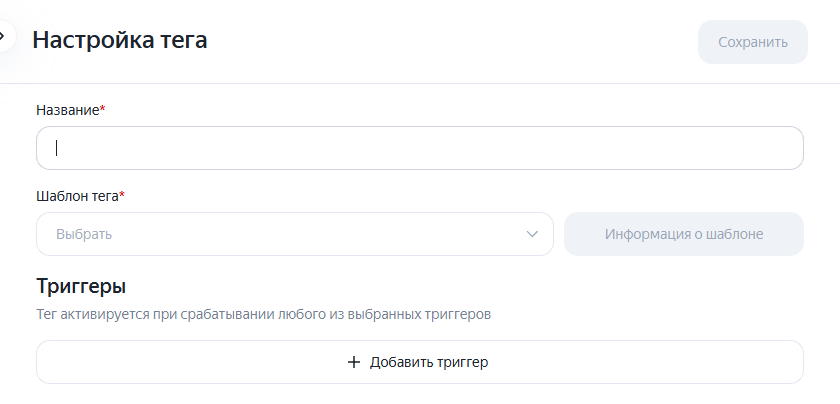
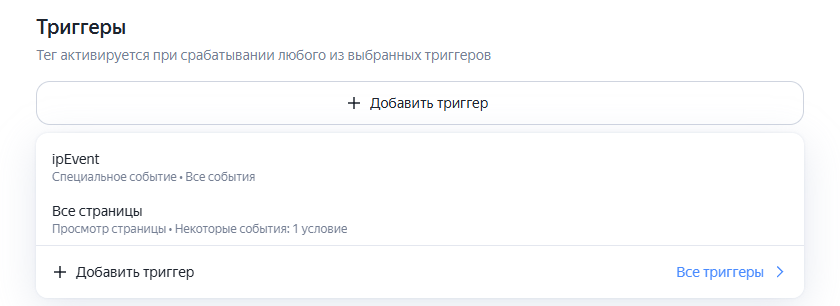
Проверить, что цель срабатывает, удобно через параметр _ym_debug=2: в консоли панели появится строка Reach goal с идентификатором.
Подробно — в статье об отладке целей.
Яндекс Тег Менеджер или Google Tag Manager
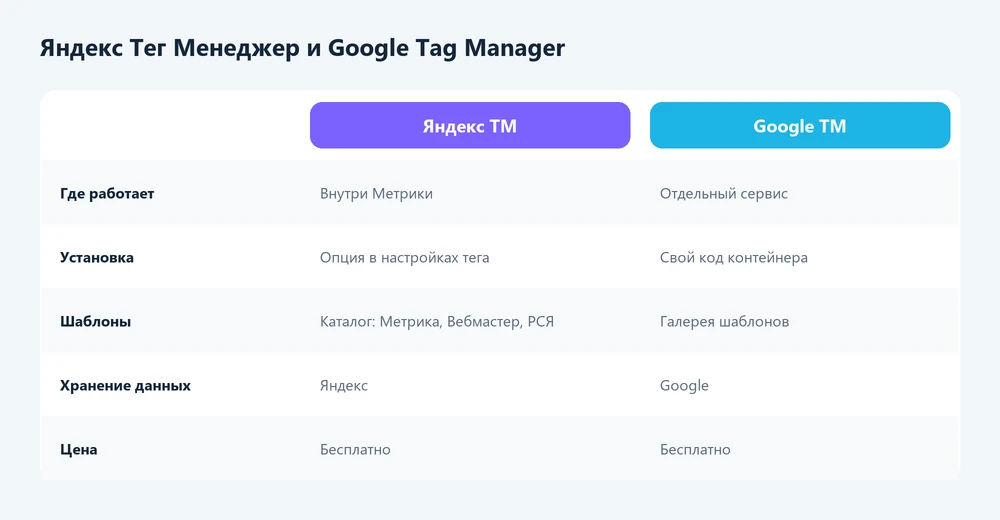
Логика у обоих одинаковая: теги, триггеры, переменные, версии. Специалист, который работал с одним сервисом, освоит второй за вечер.
Разница в деталях. ЯТМ работает внутри Метрики и включается опцией — отдельный код контейнера не нужен.
GTM — самостоятельный сервис со своим кодом. Через GTM тоже можно отправлять цели в Метрику:
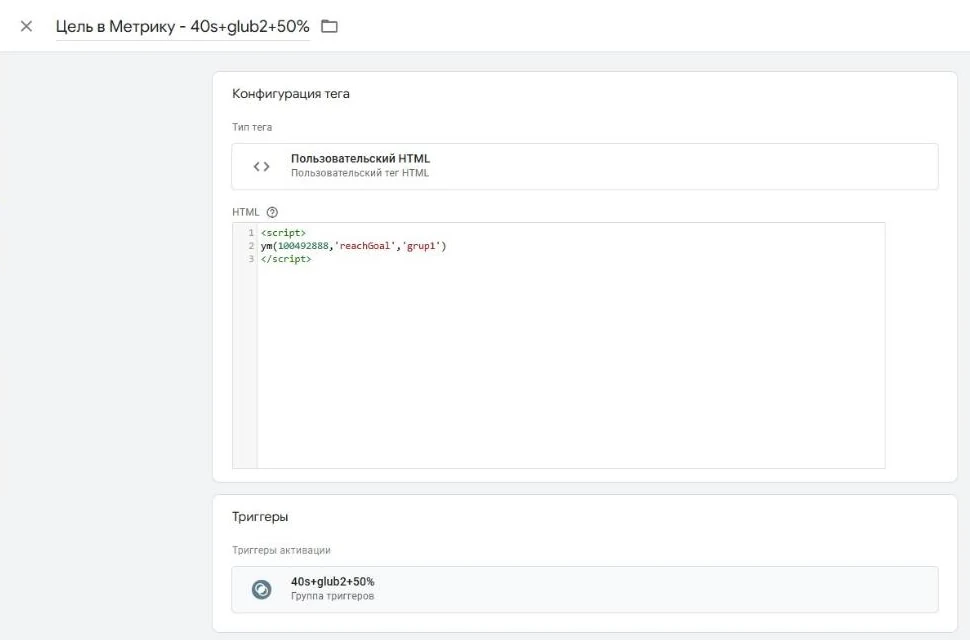
Если на сайте уже работает GTM, переносить всё сразу необязательно. Но учитывайте требования к хранению персональных данных: для российских сайтов инструменты с хранением в России проще согласовать с политикой.
Подробнее — в статье о персональных данных.
Сравнение самих систем аналитики есть в материале «Метрика или Google Analytics».
Как проверить изменения перед публикацией
Предварительный просмотр — главная страховка от ошибок. Он запускает текущую, ещё не опубликованную версию только в вашем браузере. Посетители сайта ничего не заметят.
Порядок такой:
- Нажмите «Предварительный просмотр» в шапке раздела.
- Откройте сайт в том же браузере.
- Выполните действие, которое должно запускать правило: клик, прокрутку, отправку.
- Посмотрите, какие события сработали, а какие нет.
- Если всё в порядке, вернитесь в Метрику и нажмите «Опубликовать».
В каталоге есть шаблон «Мини дебагер триггеров и переменных». Он выводит значения прямо на странице и помогает понять, почему условие не выполняется.
После публикации проверьте результат ещё раз — уже на живом сайте и в режиме отладки Метрики. Цели появляются в отчёте «Конверсии» через несколько минут.
Готовые сценарии
Несколько задач, которые чаще всего решают через менеджер:
- Клик по телефону или мессенджеру — триггер «Клики — только ссылки» с условием на адрес tel: или t.me.
- Прокрутка до конца статьи — триггер «Глубина прокрутки» на 90 % и цель «дочитал».
- Показ блока с ценами — «Видимость элемента» по CSS-селектору.
- Время на странице — «Таймер» на 60 секунд для сегмента вовлечённых посетителей.
- Код подтверждения Вебмастера — готовый шаблон из каталога.
- Пиксель рекламной системы — «Пользовательский HTML» на всех страницах.
Для каждого сценария сначала создайте цель в Метрике, а уже потом правило в менеджере. Так идентификатор точно совпадёт.
Аудитории, собранные по таким целям, можно использовать в рекламе: например, показывать объявления тем, кто дочитал статью, но не оставил заявку.
Как связать данные с кампаниями, рассказано в статье о Метрике и Директе.
Как навести порядок в контейнере
Через год активной работы в любом менеджере накапливаются десятки правил. Чтобы в них не запутаться, договоритесь о простых правилах с самого начала.
Называйте элементы по шаблону «сервис — действие — место». Например, «VK — пиксель — все страницы» или «Цель — заявка — футер». По названию сразу понятно, что делает правило и где срабатывает.
Пишите описание к каждой публикации. Хватит одной фразы: что добавили, что отключили и зачем.
В нашем контейнере вторая версия подписана так, что через год будет понятно, почему два правила стоят на паузе.
Не удаляйте сразу то, что перестало быть нужным. Сначала поставьте на паузу и понаблюдайте неделю: если отчёты не изменились, удаляйте.
Раз в квартал проверяйте список: какие правила давно не срабатывали, какие сервисы больше не используются, у кого из подрядчиков остался доступ.
Держите в одном месте таблицу соответствия: идентификатор цели, триггер, страница, дата запуска. Она пригодится при смене специалиста и при сверке данных с CRM.
И главное — не дублируйте код. Если сервис подключён через менеджер, уберите его вставку из шаблона сайта, иначе события будут считаться дважды.
Частые ошибки
- Изменения сохранили, но не опубликовали — на сайте ничего не поменялось.
- Один и тот же код стоит и в ЯТМ, и в шаблоне сайта — события задваиваются.
- Триггер «Все страницы» у тега, который должен срабатывать на одной странице.
- Идентификатор цели в теге не совпадает с идентификатором в Метрике.
- Нет описания версий — через полгода невозможно понять, что и зачем меняли.
Если контейнер достался от подрядчика, начните с аудита: откройте историю версий, выпишите все активные правила и проверьте каждое в предварительном просмотре.
Часто выясняется, что половина из них давно не нужна, а нужные события не отправляются вовсе.
Хорошая привычка — давать тегам понятные названия и писать описание к каждой публикации. Тогда историю контейнера сможет разобрать любой специалист, даже если вас не будет рядом.
Итог
Яндекс Тег Менеджер избавляет от ручной вставки скриптов и позволяет маркетологу самому настраивать цели и пиксели.
Включите его в настройках Метрики, разберитесь с тегами, триггерами и переменными, проверяйте всё в предварительном просмотре и публикуйте версии с описаниями.
Для событий и сложных сценариев пригодится статья о событиях Метрики, а для сервисов вроде онлайн-чатов — пример подключения Jivo через ЯТМ.