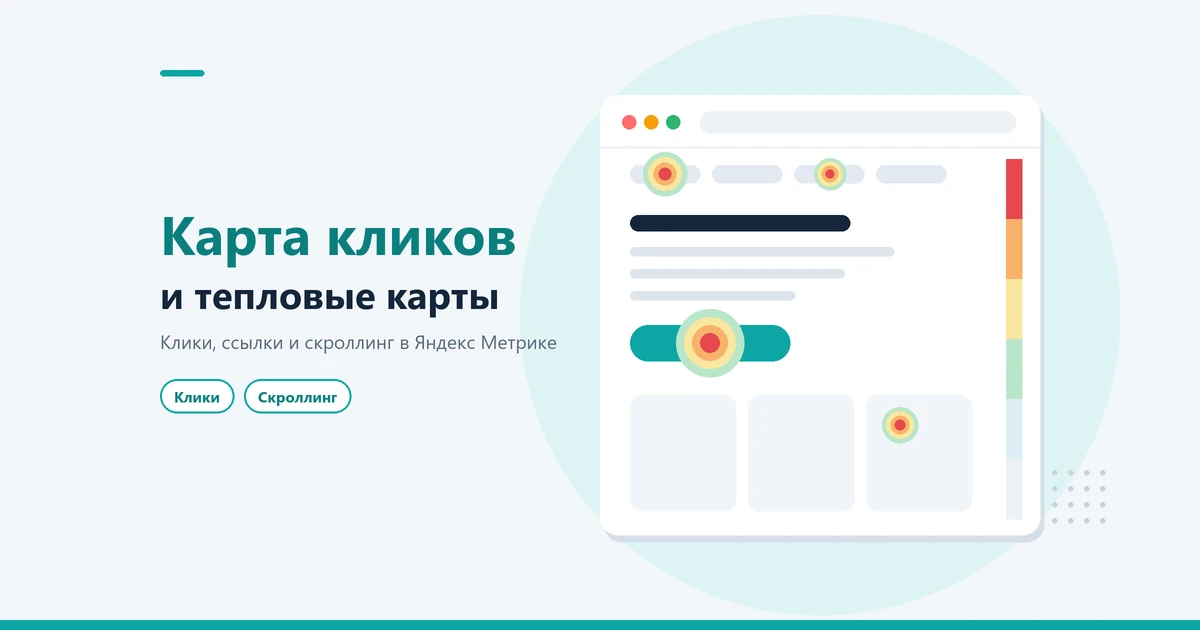

Отчёты Метрики показывают, что человек ушёл. Тепловые отчёты показывают, что он успел сделать: куда нажал, по какой ссылке перешёл и до какого экрана долистал. Это самый быстрый способ найти на сайте «мёртвые» кнопки и блоки, до которых никто не доходит.
Разберём все инструменты на примере главной нашего сайта — с реальными цифрами и выводами, которые мы из них сделали.
Коротко:
- В Метрике четыре инструмента: карта кликов, карта ссылок, карта скроллинга и аналитика форм.
- Все они включаются одной опцией в настройках счётчика.
- Карту кликов можно смотреть за год, данные скроллинга хранятся 15 дней.
- Отчёт по ссылкам не видит кнопки, которые открывают формы, — для них нужны клики.
Какие тепловые отчёты есть в Метрике

Все они открываются в разделе «Поведение» и показываются поверх вашего сайта. Переключаться между ними можно вкладками вверху экрана.
- Карта кликов — все нажатия, в том числе по картинкам, тексту и пустым местам.
- Карта ссылок — переходы по ссылкам: сколько раз и какая доля от всех ссылок.
- Карта скроллинга — сколько времени люди проводят на каждом участке и сколько у него просмотров.
- Аналитика форм — на каком поле люди бросают заполнение.
«Тепловой картой» обычно называют режим отображения: частые клики подсвечиваются тёплыми цветами, редкие — холодными. Такой режим есть и у кликов, и у скроллинга.
Как включить тепловые отчёты
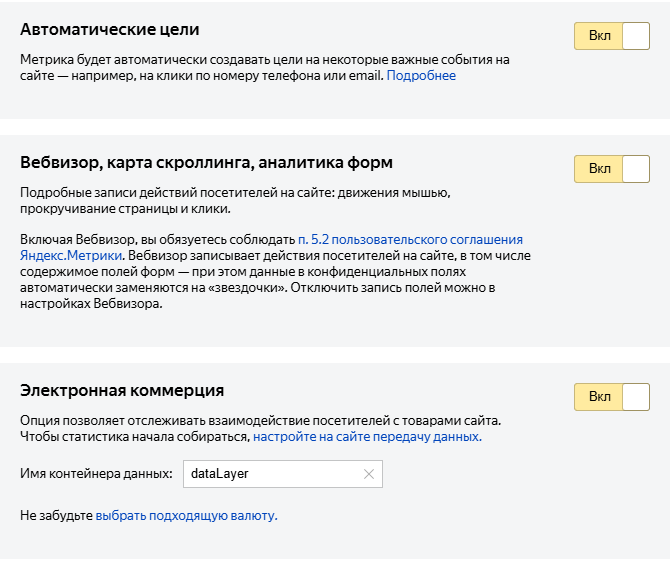
Отдельная настройка для каждого инструмента не нужна. Достаточно, чтобы на сайте стоял счётчик с включённой опцией:
- Перейдите в «Настройка» → вкладка «Счётчик».
- Включите «Вебвизор, карта скроллинга, аналитика форм».
- Сохраните изменения и при необходимости обновите код на страницах.
Если счётчика на сайте ещё нет, начните с инструкции как установить Метрику.
Проверить, что опция заработала, можно через панель отладки — подробнее в статье как проверить счётчик.
Технические требования
- данные показываются только там, где стоит код счётчика;
- сайт должен быть в кодировке UTF-8;
- если сервер запрещает показ во фрейме заголовком X-Frame-Options, посмотреть данные не получится;
- в отчёте не больше 100 000 событий независимо от семплирования;
- инструмент может отключиться, если его не открывали 6 месяцев.
Карта кликов
Отчёт собирает все нажатия. Его главная ценность — клики по элементам, которые не являются ссылками: люди считают их кликабельными, а сайт никак не реагирует.
Панель настроек
Стрелка в правом верхнем углу раскрывает панель: адрес, период, сегмент, режим отображения. Рядом — общее число кликов и доля кликов в видимой сейчас области.
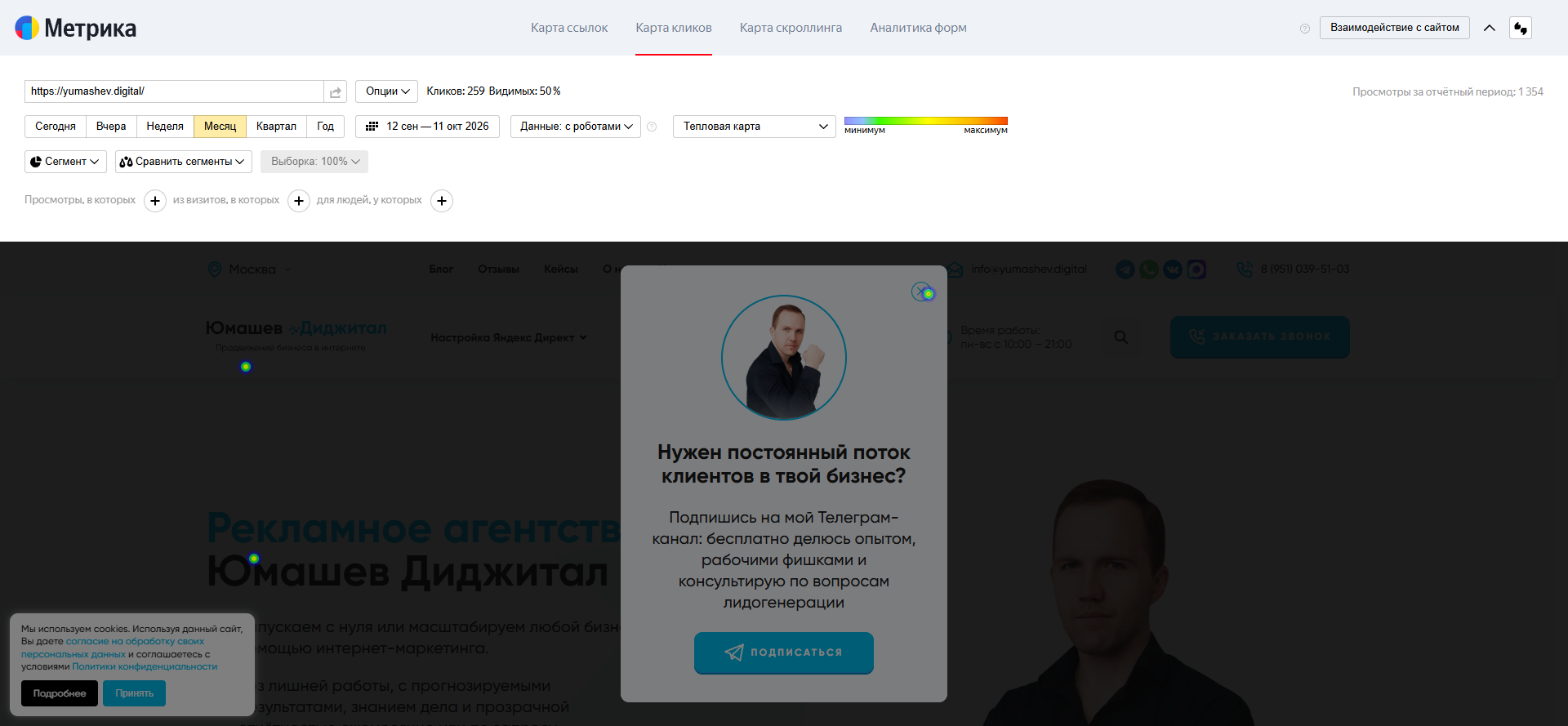
На скриншоте сразу видна находка: при открытии главной поверх первого экрана появляется окно с предложением подписаться на Telegram-канал. Клик рядом с краем окна — попытка его закрыть. Если поп-ап мешает увидеть оффер, стоит показывать его позже или реже.
Режимы отображения

| Режим | Что показывает | Когда использовать |
|---|---|---|
| Тепловая карта | Тёплые цвета — частые клики, холодные — редкие | Первый взгляд на сайт |
| Монохромная | Плотность цвета по частоте кликов | Пёстрый дизайн, с которым сливаются цвета |
| Клики по ссылкам и кнопкам | Только интерактивные элементы | Оценить работу меню и кнопок |
| Карта прозрачности | Всё в «тумане», популярное проступает чётче | Показать клиенту или дизайнеру, что замечают |
| Карта элементов | Все элементы с подсчётом | Найти клики по конкретному блоку |

Карта ссылок
Этот отчёт подсвечивает ссылки цветом в зависимости от популярности. Клик по ссылке открывает подсказку: сколько было переходов, какая доля от всех ссылок и графики по дням.
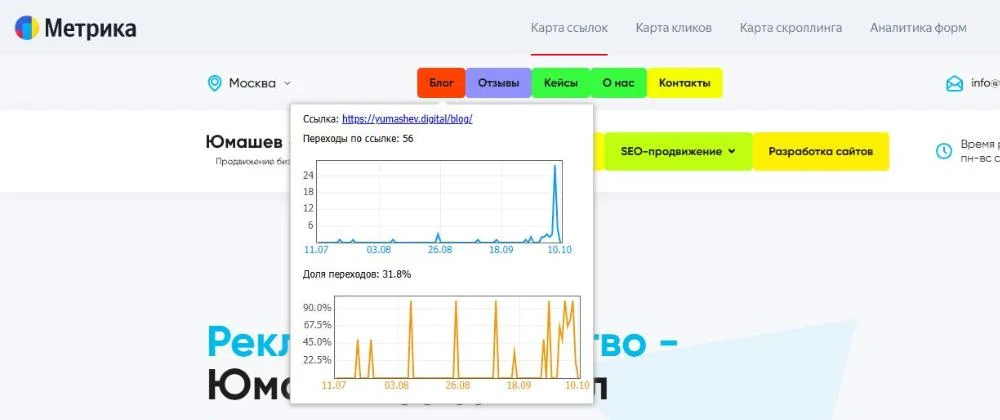
На нашей главной самой популярной оказалась ссылка «Блог» — почти треть переходов. Это подсказка: читатели приходят за статьями, и блок с ними на главной может работать лучше, чем просто пункт меню.
Обратите внимание, что большие кнопки «Заказать консультацию» и «Заказать звонок» здесь не подсвечены. Они открывают форму, а не ведут на другой адрес, поэтому в отчёт не попадают.
Для таких кнопок смотрите клики в режиме «Клики по ссылкам и кнопкам» или настройте цель на клик.
Ещё два ограничения отчёта по ссылкам: не подсвечиваются ссылки на редиректы, а внешние ссылки появляются, только если включено их отслеживание через параметр trackLinks.
Карта скроллинга
Отчёт о прокрутке показывает, как распределяется внимание по высоте: где люди задерживаются, а что пролистывают. Наведите курсор на участок — появится среднее время и количество просмотров.
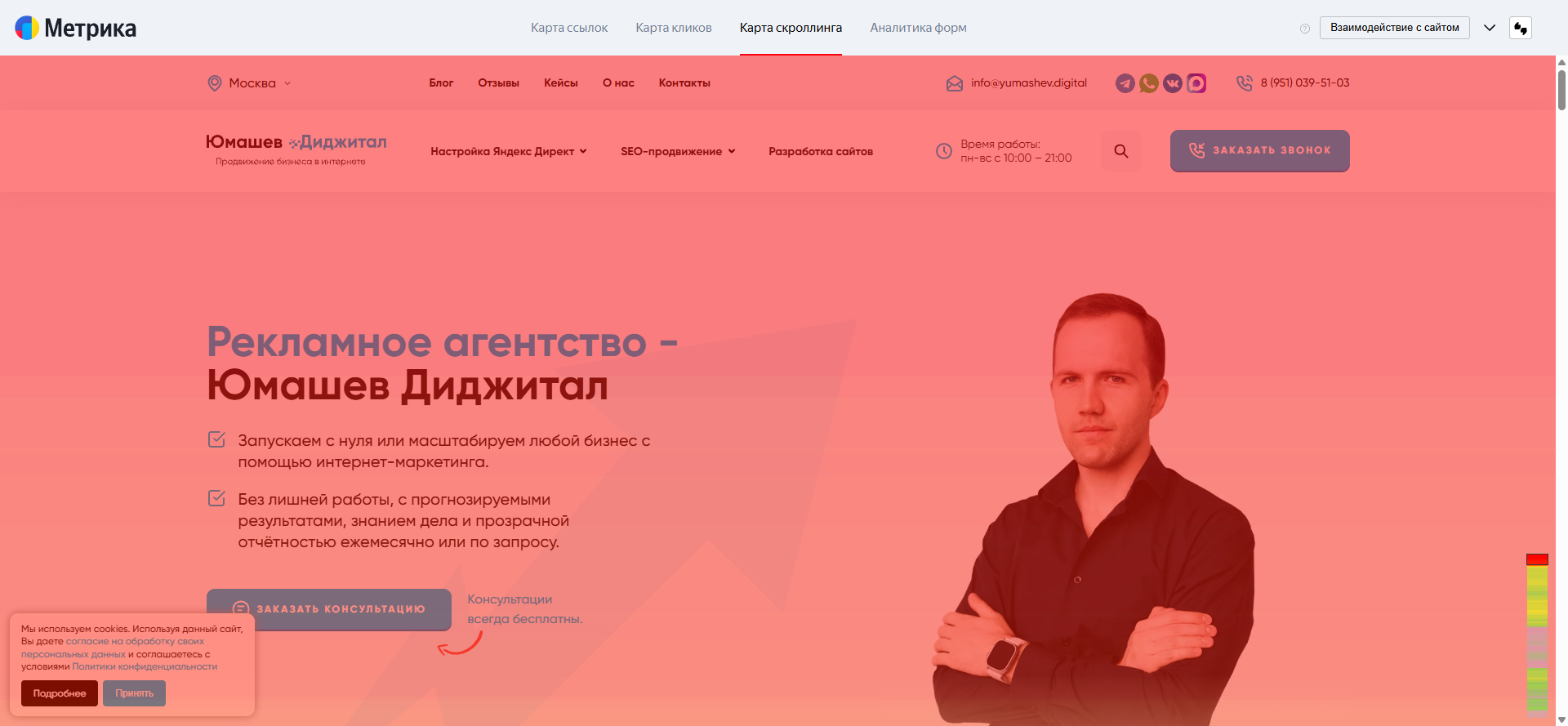
Справа — мини-шкала всей длины: по ней видно, где внимание падает. На нашей главной первый экран полностью красный, а следующий блок с услугами уже почти бесцветный.
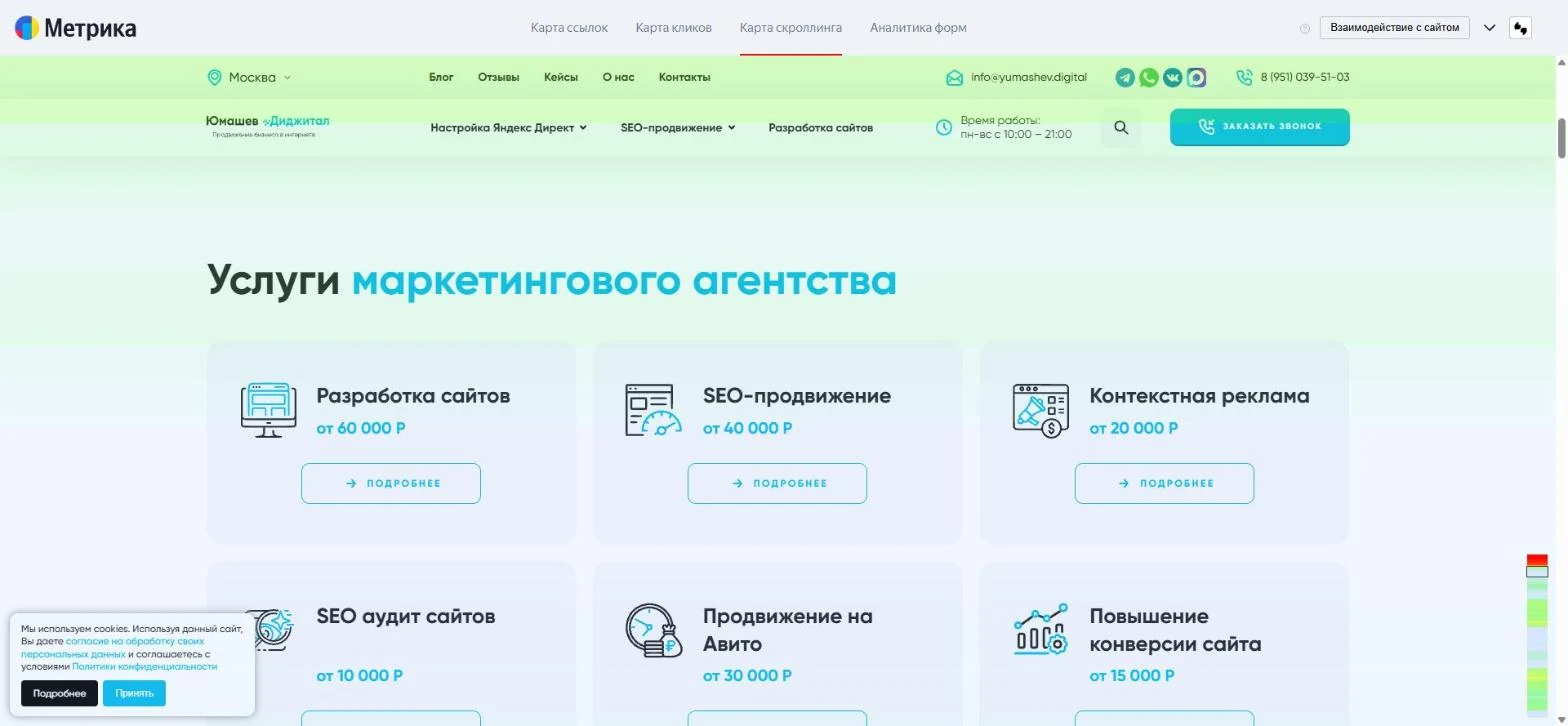
Вывод: цены на услуги, которые часто ищут люди, лежат там, где внимание уже упало. Логичное решение — дать короткий ориентир по ценам или ссылку на них прямо на первом экране.
У скроллинга два режима: тепловой и прозрачности. Данные хранятся 15 дней, включая текущий, — при небольшом трафике выводы лучше делать после накопления статистики.
Аналитика форм
Четвёртый инструмент в той же панели — аналитика форм. Он показывает, сколько людей увидели форму, начали её заполнять и отправили, а также на каком поле чаще всего останавливаются.
Типичные находки: лишнее поле «Компания» или «Город», обязательный email там, где достаточно телефона, непонятная капча. Убрав одно поле, часто удаётся заметно поднять число заявок.
Чтобы видеть отправки в отчётах, настройте на форму цель — так результат изменений будет виден в цифрах, а не только на глаз.
Данные по группе страниц
Для каталога или блога один адрес мало что скажет. Метрика умеет объединять статистику по шаблону адреса:
- * — любое количество любых символов: адрес https://site.ru/catalog/* соберёт данные по всем страницам каталога;
- ~ в начале — регулярное выражение для сложных условий.
Данные при этом показываются поверх самого популярного адреса из группы, а цифры суммируются по всем. Это удобно для однотипных карточек товаров или статей блога.
Учтите, как Метрика обрабатывает адрес: www, рекламные метки и часть после # отбрасываются, а обычные параметры остаются.
Поэтому страницы site.ru/?id=1 и site.ru/?id=2 — это два разных набора данных. Как устроены метки, рассказано в статье про UTM-метки.
Сегменты в тепловых отчётах
Отчёт по всем посетителям усредняет поведение. Намного полезнее сравнить группы: смартфоны и ПК, рекламу и поиск, тех, кто оставил заявку, и тех, кто ушёл.
Для этого в панели есть кнопки «Сегмент» и «Сравнить сегменты». Условия задаются так же, как в отчётах, — подробнее в статье про сегменты.
Ещё одна полезная настройка — «Данные: с роботами / без роботов»: при небольшом трафике роботы заметно искажают картину.
Разбор нашей главной: что меняем
Соберём находки из скриншотов выше в план. Это хороший пример того, как тепловые отчёты превращаются в конкретные задачи для сайта.
Всплывающее окно
Проблема: поп-ап с подпиской на Telegram закрывает первый экран сразу после загрузки. Человек пришёл за услугой, а видит предложение подписаться.
Решение: показывать окно не сразу, а после прокрутки или через 30–40 секунд, и только тем, кто уже прочитал часть страницы.
Цены на услуги
Проблема: блок с ценами находится во второй, «холодной» зоне. Большинство людей проводит время на первом экране и не доходит до цен.
Решение: добавить на первый экран строку с ценами «от» и ссылку-якорь на блок услуг.
Интерес к блогу
Почти треть переходов с главной — в блог. Значит, часть аудитории приходит за знаниями, а не за услугой. Подборка свежих статей на главной поможет удержать таких людей и привести их к заявке позже.
Через месяц после изменений сравним клики, глубину и долю прямых заходов с текущим периодом.
Частые ошибки при анализе
Выводы по маленькой выборке. На странице с десятками просмотров в неделю одна случайная серия кликов меняет всю картину. Берите период побольше — для кликов доступно до года.
Анализ без сегментов. Смартфоны и ПК ведут себя по-разному, и усреднённая картина не подходит ни тем, ни другим.
Забытые роботы. Включите режим без роботов, если трафик небольшой или в отчётах есть подозрительные всплески.
Сравнение разных версий. После редизайна старые клики накладываются на новую вёрстку и показывают ерунду. Смотрите период только после изменений.
Решения без проверки. Любая находка — это гипотеза. Прежде чем переделывать блок, посмотрите несколько записей визитов и убедитесь, что поведение повторяется у разных людей, а не у одного активного посетителя.
Что искать в тепловых отчётах
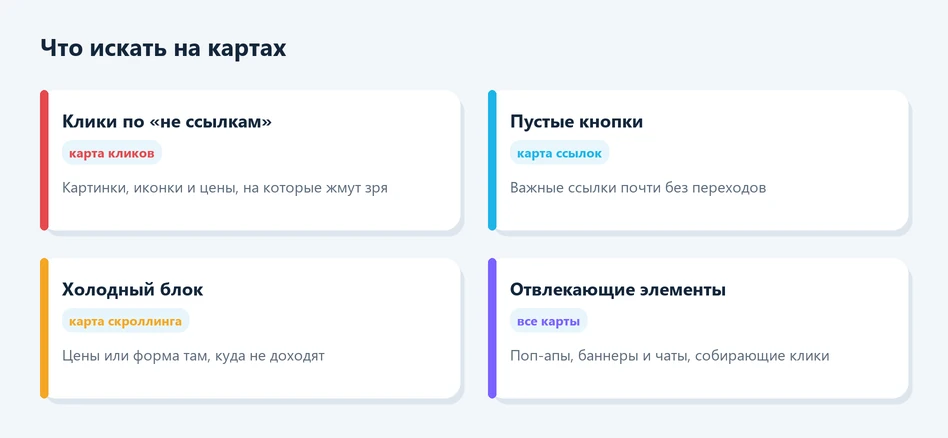
- клики по картинкам, ценам и иконкам, которые не ведут никуда, — сделайте их ссылками;
- важные кнопки почти без кликов — их не видно или формулировка непонятна;
- пункты меню, которыми никто не пользуется, — кандидаты на удаление;
- «холодные» блоки с ключевой информацией — поднимите их выше;
- всплывающие окна и баннеры, которые собирают клики вместо основного оффера.
Тепловые отчёты отвечают на вопрос «где», но не всегда «почему». Если видна странность, откройте несколько записей в Вебвизоре — там видно последовательность действий.
После изменений сравните показатели и конверсию до и после.
Если трафик идёт из рекламы, свяжите счётчик с Директом — так в сегментах можно выбрать конкретные кампании. Как это сделать, описано в статье про связку Метрики и Директа.
Общий обзор отчётов — в материале об отчётах Метрики, а базовые возможности сервиса — в статье что такое Яндекс Метрика.