
Личный кабинет Метрики — это не отдельная учётная запись, а ваш аккаунт Яндекса. Тот же логин, что для Почты, Диска или Директа, открывает и статистику сайтов.
В статье — как войти и зарегистрироваться, где найти нужный счётчик, как устроен интерфейс после обновления 2026 года и что делать, если вход не работает или счётчик «пропал». Скриншоты — из рабочего кабинета нашего агентства, данные клиентов скрыты.
Коротко:
- Вход — на metrika.yandex.ru под аккаунтом Яндекса. Отдельной регистрации не нужно.
- После входа открывается список «Мои счётчики» — свои и те, к которым выдан доступ.
- Основная работа идёт в левом меню: обзор, дашборды, отчёты, поведение, посетители, цели, интеграции, настройки.
- Если счётчика нет в списке, вы вошли не в тот аккаунт или доступ не выдан.
- Посмотреть интерфейс без своего сайта можно на демо-счётчике Яндекса.
Как войти в личный кабинет
Есть несколько способов попасть в кабинет — все ведут в одно место.
- Напрямую. Откройте metrika.yandex.ru. Если вы уже авторизованы в Яндексе, сразу откроется список счётчиков. Если нет — сервис предложит войти.
- Со страницы сервиса. На официальной странице Метрики в разделе Яндекс Рекламы есть кнопка «Создать счётчик» — она тоже ведёт в кабинет.
- Из Директа. В настройках кампании рядом с полем для номера счётчика есть переход в Метрику.
- С телефона. Через мобильный браузер или приложение «Яндекс Метрика» для Android и iOS.

Для входа используется Яндекс ID: логин или телефон, пароль или код из СМС. Если включена двухфакторная защита, понадобится одноразовый код из приложения.
Совет для бизнеса — заведите отдельный рабочий аккаунт, а не используйте личную почту сотрудника: так доступ к статистике не потеряется при смене подрядчика.
Регистрация: что нужно, чтобы начать
Отдельно регистрироваться в Метрике не нужно: сервис работает с обычным аккаунтом Яндекса. Если аккаунта ещё нет, создайте его на странице Яндекс ID и войдите в Метрику — откроется пустой список счётчиков.
Создание первого счётчика и установка кода на сайт — отдельная задача, она пошагово разобрана в статье как создать счётчик и подключить его к сайту. Здесь же сосредоточимся на самом кабинете.
Список счётчиков: первый экран после входа
После входа открывается страница «Мои счётчики» — все сайты, к которым у аккаунта есть доступ, с визитами, просмотрами и посетителями за сегодня и динамикой к прошлому дню.

Что есть на этой странице:
- жёлтая кнопка добавления — создание нового;
- поиск по имени, адресу или номеру;
- вкладки «Мои счётчики», «Удалённые», «Избранные» и фильтр по меткам — удобно, если сайтов десятки;
- столбец «Владелец» — показывает, ваш это проект или выданный по доступу;
- иконки справа — быстрый переход в настройки и метки.
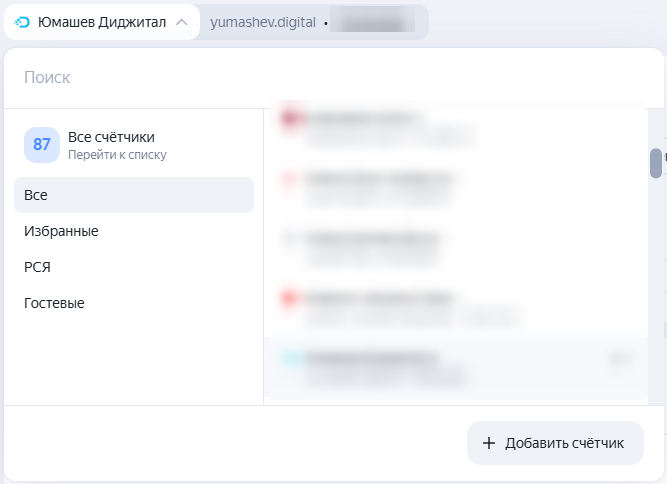
Внутри любого проекта вверху есть переключатель: он позволяет перейти к другому сайту без возврата к списку. Сайты сгруппированы на «Все», «Избранные», «РСЯ» и «Гостевые».

Обзор интерфейса
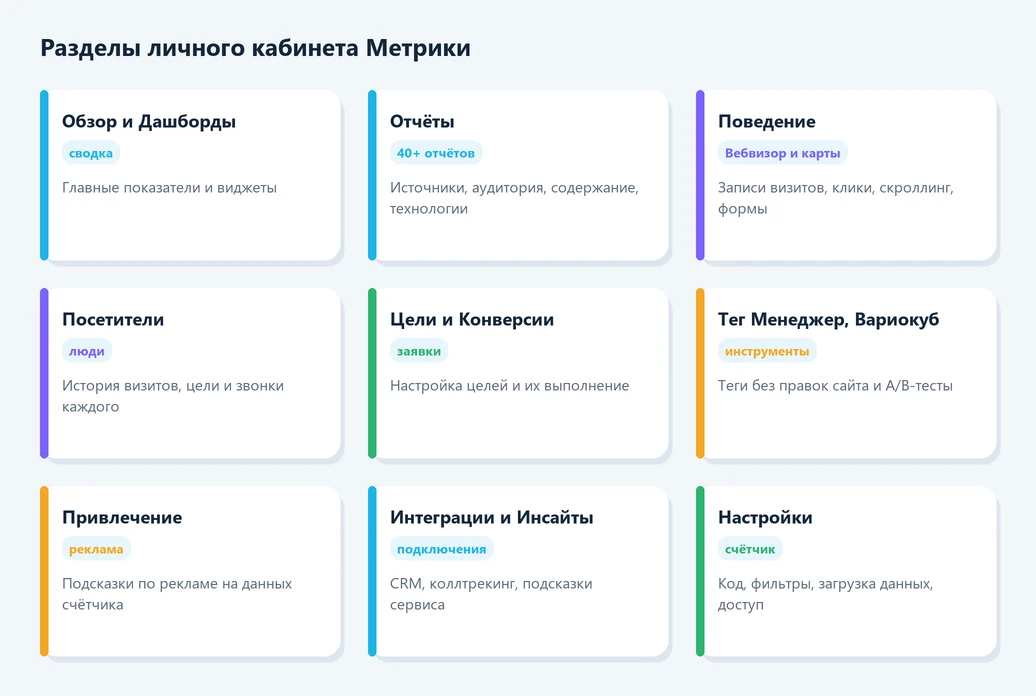
В 2026 году интерфейс обновлён: основные разделы собраны в левом меню, а сверху — переключатель счётчиков, номер и ссылки на настройки аккаунта и помощь.
Обзор и дашборды
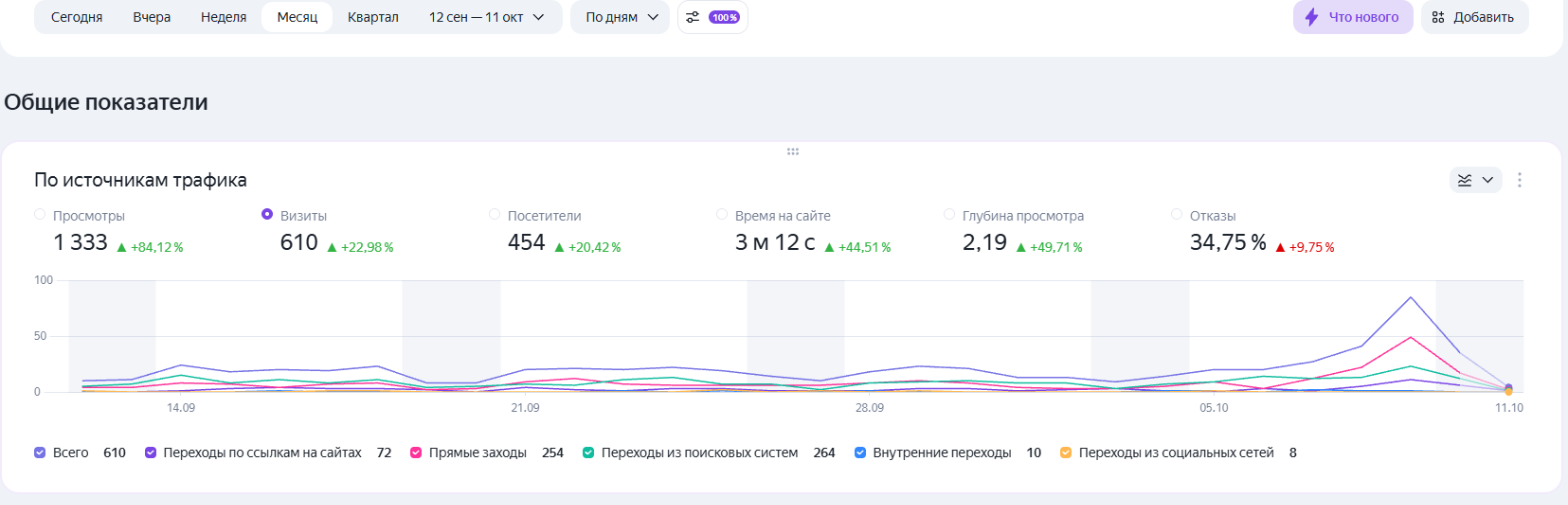
«Обзор» и «Дашборды» — первые экраны внутри проекта. Здесь сводка: просмотры, визиты, посетители, время на сайте, отказы, разбивка по источникам и виджеты, которые можно добавить кнопкой «Добавить».
Отчёты
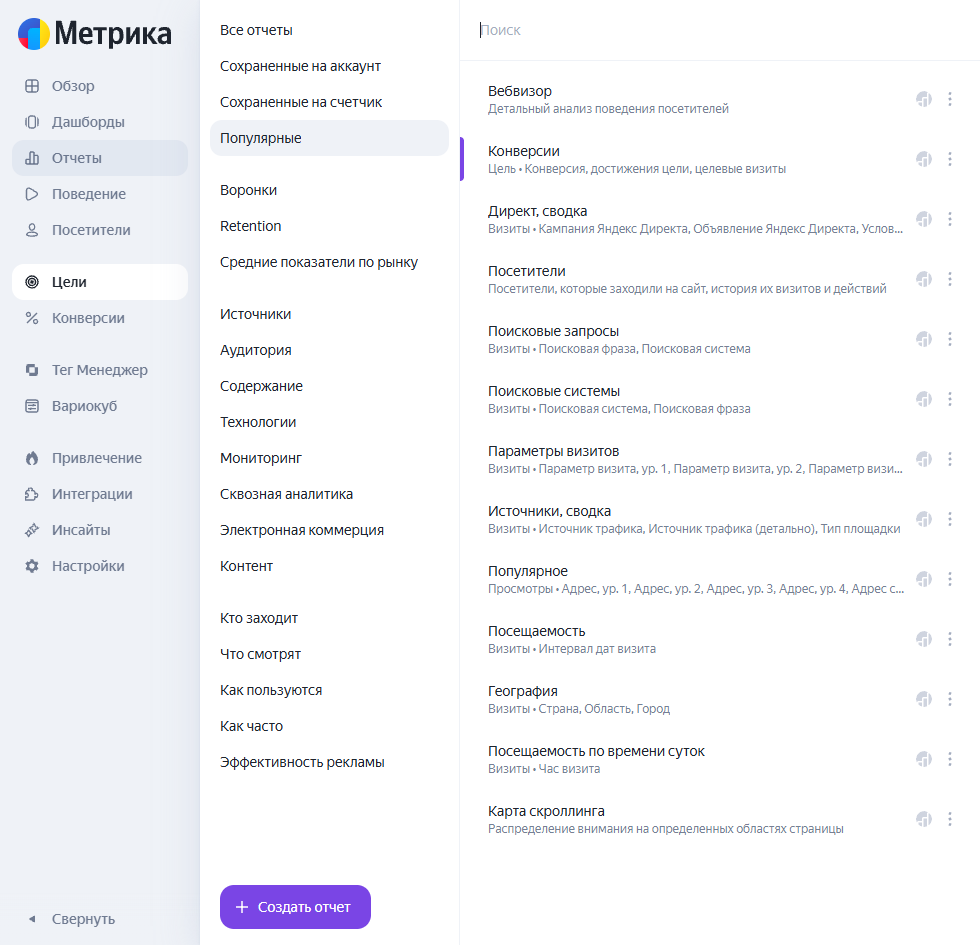
Пункт «Отчёты» открывает меню со всеми стандартными отчётами: источники, аудитория, содержание, технологии, мониторинг, сквозная аналитика, электронная коммерция. Слева — группы, справа — список и поиск.
Какие из них смотреть в первую очередь — в статье про основные отчёты.
Поведение
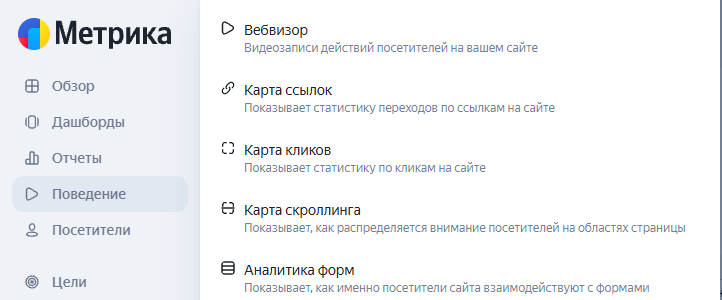
Вебвизор, карты ссылок, кликов и скроллинга, аналитика форм — инструменты, которые показывают, что посетители делают на страницах.

Посетители
Раздел «Посетители и клиенты» показывает отдельных людей: дату первого и последнего визита, число визитов, время на сайте, выполненные цели и звонки. Можно отфильтровать вернувшихся, мобильных или пришедших по рекламе.
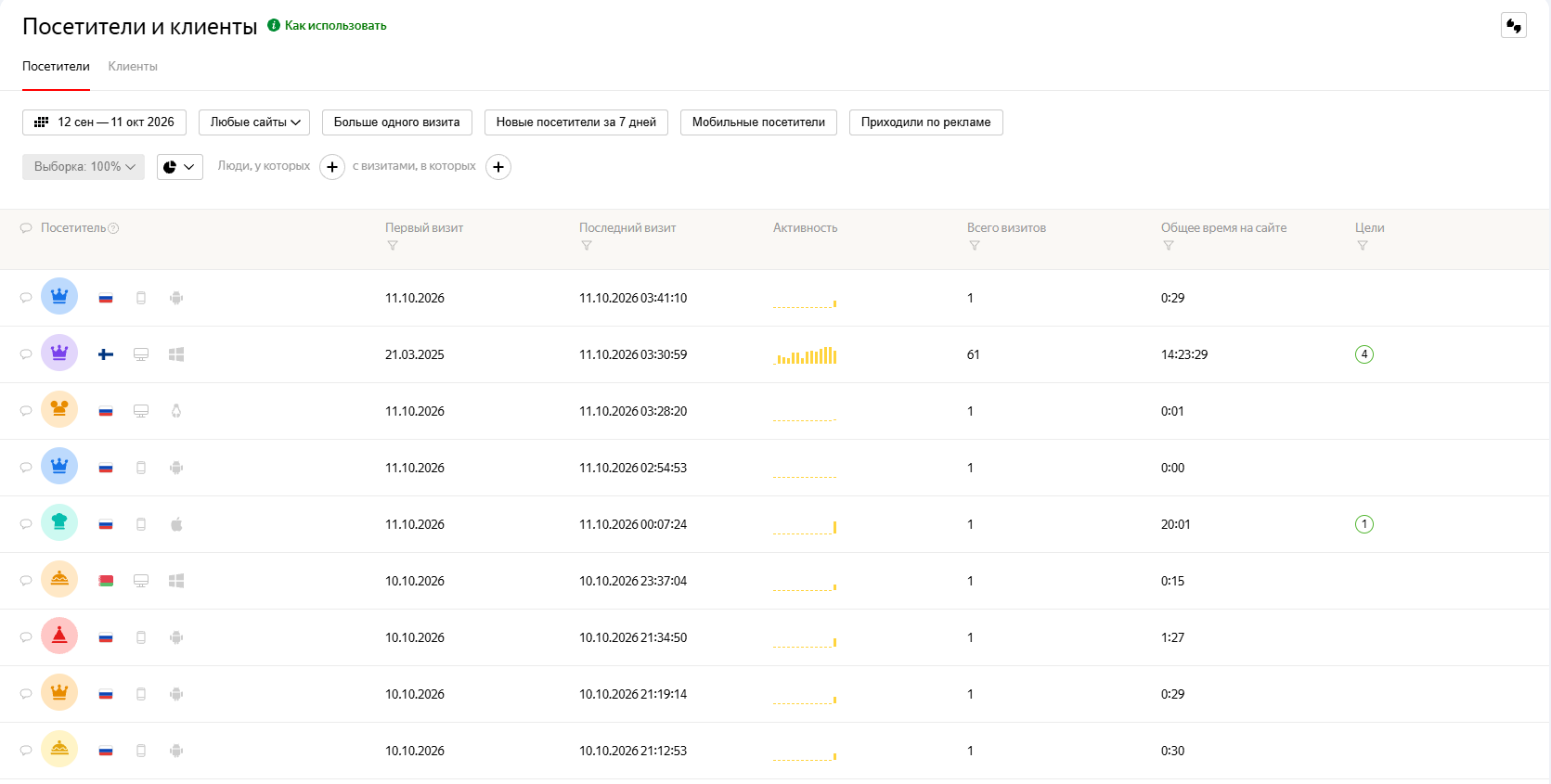
Цели и Конверсии
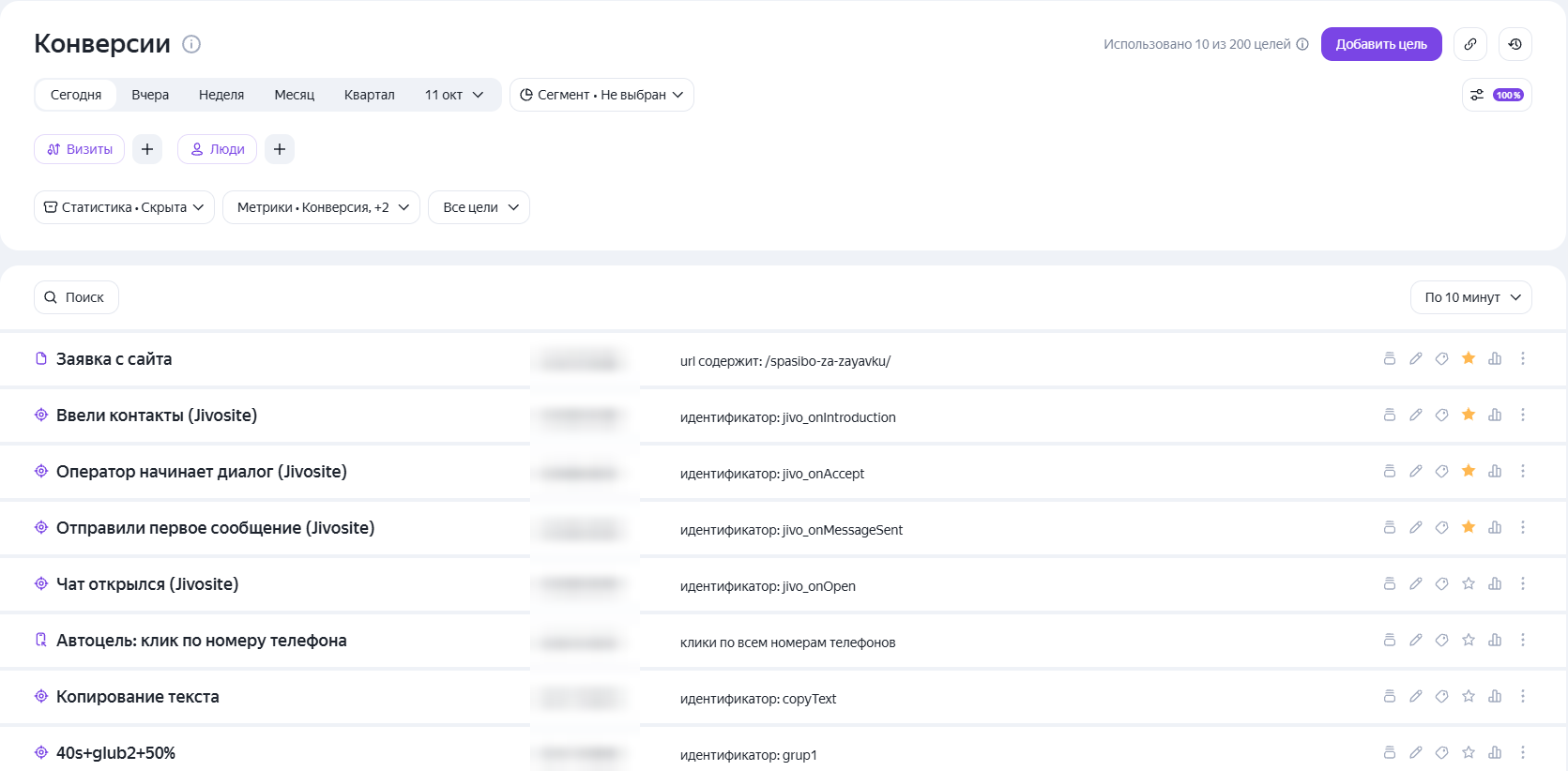
Здесь настраивают цели и смотрят, как часто они выполняются. Подробно — в статьях про цели и про конверсию.
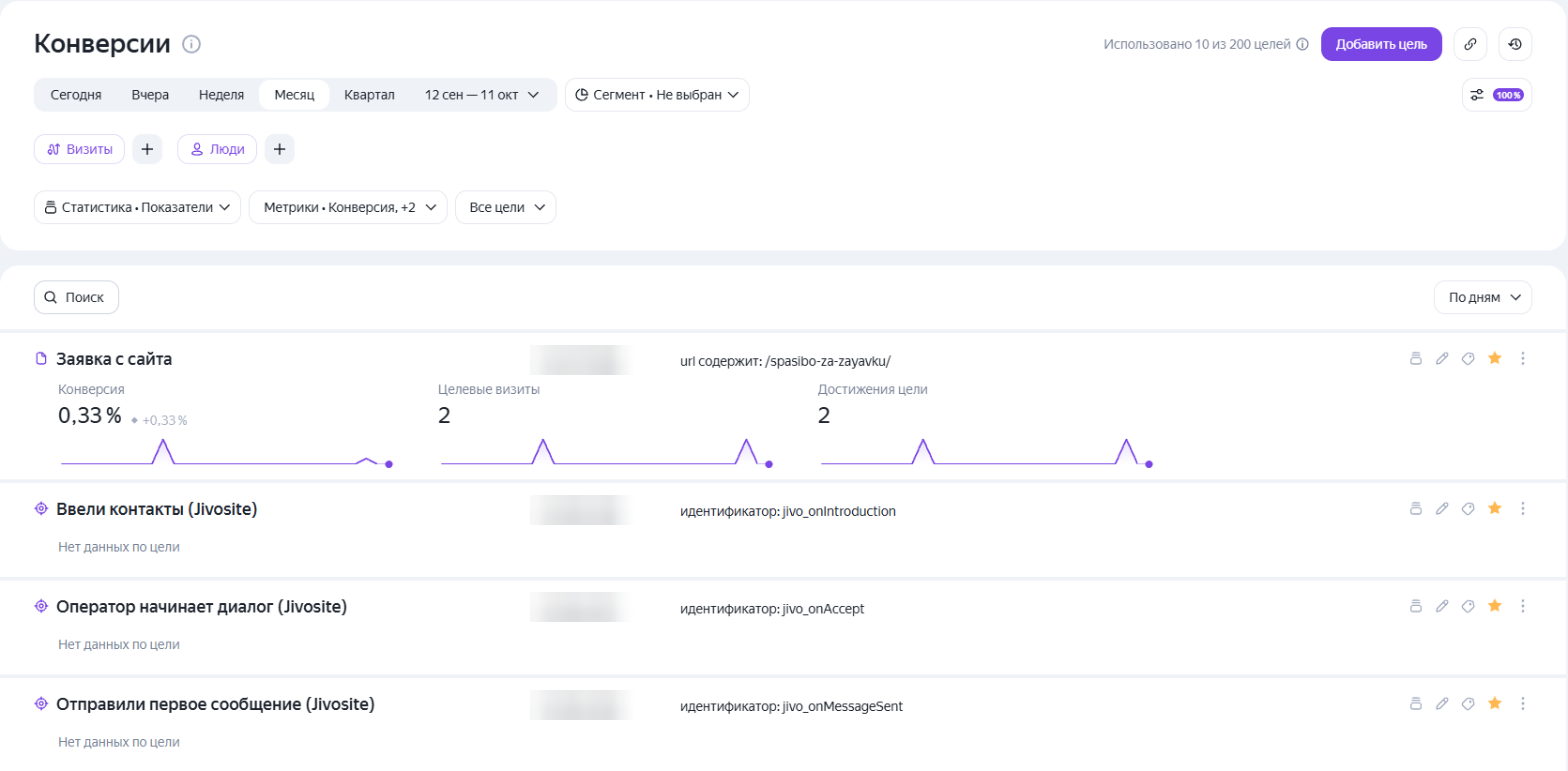
Тег Менеджер, Вариокуб, Привлечение
- Тег Менеджер — управление кодами и пикселями на сайте без правок вёрстки;
- Вариокуб — A/B-тесты страниц;
- Привлечение — подсказки и инструменты для рекламы на основе данных счётчика.
Интеграции и Инсайты
В «Интеграциях» подключают CRM, коллтрекинг, плагины CMS и загрузку расходов. «Инсайты» — автоматические подсказки сервиса о заметных изменениях в статистике.
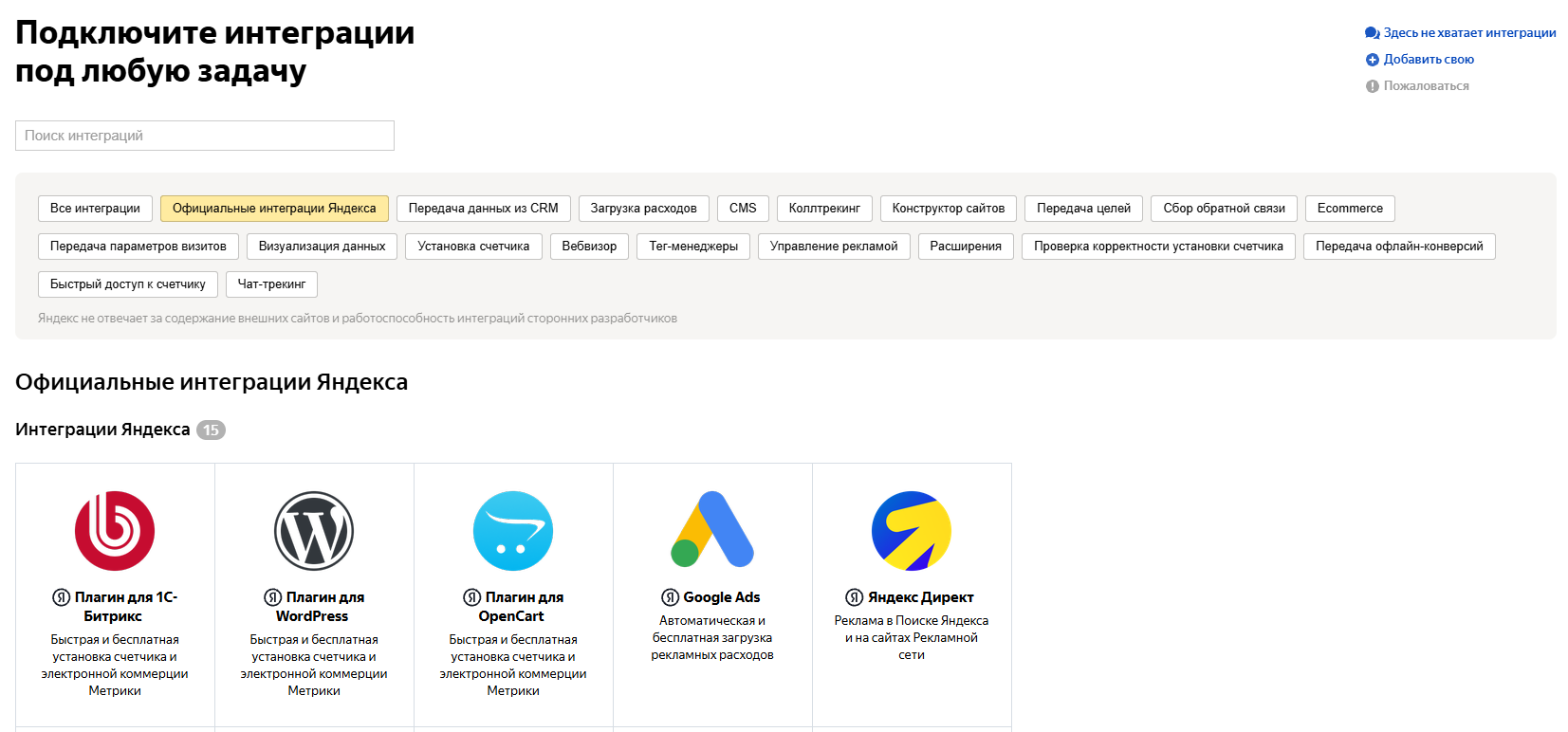
Настройки
Код, Вебвизор, цели, фильтры, загрузка данных, доступы и еженедельный отчёт в Telegram — всё на вкладках раздела «Настройки».

Гостевой доступ: как войти в статистику клиента
Если сайт принадлежит клиенту или компании, а вы — подрядчик или сотрудник, владелец выдаёт вашему логину доступ. Пароль от чужого аккаунта для этого не нужен.
- Владелец открывает «Настройки» → «Доступ» и нажимает «Добавить пользователя».
- Указывает ваш логин Яндекса и права — «Просмотр» или «Редактирование».
- Вы входите в Метрику под своим аккаунтом — сайт появляется в общем списке и в группе «Гостевые».
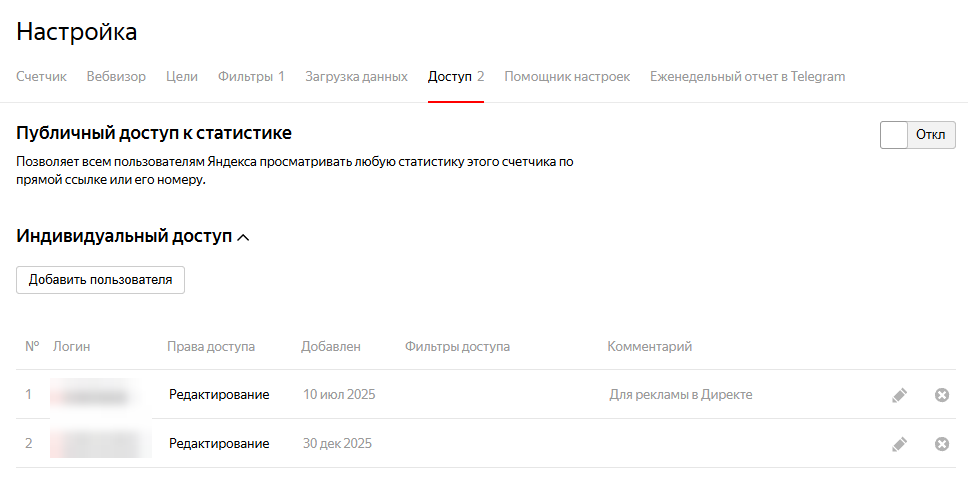
Подробно о видах доступа и передаче прав — в статье как дать доступ к Метрике.
Вход в Метрику из Директа
Директ и Метрика работают под одним аккаунтом Яндекса, поэтому отдельного входа для связки не нужно.
Если оба сервиса на одном логине, номер можно выбрать прямо в настройках кампании.
Если же реклама и аналитика ведутся на разных логинах (частая ситуация, когда рекламой занимается агентство), логину Директа нужно выдать доступ к статистике — иначе кампании не увидят цели.
Как настроить — в статье как подключить Метрику к Директу.
О входе в сам рекламный кабинет — в материале про личный кабинет Директа.
Демо-версия: посмотреть интерфейс без своего сайта
Если сайта ещё нет, а разобраться в кабинете хочется, у Яндекса есть публичная демонстрация «Metrica live demo» (номер 44147844).
Он открывается любому авторизованному пользователю: можно пощёлкать по отчётам, настройкам и меню, ничего не сломав.

Учтите: данные в демо обновляются нерегулярно, и за выбранный период отчёты могут быть пустыми — для тренировки лучше выбирать длинные периоды.
Настройка аккаунта
Ссылка «Настройка аккаунта» вверху страницы ведёт к параметрам, которые действуют сразу на все ваши проекты, а не на один сайт.
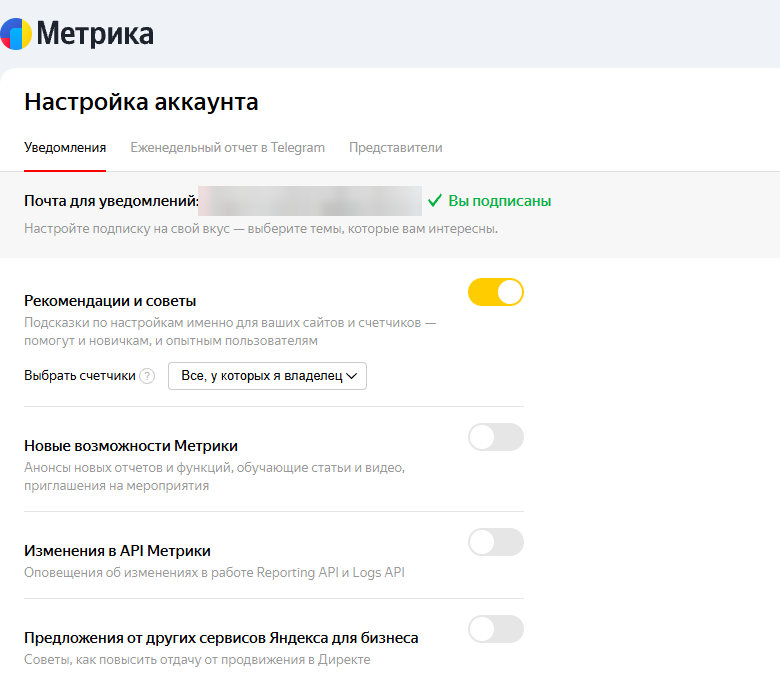
- Уведомления — какие письма присылать: рекомендации по настройкам, анонсы новых функций, изменения в API, предложения сервисов Яндекса для бизнеса.
- Еженедельный отчёт в Telegram — ключевые цифры по выбранным сайтам приходят в мессенджер раз в неделю.
- Представители — пользователи, которые получают полный доступ ко всем проектам аккаунта. Удобно для агентства или штатного маркетолога, но выдавать такие права стоит только тем, кому вы полностью доверяете.
Безопасность аккаунта
Аккаунт с Метрикой — это доступ к данным о клиентах и к связке с рекламными кампаниями. Несколько простых правил защитят его:
- включите двухфакторную аутентификацию в Яндекс ID;
- держите владение сайтами на аккаунте компании, а сотрудникам и подрядчикам выдавайте гостевые права;
- выдавайте «Просмотр», если человеку не нужно менять цели и настройки;
- после окончания работы с подрядчиком удаляйте его логин на вкладке «Доступ»;
- не пересылайте пароль в мессенджерах — для совместной работы есть гостевой доступ и представители.
Что изменилось в интерфейсе в 2026 году
Если вы давно не заходили в Метрику, интерфейс может показаться незнакомым. Главные изменения:
- все разделы переехали в левое меню, а переключатель сайтов — в верхнюю панель;
- появились разделы «Обзор» и «Инсайты» с автоматическими подсказками;
- в окне новой цели — группы «Пользовательские события», «Коммуникации», «Вовлечённость» и мультицели;
- в меню отчётов — «Воронки», Retention и средние показатели по индустрии;
- с мая 2026 года отчёты используют обновлённые модели атрибуции с кросс-девайс-учётом.
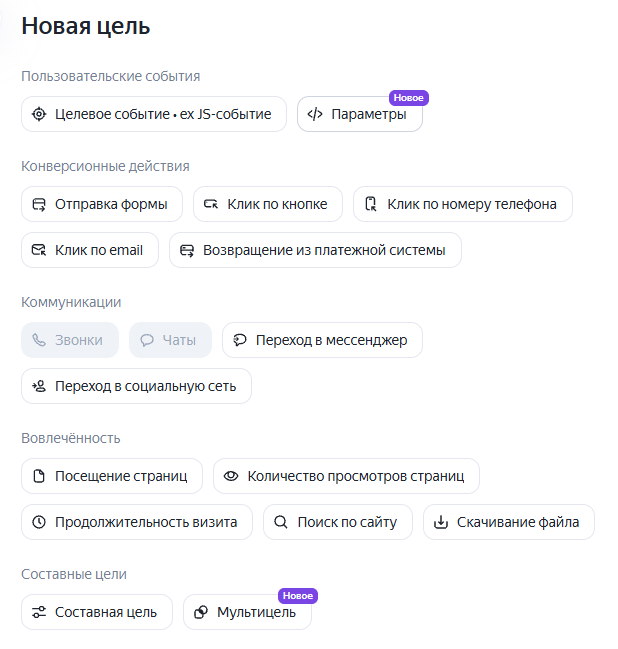
Если интерфейс кажется непривычным, начните с «Обзора» и «Отчётов» — остальные разделы понадобятся позже, когда появятся конкретные вопросы к данным.
Для быстрого знакомства с изменениями у сервиса есть кнопка «Что нового» на сводке — там собраны свежие обновления с короткими пояснениями.
Старые ссылки на отчёты продолжают работать: сервис перенаправляет их в новый интерфейс.
Как быстро найти нужный отчёт
В кабинете десятки разделов, и новички тратят время на поиск. Три приёма экономят его:
- поиск в меню «Отчёты» — начните вводить название, например «метки» или «устройства»;
- сохранённые отчёты — настроили таблицу один раз, сохранили, дальше открываете в один клик;
- подборки по задачам — «Кто заходит», «Что смотрят», «Эффективность рекламы» внизу меню.

Внутри отчёта всё настраивается в панели над графиком. Чтобы посмотреть заявки, выберите цель в фильтре — по умолчанию отчёт показывает только трафик.
Мобильная версия и приложение
С телефона кабинет открывается в браузере — интерфейс адаптирован под небольшой экран. Для регулярного контроля удобнее приложение «Яндекс Метрика»:
- сводка по всем сайтам аккаунта на одном экране;
- основные отчёты по источникам, аудитории и целям;
- push-уведомления о важных изменениях.
Настраивать цели, фильтры и интеграции удобнее с компьютера — в приложении доступна в основном статистика.

Не получается войти: частые причины
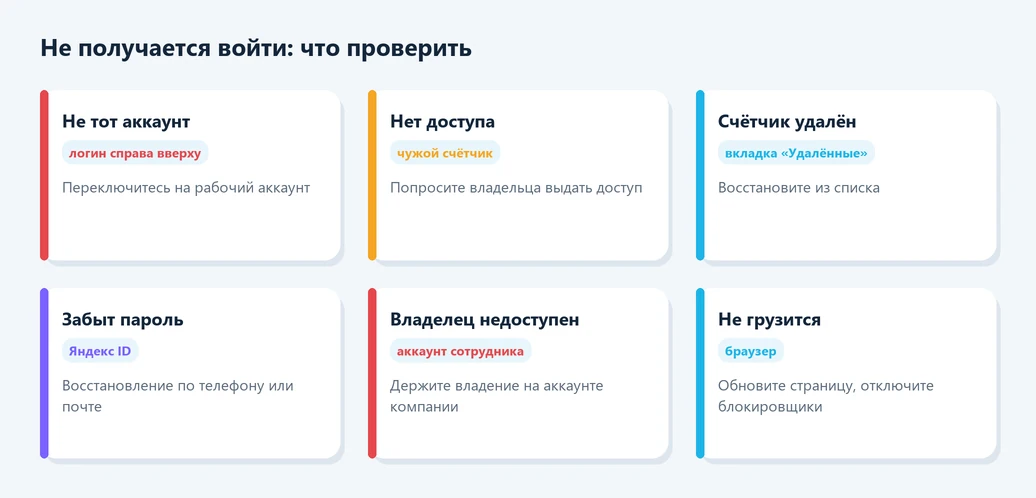
- Вошли не в тот аккаунт. Список пустой или нет нужного сайта — проверьте логин в правом верхнем углу и переключитесь на рабочий аккаунт.
- Нет доступа. Сайт подключал другой человек — попросите владельца выдать доступ.
- Проект удалён. Проверьте вкладку «Удалённые» в списке — его можно восстановить.
- Забыт пароль. Восстановите доступ к аккаунту через Яндекс ID по телефону или резервной почте.
- Аккаунт уволенного сотрудника. Если владелец недоступен, а прав у вас нет, придётся подключать сайт заново — история останется в старом аккаунте. Чтобы так не случилось, держите владение на аккаунте компании.
- Страница не грузится. Обновите страницу, отключите блокировщики рекламы, проверьте, не идут ли технические работы.
Кто что может в кабинете: роли и права
Один и тот же сайт в кабинете может видеть несколько человек — с разными возможностями.
| Роль | Что может | Кому выдавать |
|---|---|---|
| Владелец | Всё, включая удаление и передачу проекта | Аккаунт компании |
| Представитель | Полный доступ ко всем сайтам аккаунта | Доверенный сотрудник или агентство |
| Редактирование | Менять цели, фильтры, настройки конкретного сайта | Маркетолог, подрядчик по рекламе |
| Просмотр | Смотреть отчёты без изменений | Руководитель, бухгалтерия, аудитор |
| Публичный доступ | Отчёты по прямой ссылке любому пользователю Яндекса | Почти никогда — данные станут открытыми |
Права можно менять в любой момент: повысить подрядчика до редактирования на время настройки, а после — вернуть просмотр. Изменения вступают в силу сразу, переавторизация не нужна.
Публичный доступ включается отдельным переключателем на вкладке «Доступ». По умолчанию он выключен — и для коммерческого сайта так и стоит оставить.
Первые 15 минут после входа
Если вы только получили доступ к статистике сайта, пройдитесь по короткому списку — он сразу покажет, можно ли доверять данным.
- Откройте сводку за месяц: есть ли данные каждый день, нет ли провалов до нуля.
- Загляните в «Конверсии»: настроены ли цели на заявки и звонки, срабатывают ли они.
- Проверьте «Источники, сводка»: нет ли аномальных всплесков рекламного трафика.
- Откройте «Настройки» → «Фильтры»: исключены ли визиты сотрудников и роботы.
- Посмотрите вкладку «Доступ»: кто ещё видит статистику и нет ли там бывших подрядчиков.
- Убедитесь, что сайт связан с рекламными кампаниями, если реклама запущена.
Если на каком-то шаге вы нашли проблему — начните с неё. Неправильно настроенная аналитика опаснее отсутствия аналитики: она подталкивает к неверным решениям.
Типичные находки на этом этапе — дубль кода на сайте, цели на клик вместо успешной отправки формы и рекламные кампании без номера в настройках.
Как их исправить, разобрано в инструкции по подключению и в статье про цели.
Если сайтов несколько, повторите проверку для каждого — разработчики часто ставят код по шаблону и забывают поменять номер.
Как работать с кабинетом каждый день
Чтобы личный кабинет экономил время, а не съедал его:
- добавьте важные сайты в избранное — они будут сверху списка;
- вынесите на сводку виджеты с главными целями и источниками;
- сохраняйте настроенные отчёты для всего проекта — ими смогут пользоваться коллеги;
- подключите еженедельный отчёт в Telegram в настройках — ключевые цифры будут приходить сами;
- включите уведомления о недоступности сайта.
Общий обзор возможностей сервиса — в нашем гайде по Яндекс Метрике.
Метрика и другие сервисы Яндекса под одним входом
Один аккаунт открывает сразу несколько инструментов для бизнеса. Это удобно: не нужно помнить разные пароли, а сервисы легко связываются между собой.
- Директ — реклама в поиске и сети, цели берутся из Метрики;
- Вебмастер — индексация и поисковые запросы, связывается со счётчиком для ускорения обхода;
- Аудитории — сегменты для рекламы на основе данных сайта;
- Бизнес — карточка компании на Картах и рекламные подписки.
Если вы работаете с несколькими клиентами, держите для каждого отдельный аккаунт-владелец, а себе берите гостевой доступ.
Так при завершении работы клиент забирает всё одним действием — удалив ваш логин.
Итог
Вход в Метрику — это вход в аккаунт Яндекса на metrika.yandex.ru. Дальше всё строится вокруг списка сайтов и левого меню: сводка, отчёты, поведение, цели, настройки.
Самые частые проблемы — не тот аккаунт и отсутствие доступа, и обе решаются за пару минут.
Если нужно разобраться в статистике сайта и связать её с рекламой — закажите настройку Директа: начинаем с проверки аналитики и доступов.