
Google Ads кабинет привязан к обычному Google-аккаунту: одна почта может открывать несколько кабинетов, а один кабинет — быть доступен нескольким людям. Из-за этого вход часто путает: заходишь не под той почтой — и видишь пустой экран или предложение создать новый кабинет.
Разбираем, как зарегистрироваться, как войти, чем обычный кабинет отличается от управляющего и как выдавать доступ. Скриншоты — из наших кабинетов.
Коротко:
- Вход в кабинет — на ads.google.com под Google-аккаунтом.
- Страну, валюту и часовой пояс выбирают при создании, потом их не поменять.
- Для работы с несколькими клиентами нужен управляющий аккаунт (MCC).
- Доступ выдают по почте с одним из пяти уровней — от администратора до «только чтение».
- Аккаунты российских рекламодателей после 2022 года часто заблокированы.
Как войти в рекламный кабинет
- Откройте ads.google.com.
- Нажмите «Войти» и выберите Google-аккаунт, на который создан кабинет.
- Если к почте привязано несколько кабинетов, система покажет их список — выберите нужный.

В списке рядом с названием указан идентификатор клиента вида 123-456-7890 и статус: «Отменен», «Управляющий аккаунт». Переключиться между ними можно и позже — через название в верхнем левом углу интерфейса.
Если после входа система предлагает зарегистрироваться, — скорее всего, вы вошли не под той почтой.
Если вы работаете с несколькими почтами — личной, рабочей, клиентскими, — удобнее держать их в разных профилях браузера. Тогда в каждом окне открыт свой Google-аккаунт, и не придётся постоянно выходить и входить заново.
Второй вариант — переключатель почт в правом верхнем углу: нажмите на аватар и выберите нужную, страница перезагрузится под другим пользователем.
Как зарегистрироваться
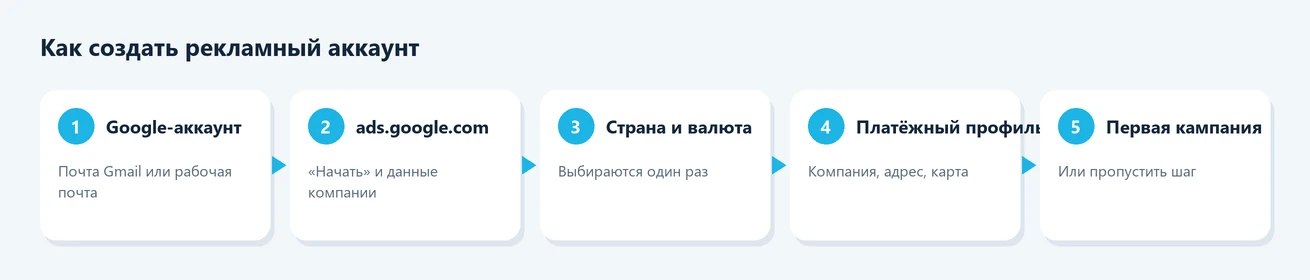
- Войдите в Google-аккаунт — лучше рабочий, а не личный, чтобы не потерять доступ при смене сотрудника.
- На ads.google.com нажмите «Начать».
- Укажите название компании и сайт. Система предложит сразу создать кампанию — этот шаг можно пропустить и вернуться к нему позже.
- Выберите страну выставления счетов, часовой пояс и валюту. Эти параметры потом не изменить, только завести новый кабинет.
- Заполните платёжный профиль: тип (организация или частное лицо), название, адрес, способ оплаты.
- Подтвердите почту и, если попросят, пройдите проверку рекламодателя — документы компании.
Для российских компаний есть важное ограничение: оплатить рекламу с российской карты или счёта сейчас нельзя, а показ в России остановлен с 2022 года. Подробно — в обзоре что такое Google Ads.
Проверка рекламодателя
Через некоторое время после первых показов Гугл может запросить подтверждение личности или организации. Это обязательная процедура для всех рекламодателей, и на неё даётся 30 дней. Что понадобится:
- регистрационные документы компании или паспорт для частного лица;
- точное совпадение названия и адреса с платёжным профилем;
- иногда — сведения о том, чем занимается бизнес и какие товары рекламирует.
Если не пройти проверку вовремя, показы остановятся. После одобрения рядом с объявлениями появится информация о рекламодателе — её видят пользователи в Центре прозрачности рекламы.
Сколько профилей можно завести
На одну почту можно зарегистрировать несколько рекламных профилей — например, отдельно для разных брендов или стран.
Но Гугл ограничивает число новых профилей для новичков, а за попытку обойти блокировку созданием нового профиля блокирует все связанные. Если нужно несколько направлений, проще вести их отдельными кампаниями внутри одного профиля или через MCC.
Основные настройки
Основные параметры — в разделе «Администратор» → «Настройки аккаунта».
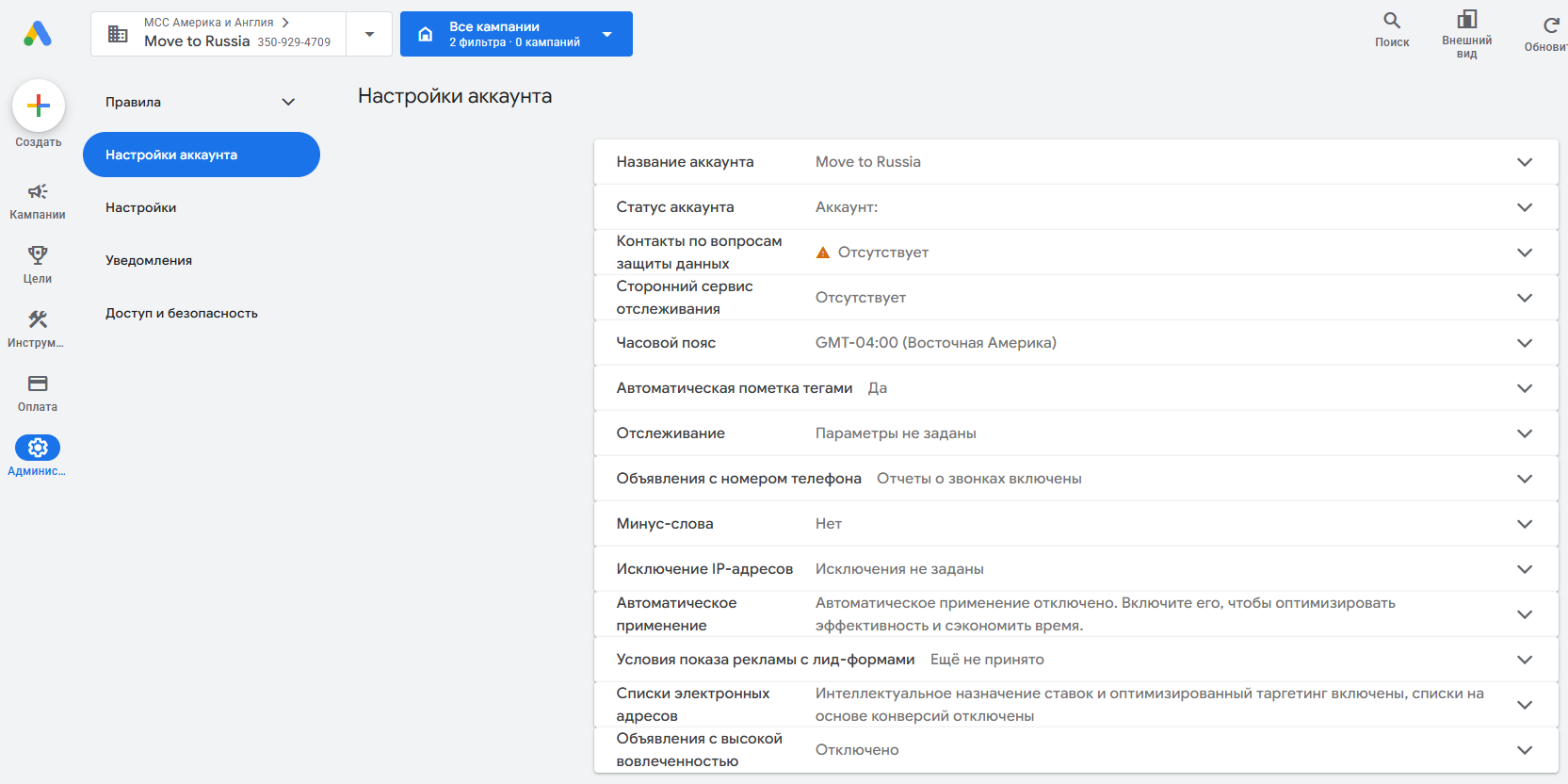
- Статус — активен, отменён или закрыт.
- Часовой пояс — выбирается при создании, по нему считается статистика за день.
- Автоматическая пометка тегами — добавляет к ссылкам параметр gclid для GA4. Должна быть включена.
- Отслеживание — шаблон отслеживания и суффикс конечного URL для UTM-меток.
- Исключение IP-адресов — чтобы реклама не показывалась сотрудникам.
- Автоматическое применение — рекомендации, которые система применяет сама. Лучше держать выключенным.
Обычный и управляющий кабинет
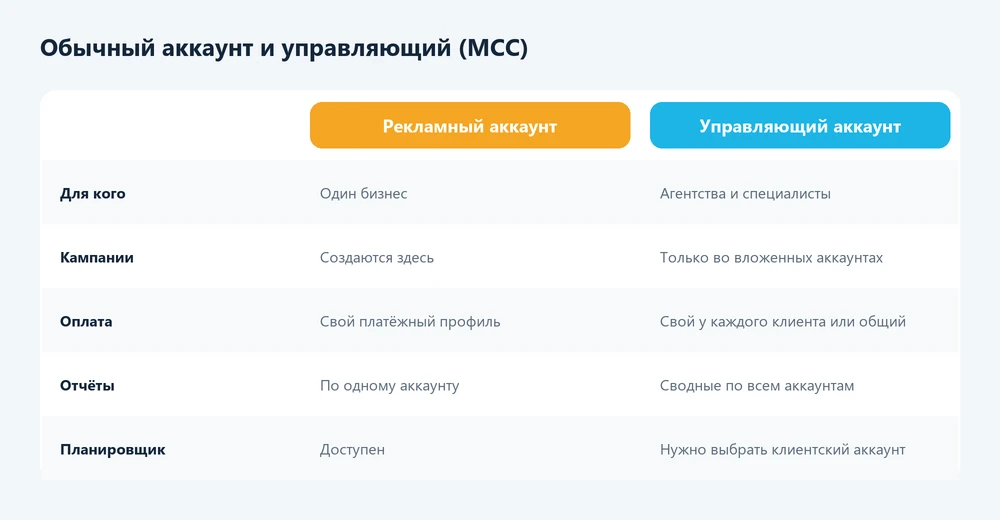
Управляющий аккаунт (Manager Account, MCC) создают на ads.google.com/home/tools/manager-accounts/. В нём нельзя создавать кампании — только связывать клиентские кабинеты и смотреть сводную статистику.
Со стороны клиентского аккаунта связь с управляющим видна в «Доступ и безопасность» → «Управляющие аккаунты»: дата связи, владелец и кнопка «Закрыть доступ».

Связь устанавливается приглашением: из MCC отправляют запрос по идентификатору клиента, администратор клиента его принимает. Так агентство получает доступ, не зная пароля клиента, а клиент в любой момент может связь разорвать.
Как дать доступ
«Администратор» → «Доступ и безопасность» → «Пользователи» → плюс. Введите почту и выберите уровень доступа.

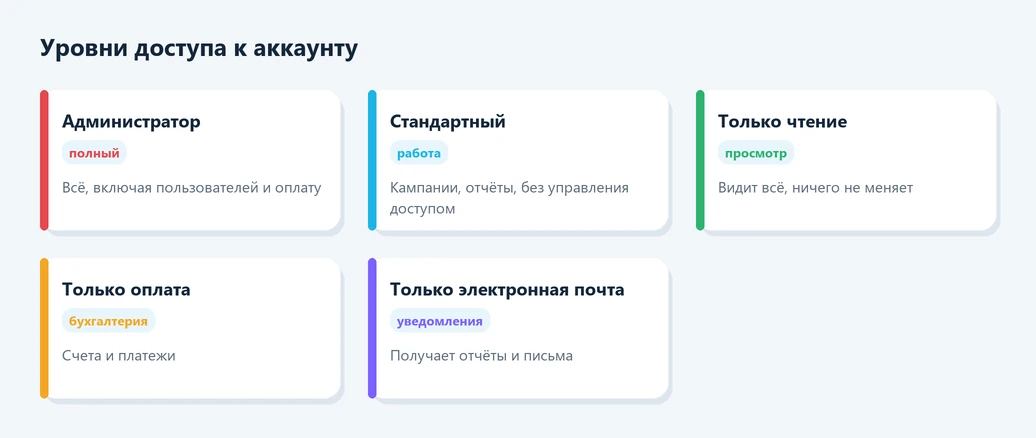
В форме приглашения Гугл показывает подробное сравнение уровней — что именно может каждый:
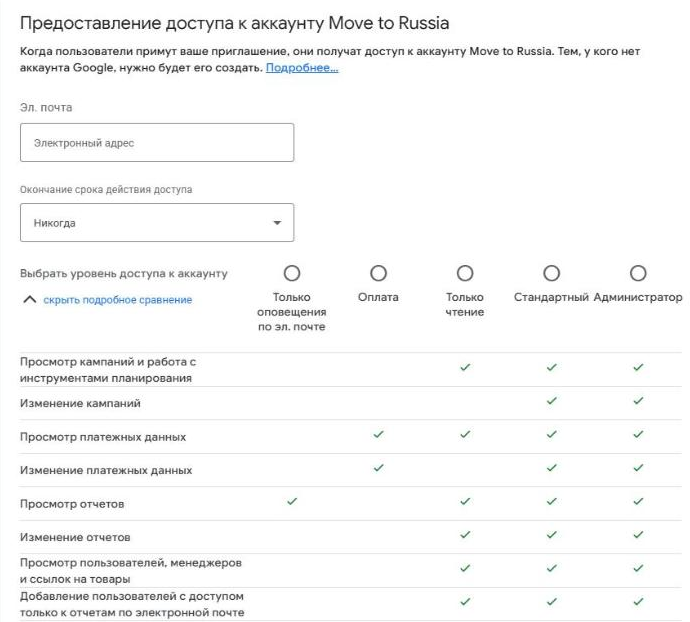
- Подрядчику по рекламе — «Стандартный»: он сможет работать с кампаниями, но не удалит вас.
- Бухгалтеру — «Только оплата».
- Руководителю, который смотрит отчёты, — «Только чтение».
- Администраторов должно быть минимум два, иначе при потере почты восстановить доступ будет очень сложно.
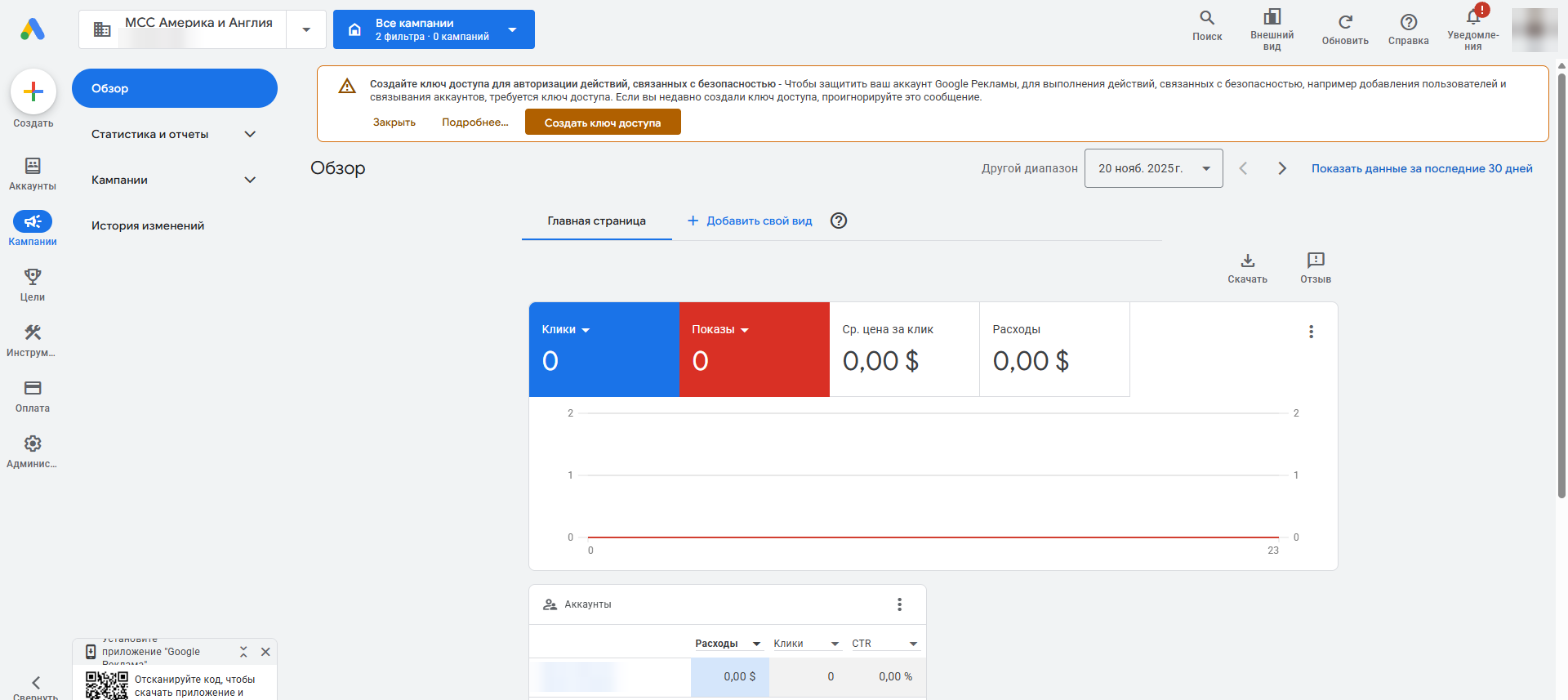
При первом входе в MCC Гугл предлагает создать ключ доступа (passkey) для действий, связанных с безопасностью, — например, добавления пользователей. Это не обязательно, но защищает от взлома.
Похожая логика доступов есть в Директе — разбирали в статье о доступе к кабинету Директа.
Почему не получается войти
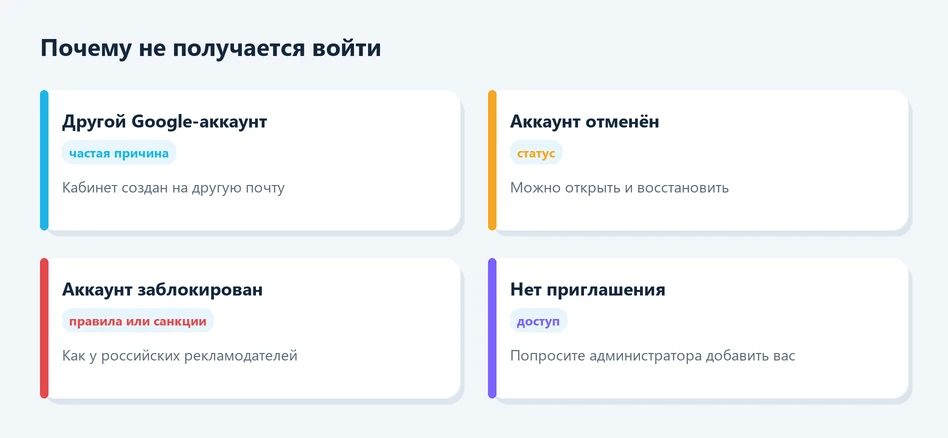
Кабинет отменён
Если рекламы не было 15 месяцев или вы сами его отменили, кабинет получает статус «Отменен». Его можно открыть и восстановить в настройках — данные кампаний сохраняются.
Кабинет заблокирован
Блокировка — за нарушение правил, подозрительную оплату или из-за санкционных ограничений. Так выглядит наш собственный кабинет:
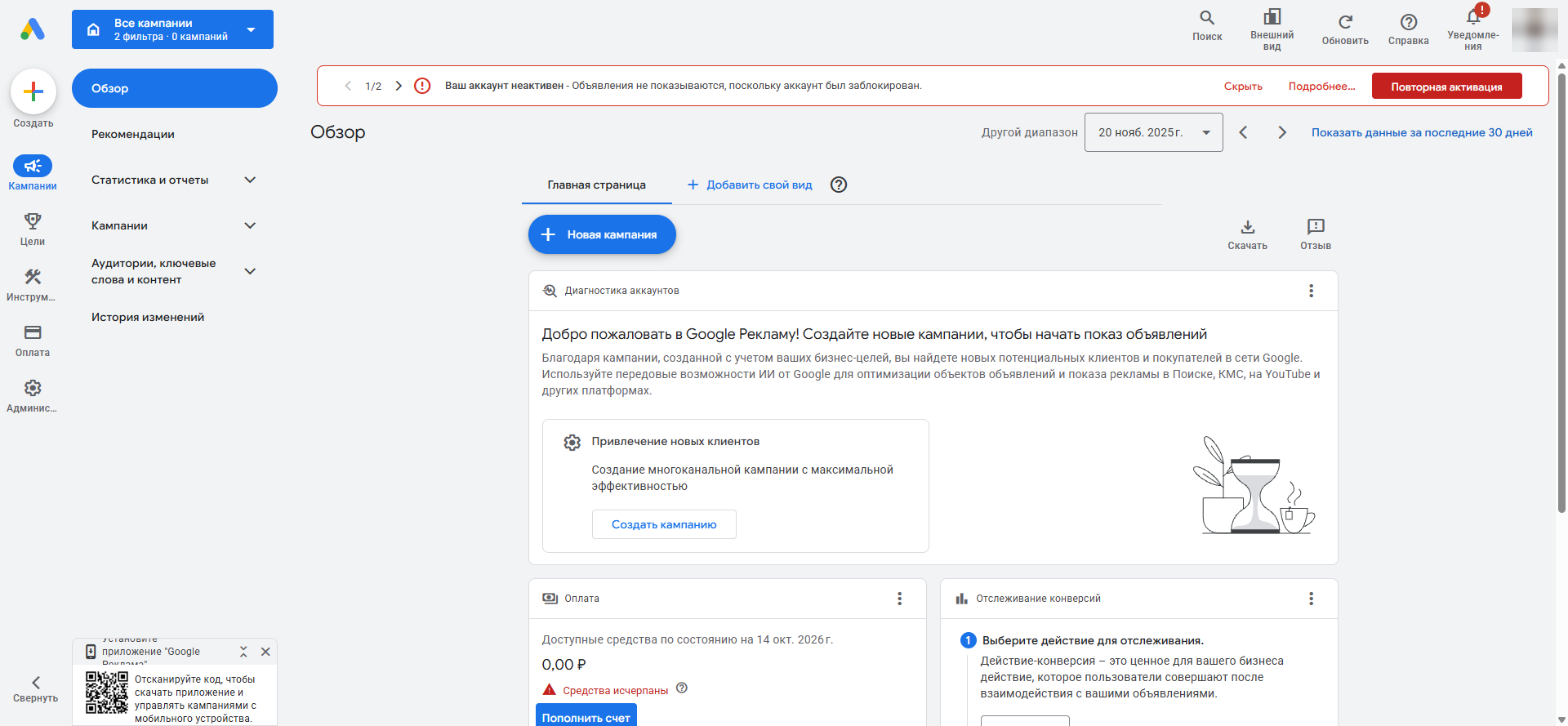
Кнопка «Повторная активация» ведёт на форму обращения в поддержку. Для кабинетов с российским платёжным профилем это обычно не помогает: показ в России остановлен, а оплатить рекламу из России нечем.
Нет доступа к почте
Если сотрудник, на чью почту создан кабинет, уволился, а других администраторов нет, восстановить доступ очень сложно. Поэтому регистрируйтесь на рабочую почту компании и сразу добавляйте второго администратора.
Как работать с кабинетом с телефона
У рекламного кабинета есть мобильное приложение «Google Реклама» для Android и iOS. QR-код для установки система показывает прямо в интерфейсе, в левом нижнем углу. В приложении можно:
- смотреть статистику кампаний за любой период;
- включать и останавливать кампании;
- менять бюджеты и ставки;
- получать уведомления о модерации и проблемах с оплатой.
Создавать кампании и настраивать конверсии удобнее с компьютера — в приложении эти функции урезаны.
Безопасность
Рекламный профиль — это доступ к деньгам компании, поэтому его стоит защитить так же, как банковский:
- включите двухэтапную аутентификацию в самом Google-аккаунте;
- создайте ключ доступа, если система предлагает;
- раз в квартал проверяйте список пользователей и удаляйте тех, кто больше не работает с вами;
- не передавайте пароль подрядчикам — выдавайте им отдельный доступ по почте.
Историю всех изменений — кто, когда и что поменял — показывает раздел «История изменений» в меню «Кампании». Если ставки или бюджет вдруг выросли, там видно, кто это сделал.
Аналогичные кабинеты
Если вы уже работали с Яндекс Директом, логика будет знакомой: там тоже есть обычный кабинет, агентский и представители с разными правами.
А для аналитики доступы выдаются отдельно — как в Метрике и GA4: доступ к рекламе не даёт доступа к статистике сайта.
Как закрыть рекламный профиль
Удалить его полностью нельзя — только отменить. Порядок такой:
- Остановите все кампании и дождитесь, пока спишутся последние клики.
- Откройте «Администратор» → «Настройки аккаунта» → «Статус аккаунта».
- Нажмите «Закрыть» и подтвердите.
Если на балансе остались деньги, система предложит вернуть их — возврат идёт тем же способом, которым вы платили, и занимает до нескольких недель. Статистика и кампании после закрытия сохраняются: их можно посмотреть и при необходимости восстановить работу.
Перед закрытием стоит:
- выгрузить отчёты за весь период — пригодятся для планирования будущих кампаний;
- сохранить списки ключевых слов и минус-слов;
- отвязать GA4 и другие связанные сервисы, если они больше не нужны;
- забрать закрывающие документы для бухгалтерии.
Что дальше
Когда кабинет создан, переходите к настройке: пошаговая настройка кампании, конверсии и ключевые слова.
Если реклама нужна для российской аудитории, используйте Яндекс Директ — сравнение двух систем в статье Директ или реклама в Гугле.
Для связи кабинета с аналитикой понадобится GA4.
Нужна помощь с рекламой за рубежом? Оставьте заявку — подскажем, как запуститься.