Большинство русскоязычных инструкций по Google Analytics до сих пор описывают Universal Analytics: «цели», «показатель отказов», представления. Этой версии больше нет — она перестала собирать данные 1 июля 2023 года. Сейчас работает только GA4, и устроен он по-другому.
Разбираем GA4 с нуля: как устроен аккаунт, где какие отчёты, что такое события и ключевые события, как читать главные цифры. Все скриншоты — из нашего ресурса yumashev.digital, с реальными данными и реальными ошибками настройки, которые мы нашли, пока готовили статью.
Коротко:
- GA4 — бесплатная система веб-аналитики Google. Считает всё через события, а не через сеансы и просмотры.
- Структура: аккаунт → ресурс → поток данных. Код на сайте — это код потока с ID вида G-XXXX.
- Главные отчёты: «Привлечение трафика», «Страницы и экраны», «События» и «Реальное время».
- Цели теперь называются ключевыми событиями: любое событие можно отметить как ключевое одним переключателем.
- Для сайтов с российской аудиторией есть юридические риски по 152-ФЗ — их надо оценить до установки.
Что такое Google Analytics 4
GA4 — сервис, который собирает данные о посетителях сайта или приложения и показывает их в отчётах: откуда пришли люди, какие страницы смотрели, сколько времени провели, оставили ли заявку.
Базовая версия бесплатная. Платная GA4 360 нужна крупным компаниям с большими объёмами данных и требованиями к SLA.
Сервис отвечает на три вопроса маркетолога:
- Откуда приходят люди — поиск, реклама, соцсети, рассылки, прямые заходы.
- Что они делают на сайте — какие страницы открывают, докуда прокручивают, на что кликают.
- Приносит ли канал результат — заявки, звонки, покупки по каждому источнику.
Чем GA4 отличается от Universal Analytics
Старая версия считала мир в сеансах и просмотрах страниц, а цели настраивались четырьмя типами: адрес, длительность, страниц за сеанс, событие.
В GA4 всё — событие: просмотр страницы — событие page_view, начало сеанса — session_start, прокрутка — scroll. У каждого события есть параметры: адрес страницы, текст кнопки, сумма покупки.

Из-за этого старые инструкции не работают: в GA4 нет раздела «Цели», нет представлений, а показатель отказов вернули только как обратную величину к вовлечённости. Если вы читаете гайд и видите «Поведение → Контент сайта» — он про версию, которой больше нет.
Как устроен аккаунт
В GA4 три уровня. Это важно понять сразу, иначе потом путаешься, где искать настройки.
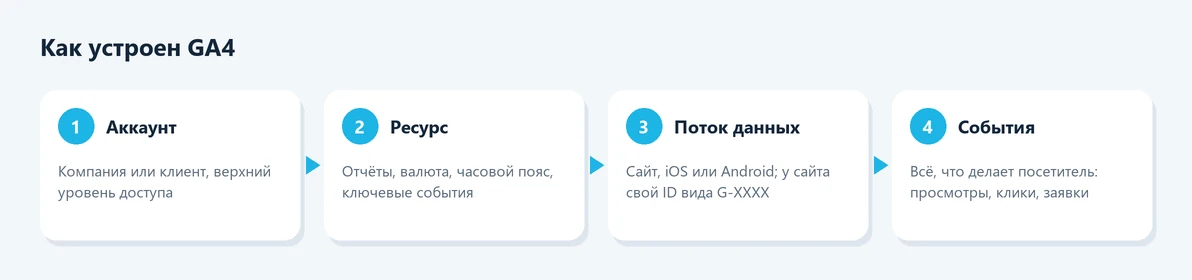
| Уровень | Что это | Что там настраивают |
|---|---|---|
| Аккаунт | Компания или клиент | Доступы пользователей, настройки обмена данными с Google |
| Ресурс | Один сайт или продукт | Часовой пояс, валюта, ключевые события, хранение данных, связи с Google Ads и Search Console |
| Поток данных | Источник данных: сайт, iOS или Android | Идентификатор G-XXXX, улучшенная статистика, тег Google |
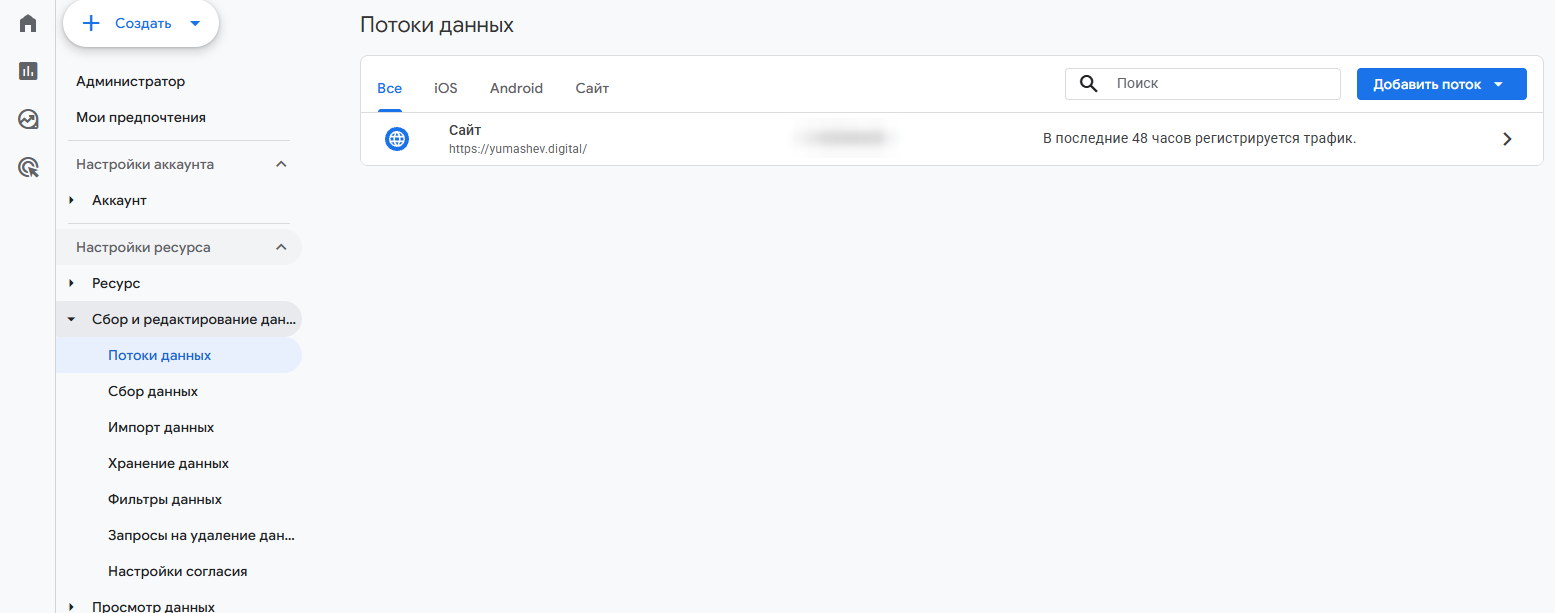
У нас один аккаунт Yumashev Digital, в нём ресурс сайта и один веб-поток. Именно поток выдаёт код, который ставят на сайт.
Если приложение и сайт — один продукт, их потоки добавляют в один ресурс, и отчёты показывают общую картину. Разные сайты лучше держать в разных ресурсах, иначе статистика смешается.
Как начать: создать ресурс и поставить код
Подробная инструкция со всеми способами — в статье как установить GA4 на сайт, здесь коротко, чтобы был понятен порядок:
- Зайдите на analytics.google.com под Google-аккаунтом и нажмите «Начать измерение».
- Создайте аккаунт: название компании и настройки обмена данными.
- Создайте ресурс: название, часовой пояс, валюта. Для российского бизнеса — Москва и рубли, иначе сутки в отчётах будут сдвинуты.
- Укажите сведения о компании и цели использования — от них зависит набор стандартных отчётов.
- Выберите платформу «Веб», введите адрес сайта и название потока.
- Скопируйте код тега Google и вставьте его в <head> каждой страницы — или добавьте тег через Google Tag Manager.
- Откройте сайт в браузере и проверьте отчёт «Реальное время»: там должен появиться ваш визит.
Первые данные в стандартных отчётах появляются не сразу — обычно в течение суток. «Реальное время» показывает активность почти мгновенно, поэтому установку проверяют по нему.
Одна настройка, которую стоит поменять в первый же день: «Хранение данных». По умолчанию GA4 хранит детальные данные пользователей и событий 2 месяца, и исследования за более долгий период будут пустыми.
Поставьте максимум — 14 месяцев: «Администратор» → «Сбор и редактирование данных» → «Хранение данных». На стандартные отчёты это не влияет, но для исследований критично. Изменение вступает в силу через 24 часа и не возвращает уже удалённое — поэтому делать это лучше сразу после создания ресурса.
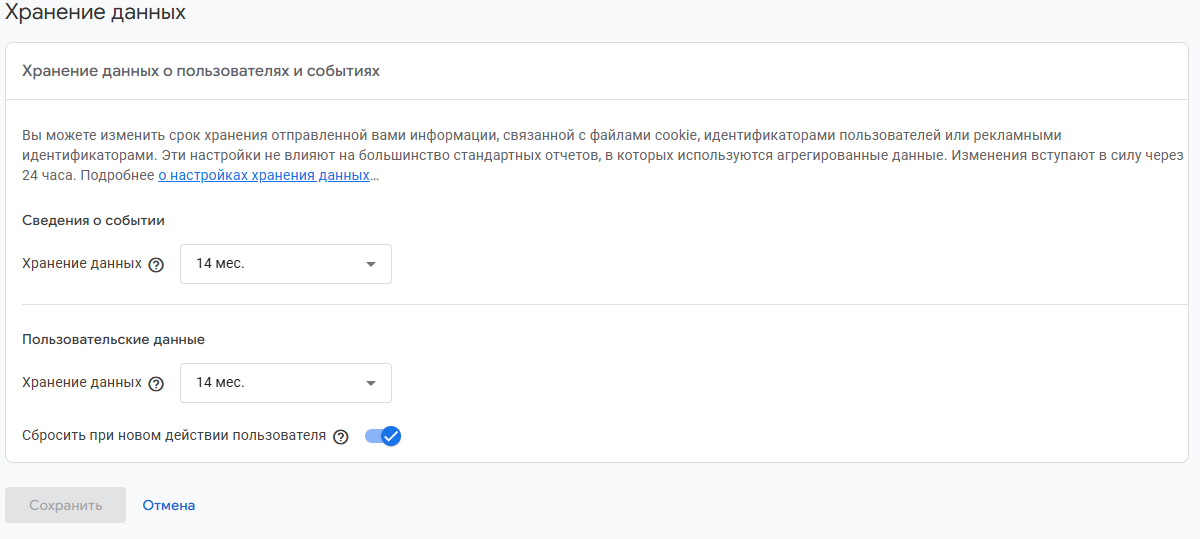
Улучшенная статистика
Вторая настройка первого дня — в карточке веб-потока. Откройте «Потоки данных» и нажмите на свой поток: там идентификатор вида G-XXXX, переключатель «Улучшенная статистика» и ссылки на изменение и создание своих событий.
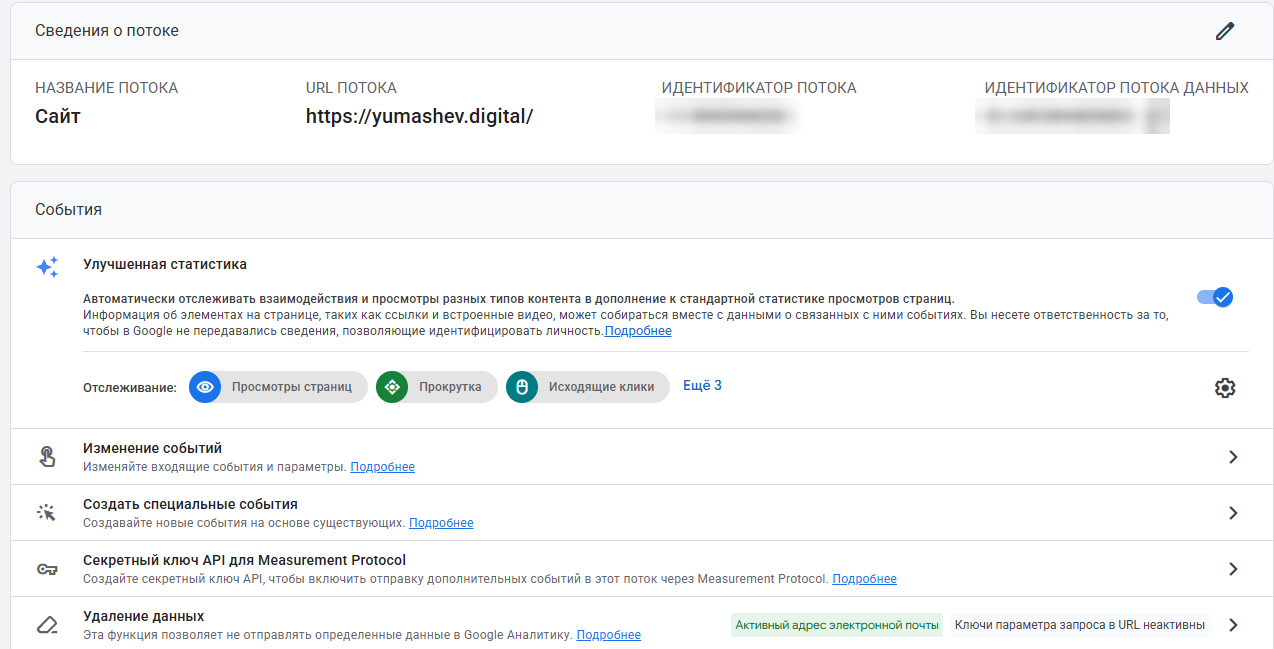
Улучшенная статистика включена по умолчанию. Шестерёнка справа открывает список: можно отключить то, что мешает. Например, если на сайте бесконечная лента, отслеживание изменений истории браузера даст лишние просмотры страниц.
А отслеживание форм иногда считает взаимодействием даже клик в поле поиска — это стоит проверить по отчёту «События» через пару дней после запуска.
Ниже в той же карточке — «Тег Google»: настройки определения внутреннего трафика, междоменного отслеживания и списка нежелательных переходов.
Туда стоит добавить платёжные системы и сервисы онлайн-записи, иначе после оплаты пользователь вернётся на сайт как новый переход с чужого домена, и источник заказа потеряется.
Интерфейс GA4: что где находится
Слева — вертикальное меню из четырёх иконок и шестерёнки внизу:
- Главная — сводка последних данных и подсказки.
- Отчёты — готовые отчёты: реальное время, привлечение, взаимодействие, монетизация, удержание, демография, технологии.
- Исследования — конструктор нестандартных отчётов.
- Реклама — атрибуция и пути к конверсии.
- Администратор (шестерёнка) — все настройки аккаунта, ресурса и потоков.
Главная страница
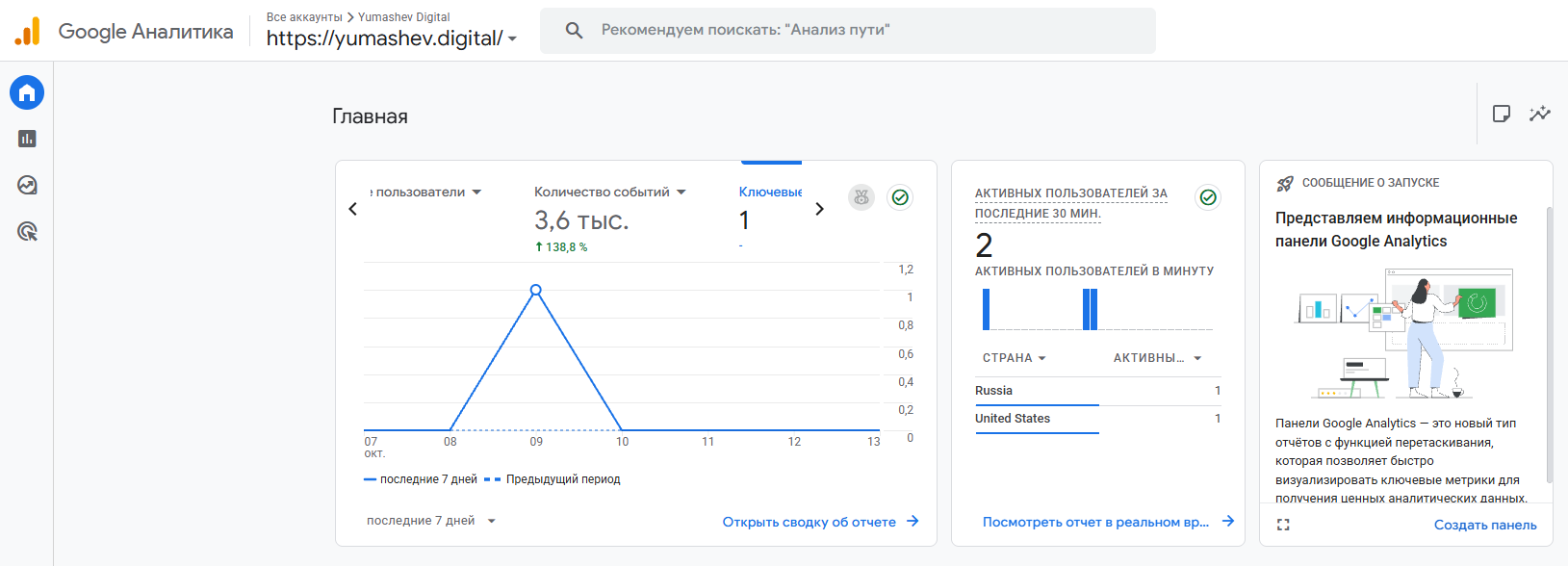
Главная полезна, чтобы за секунду убедиться, что данные идут. Карточку слева можно листать стрелками: пользователи, новые пользователи, количество событий, ключевые события.
У нас за последние 7 дней — 3,6 тыс. событий и одно ключевое. Справа — сколько человек на сайте прямо сейчас и из каких стран.
Отчёт «Реальное время»
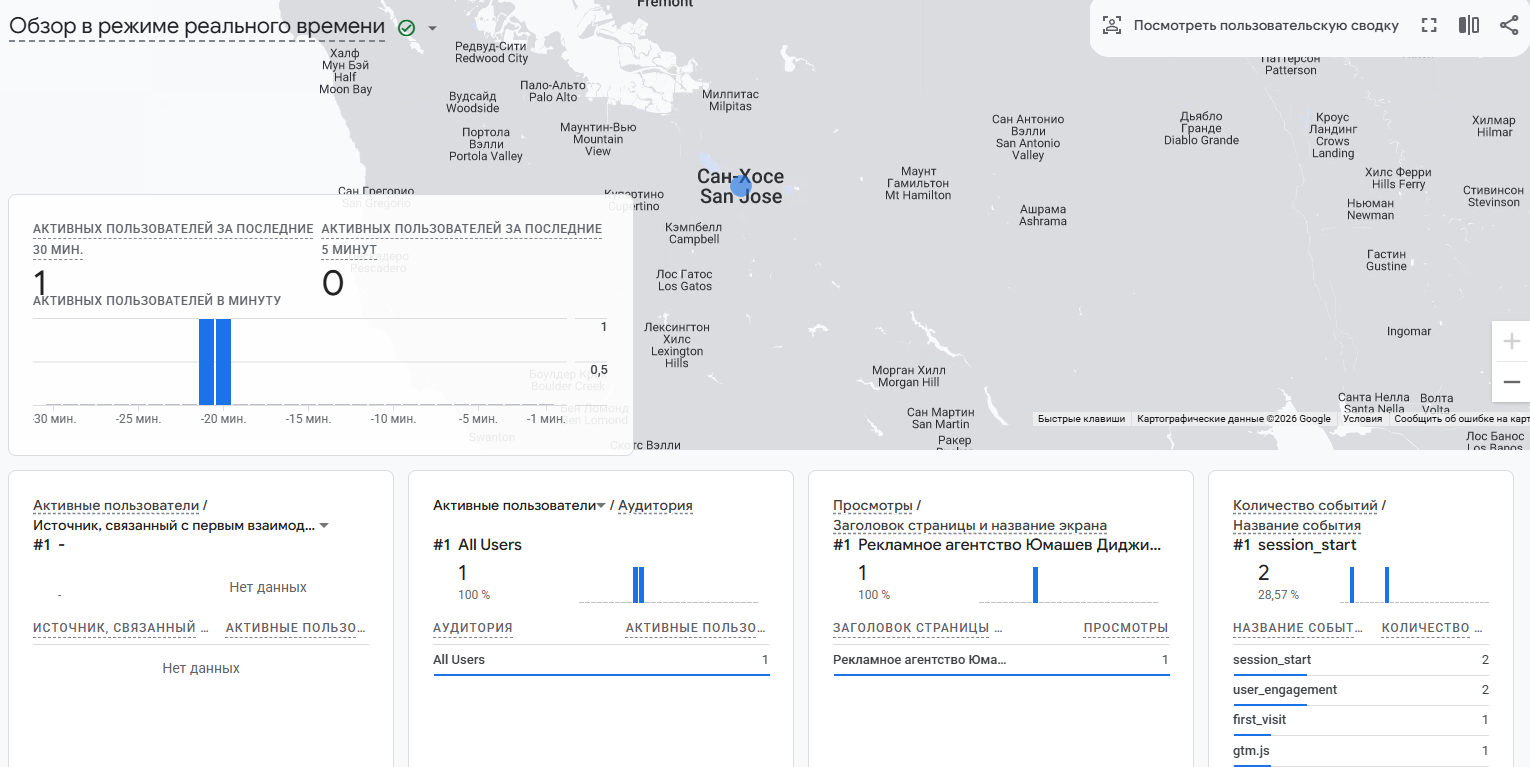
Отчёт показывает активность за последние 30 минут: карту, график по минутам, источники, аудитории, страницы и события. Главное применение — проверка. Поставили код — открыли сайт — увидели себя. Настроили событие заявки — отправили тестовую форму — увидели событие в правой карточке.
На скриншоте в карточке событий видно session_start, user_engagement, first_visit — это автоматические события, которые GA4 собирает без всякой настройки.
Главные отчёты, с которых стоит начать
Отчётов в GA4 десятки, но 80 % вопросов закрывают три. Все они в «Отчёты» → «Жизненный цикл».
Привлечение трафика: откуда приходят люди
Путь: «Отчёты» → «Привлечение» → «Привлечение трафика». Отчёт группирует сеансы по каналам: обычный поиск, прямые заходы, переходы с сайтов, соцсети, реклама.

Что видно на наших данных:
| Канал | Сеансы | Доля |
|---|---|---|
| Direct (прямые заходы) | 677 | 60,2 % |
| Organic Search (обычный поиск) | 324 | 28,8 % |
| Referral (переходы с сайтов) | 98 | 8,7 % |
| Unassigned (не определён) | 16 | 1,4 % |
| Organic Social (соцсети) | 5 | 0,4 % |
| AI Assistant (ИИ-ассистенты) | 3 | 0,3 % |
| Organic Video (видео) | 1 | 0,1 % |
Обратите внимание на канал AI Assistant — Google выделил его в отдельную группу для переходов из ChatGPT, Perplexity и других ИИ-сервисов. Пока это единицы сеансов, но следить стоит.
Над таблицей можно сменить параметр: вместо «Группа каналов по умолчанию» выбрать «Источник/канал» — тогда увидите конкретные сайты и рекламные кампании. Если метки UTM проставлены, кампании будут видны по их названию.
Как их размечать, разбирали в статье про UTM-метки в Директе; удобно собирать ссылки в нашем генераторе UTM-меток.
Страницы и экраны: что смотрят
Путь: «Отчёты» → «Взаимодействие» → «Страницы и экраны». По умолчанию строки — заголовки страниц, но удобнее переключить параметр на «Путь к странице и класс экрана»: заголовки бывают одинаковыми, а адреса — нет.
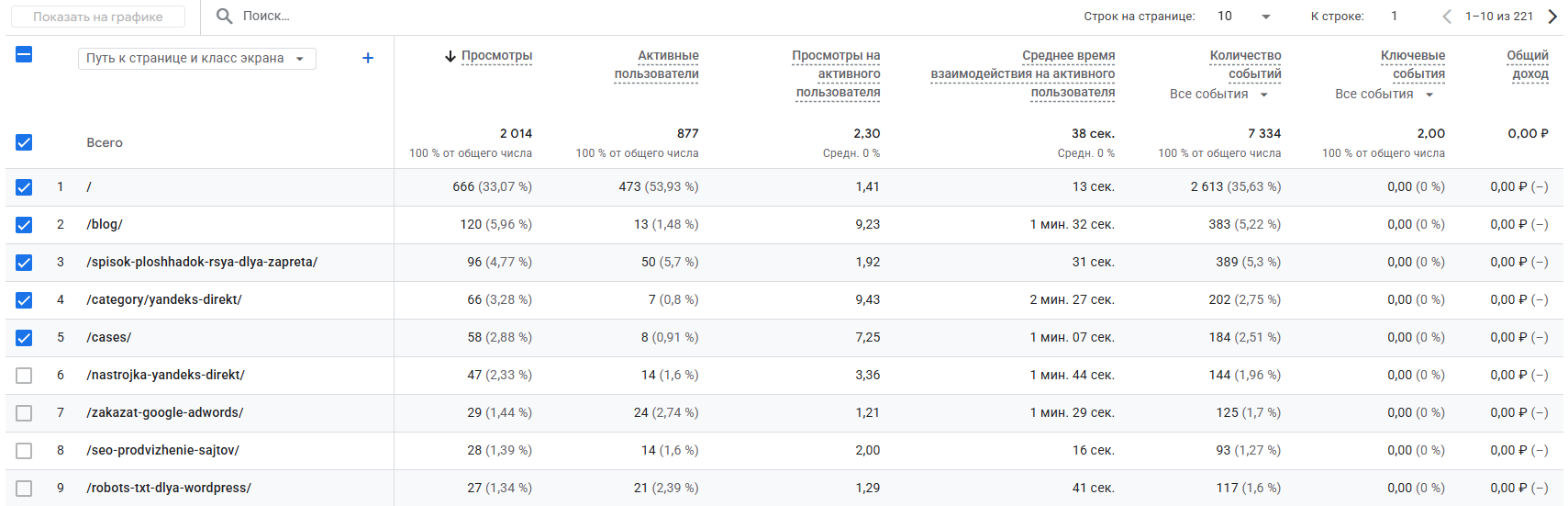
Из отчёта сразу видны точки роста. Главная собрала треть всех просмотров, но среднее время взаимодействия на ней — 13 секунд, и почти каждый посетитель уходит после одной страницы.
Зато /category/yandeks-direkt/ при 7 пользователях даёт 9,43 просмотра на человека и 2 минуты 27 секунд — те, кто дошёл до раздела блога, читают много. Значит, с главной стоит активнее вести в блог.
События: что делают на сайте
Путь: «Отчёты» → «Взаимодействие» → «События». Здесь все события ресурса с количеством и числом пользователей.
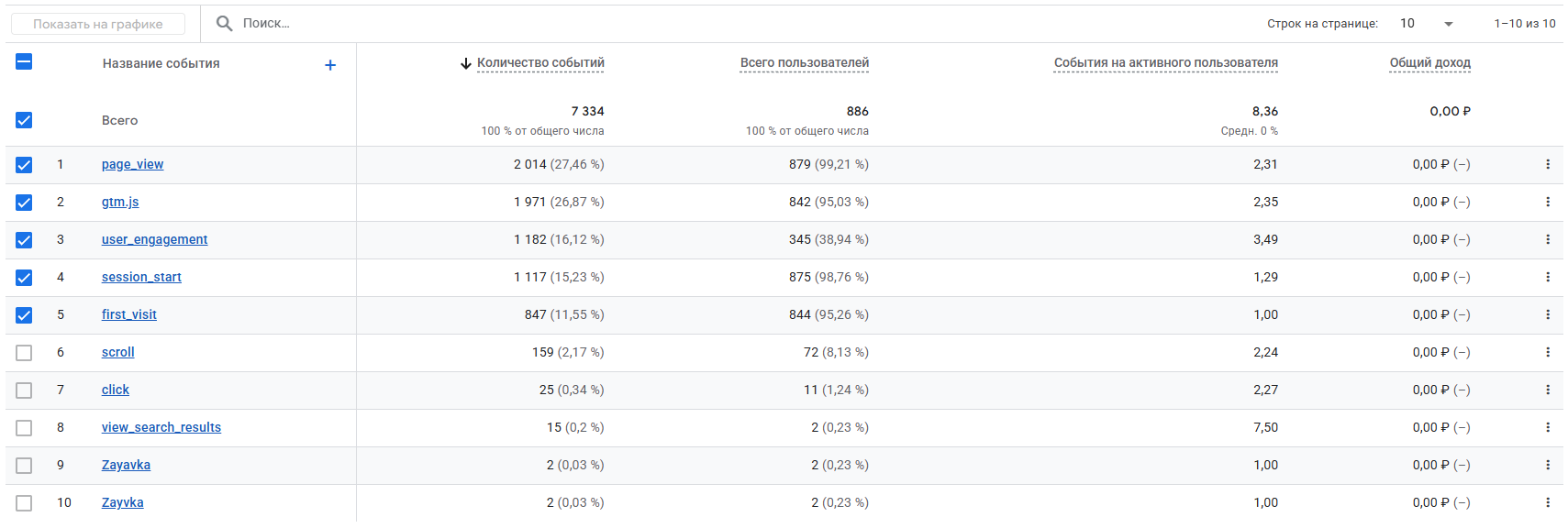
Этот отчёт — лучший способ проверить, нормально ли настроен сбор данных. На нашем скриншоте нашлось сразу две проблемы, о них ниже.
Метрики GA4: как читать цифры
Названия метрик в GA4 отличаются от привычных по Метрике и старой версии. Вот основные:
| Метрика | Что считает | Наши данные |
|---|---|---|
| Активные пользователи | Уникальные посетители, у которых был сеанс с взаимодействием или первое посещение | 877 |
| Сеансы | Визиты на сайт. Сеанс заканчивается после 30 минут бездействия | 1 125 |
| Сеанс с взаимодействием | Длился больше 10 секунд, или было 2+ просмотра, или произошло ключевое событие | — |
| Коэффициент взаимодействия | Доля сеансов с взаимодействием от всех сеансов | 32,89 % |
| Показатель отказов | Доля сеансов без взаимодействия — 100 % минус коэффициент взаимодействия | ≈ 67 % |
| Среднее время взаимодействия | Время, когда страница была активной вкладкой, а не просто открыта | 29 сек. на сеанс |
| Ключевые события | Число событий, отмеченных как ключевые (бывшие конверсии) | 2 |
Важная деталь: «отказ» в GA4 и в Метрике — разные вещи. В Метрике отказ — визит короче 15 секунд с одной страницей. В GA4 — сеанс короче 10 секунд без второго просмотра и без ключевого события. Поэтому сравнивать проценты отказов между системами бессмысленно.
Цифры двух систем вообще никогда не совпадают: разные правила сеанса, фильтрация роботов, блокировщики рекламы. Это нормально, подробно разбирали в сравнении Метрики и GA.
События и ключевые события
Событие — любое действие, которое фиксирует GA4. Есть четыре типа:
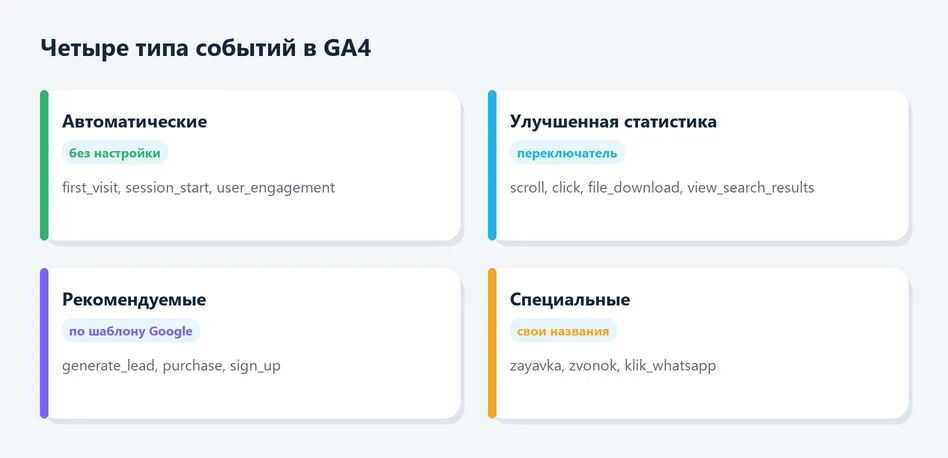
- Автоматические — собираются всегда: first_visit (первое посещение), session_start (начало сеанса), user_engagement (взаимодействие).
- Улучшенная статистика — включается переключателем в настройках потока: просмотры страниц, прокрутка до 90 %, исходящие клики, поиск по сайту, взаимодействие с формами, видео YouTube, скачивание файлов.
- Рекомендуемые — события с названиями и параметрами, которые предлагает Google: generate_lead для заявок, purchase для покупок, sign_up для регистрации. По ним работают готовые отчёты.
- Специальные — свои события с любым названием, если стандартные не подходят.
Как отметить ключевое событие
В марте 2024 года Google переименовал «конверсии» в «ключевые события». Суть та же — это действия, ради которых работает сайт: заявка, звонок, покупка.
- Убедитесь, что нужное действие уже приходит в Аналитику: оно должно быть в отчёте «События» или в «Реальном времени».
- Откройте «Администратор» → «Просмотр данных» → «События».
- На вкладке «Недавние» найдите его и нажмите на звёздочку слева от названия.
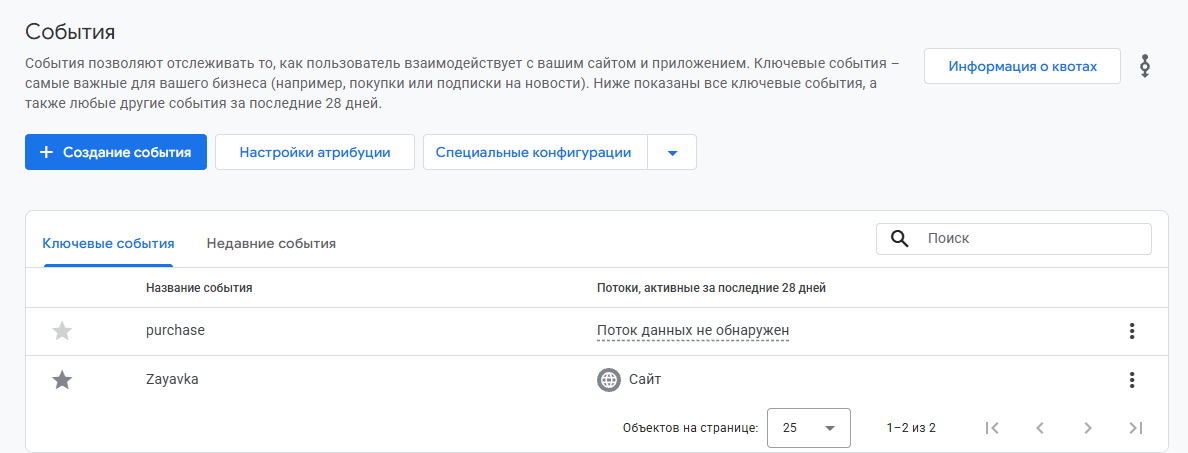
Если подходящего действия ещё нет — его можно собрать на основе существующего: кнопка «Создание события». Например, сделать zayavka из page_view, когда page_location содержит /spasibo/.
Это самый простой способ отслеживать заявки без программиста, если после отправки формы открывается страница благодарности. Логика та же, что у целей в Метрике типа «посещение страницы».
Что в отчёте должно насторожить
Вернёмся к нашему скриншоту. Две вещи там лишние.
1. gtm.js — 1 971 раз. Это служебное срабатывание Google Tag Manager, ему нечего делать в отчётах GA4.
Причину мы нашли в своём контейнере Tag Manager: там был тег «событие GA4», у которого в названии стояла переменная Event, а триггер — все страницы. На каждой загрузке он отправлял в Аналитику служебное gtm.js.
Такие записи раздувают общий счётчик и мешают анализу. Лечится удалением лишнего тега — скриншоты и разбор в статье как установить GA4 на сайт.
2. Две похожие заявки: Zayavka и Zayvka — по 2 срабатывания. Опечатка в названии разделила одно действие на два.
Скриншот ключевых выше это подтверждает: звёздочка стоит только у Zayavka. Значит, половина заявок в отчётах по конверсиям не видна. Названия в GA4 чувствительны к регистру и к каждой букве, поэтому их стоит один раз зафиксировать в документе и копировать оттуда.
Третья подозрительная цифра — 60 % прямых заходов в «Привлечении трафика». Для сайта, который живёт в основном за счёт поиска, это много.
Часть таких сеансов — переходы из мессенджеров и приложений без UTM-меток, часть — роботы. Проверить можно, сравнив прямые заходы с данными Яндекс Метрики, где фильтрация роботов строже.
Исследования: отчёты под свою задачу
Когда стандартных отчётов мало, открывают «Исследования». Это конструктор: выбираете параметры и показатели, перетаскиваете их в строки и столбцы, добавляете фильтры и сегменты.
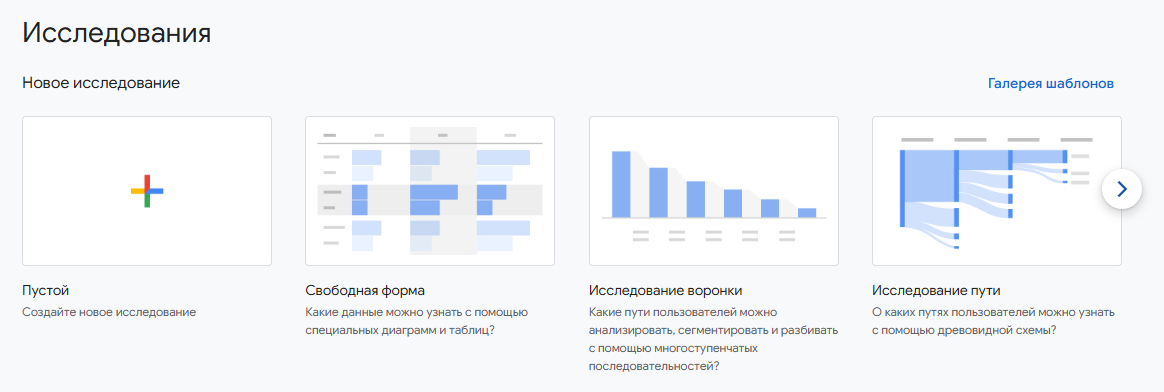
Чаще всего пригодятся три шаблона:
- Свободная форма — таблица или график с любыми параметрами. Например, страницы входа × источник × ключевые события.
- Исследование воронки — шаги до заявки: каталог → карточка → корзина → оформление. Видно, где отваливается больше всего людей.
- Исследование пути — дерево переходов: куда идут люди с главной или откуда приходят на страницу заявки.
Исследования строятся на детальных данных, поэтому их глубина ограничена сроком хранения — снова напоминаем поставить 14 месяцев.
Пять вопросов, на которые GA4 отвечает за 5 минут
Новичку проще всего осваивать сервис не по разделам меню, а по вопросам бизнеса. Вот пять самых частых и где искать ответ.
| Вопрос | Где смотреть | Что настроить в отчёте |
|---|---|---|
| Какой канал приносит заявки? | «Привлечение трафика» | Столбец «Ключевые события» → выбрать конкретную заявку в выпадающем списке |
| Какие статьи приводят людей из поиска? | «Страницы и экраны» | Фильтр «Группа каналов сеанса» = Organic Search |
| Окупается ли рекламная кампания? | «Привлечение трафика» | Параметр «Кампания сеанса», нужны UTM-метки |
| С каких устройств заходят? | «Технологии» → «Обзор» | Карточка «Категория устройства» |
| Возвращаются ли посетители? | «Удержание» | Графики новых и вернувшихся пользователей |
Сравнение периодов и фильтры
В правом верхнем углу любого отчёта — выбор дат. Включите «Сравнить», и рядом с каждой цифрой появится значение за прошлый период с процентом изменения. Так быстро видно, просел ли поиск после обновления сайта или выросли заявки после запуска рекламы.
Кнопка «Добавить фильтр» под заголовком отчёта сужает данные: только мобильные, только Россия, только одна кампания. Фильтр действует, пока вы в отчёте; чтобы сохранить вид, отчёт можно изменить через карандаш и сохранить как новый в «Библиотеке».
Исключите собственные визиты
Если вы, сотрудники и подрядчики часто заходите на сайт, это искажает статистику небольшого проекта.
В карточке тега Google задайте правило «Определение внутреннего трафика» по IP офиса, затем в «Фильтры данных» переведите фильтр Internal Traffic из режима тестирования в активный. Работает только для новых данных — историю он не очистит.
Похожие приёмы есть и в Метрике: там свой IP исключают фильтрами счётчика, а конверсию считают по целям.
Если для бизнеса важны звонки и продажи из CRM, а не только заявки с сайта, смотрите в сторону сквозной аналитики — GA4 из коробки офлайн-продажи не видит.
Для разметки рекламы используйте те же правила, что и для Метрики: utm_source, utm_medium, utm_campaign одинаково понимают обе системы. Подробно — в статье про UTM-метки в Метрике.
Связь с другими сервисами Google
GA4 раскрывается полностью, когда подключены другие продукты. Связи настраивают в «Администратор» → «Связь с другими продуктами».
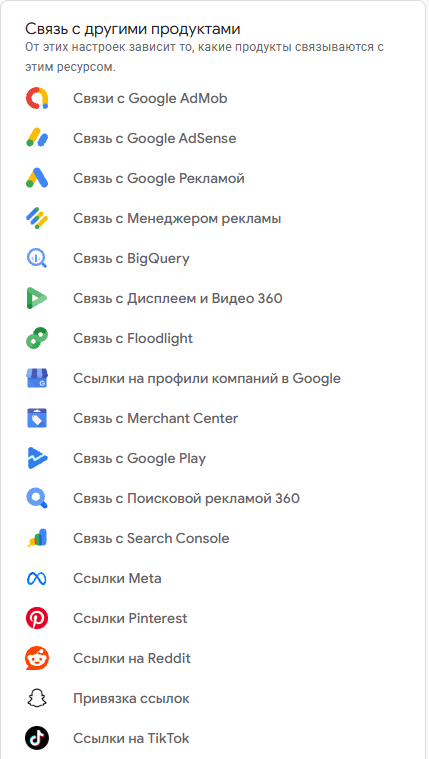
- Search Console — в Аналитике появляются поисковые запросы и позиции по страницам. Пошагово — в статье как связать Search Console и GA4, а о самом сервисе — в обзоре Google Search Console.
- Google Ads — расходы и клики кампаний видны в GA4, а ключевые события и аудитории передаются в рекламу.
- BigQuery — бесплатная выгрузка сырых событий в облачное хранилище для собственных отчётов и BI.
- Merchant Center, Display & Video 360, Search Ads 360 — для магазинов и крупных рекламодателей.
Для отчётов в виде дашбордов GA4 подключается к Looker Studio как источник данных — без программирования.
Можно ли использовать GA4 в России
Технически сервис работает: код ставится, данные собираются, интерфейс открывается без VPN. Но есть юридическая сторона. С 1 июля 2025 года действуют поправки к 152-ФЗ, по которым первичный сбор персональных данных россиян должен идти в базы на территории России.
GA4 хранит данные на серверах Google за рубежом, а cookie и IP-адрес в ряде случаев могут считаться персональными данными.
Что это значит на практике:
- Для сайтов с российской аудиторией использование GA4 несёт риск претензий Роскомнадзора. Оценить его для своего проекта стоит вместе с юристом.
- Как минимум нужны политика обработки данных и согласие на cookie, где Google указан среди получателей данных.
- Основной системой аналитики для России разумно держать Метрику, а GA4 — дополнительной, если она реально нужна: зарубежная аудитория, Google Ads, связка с другими сервисами Google.
Если GA4 на сайте уже стоит, а аудитория в основном российская, не обязательно удалять его в один день. Сначала поставьте Метрику и проверьте, что она собирает все нужные цели — инструкция в статье как установить счётчик Метрики.
Затем сравните данные за пару недель, перенесите отчёты, которыми реально пользуетесь, и только после этого решайте судьбу кода Google.
Подробно про требования закона к счётчикам — в статье Метрика и 152-ФЗ; большая часть выводов оттуда применима и к GA4.
GA4 или Яндекс Метрика
Это не конкуренты, а инструменты под разные задачи. Метрика сильнее в поведенческой аналитике: Вебвизор, карты кликов и скроллинга, связка с Директом, хранение в России. GA4 сильнее в событийной модели, связке с Google Ads и бесплатной выгрузке сырых данных в BigQuery.
| Задача | Что выбрать |
|---|---|
| Сайт для России, реклама в Директе | Метрика |
| Реклама в Google Ads, зарубежная аудитория | GA4 (и Метрика, если есть трафик из России) |
| Нужны записи сеансов и тепловые карты | Метрика |
| Сырые данные для своих отчётов бесплатно | GA4 + BigQuery или Logs API Метрики |
| Сайт и мобильное приложение в одних отчётах | GA4 |
Развёрнутое сравнение с примерами — в статье Метрика или GA: что выбрать.
Чек-лист: GA4 настроен правильно
- Часовой пояс и валюта ресурса совпадают с бизнесом.
- Срок хранения данных — 14 месяцев.
- Код GA4 стоит на сайте один раз: либо тег Google, либо Tag Manager.
- Улучшенная статистика включена, ненужные пункты отключены.
- В отчёте «События» нет служебных событий вроде gtm.js и дублей с опечатками.
- Заявки, звонки, покупки приходят как события и отмечены ключевыми.
- Все рекламные ссылки размечены UTM-метками.
- Свой IP и тестовый трафик отфильтрованы через «Фильтры данных».
- Связаны Search Console и, если есть реклама, Google Ads.
- Риски по 152-ФЗ оценены, политика конфиденциальности и баннер cookie упоминают Google.
Если хотите, чтобы аналитику и рекламу настроили под ключ — с целями, UTM-метками и сквозной проверкой заявок, — обращайтесь, разберём ваш проект.