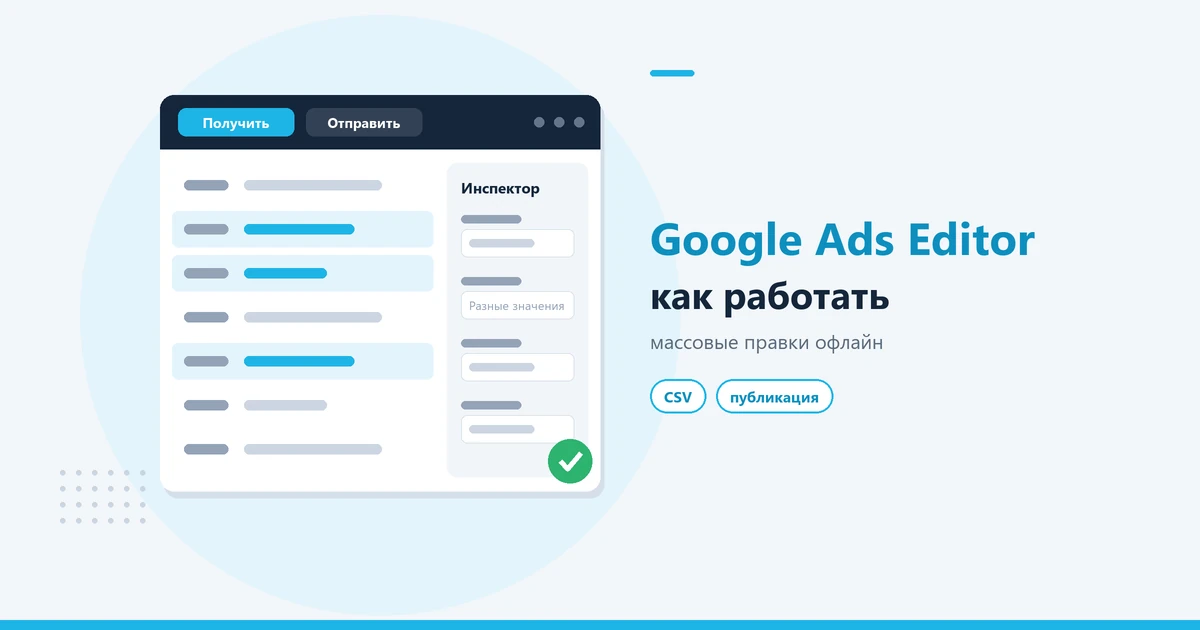

Google Ads Editor (в русском интерфейсе — «Редактор Google Рекламы») — бесплатная программа для компьютера, в которой можно работать с рекламными кампаниями офлайн и вносить массовые изменения.
Вы скачиваете аккаунт на компьютер, правите его в удобной таблице, а затем одним действием отправляете изменения обратно.
Для Яндекса аналог — Директ Коммандер. Если вы работали с ним, логика Редактора будет знакомой.
Разберём, как установить программу, как устроено окно, какие задачи она решает быстрее веб-интерфейса и где чаще всего ошибаются.
Коротко:
- Программа бесплатная, для Windows и macOS, скачивается с официальной страницы Google.
- Цикл работы: получить изменения → править → проверить → опубликовать.
- Главная сила — массовые правки: найти и заменить, вставка списков, замена ссылок, импорт CSV.
- Новые функции веб-интерфейса появляются в Редакторе с задержкой.
- Аккаунты с российским платёжным профилем, как правило, заблокированы, и публиковать изменения в них бессмысленно.
Зачем нужен Редактор
Веб-интерфейс рекламного кабинета удобен для повседневной работы: посмотреть статистику, поправить ставку, остановить кампанию. Но когда нужно изменить сотни объектов сразу, он становится медленным.
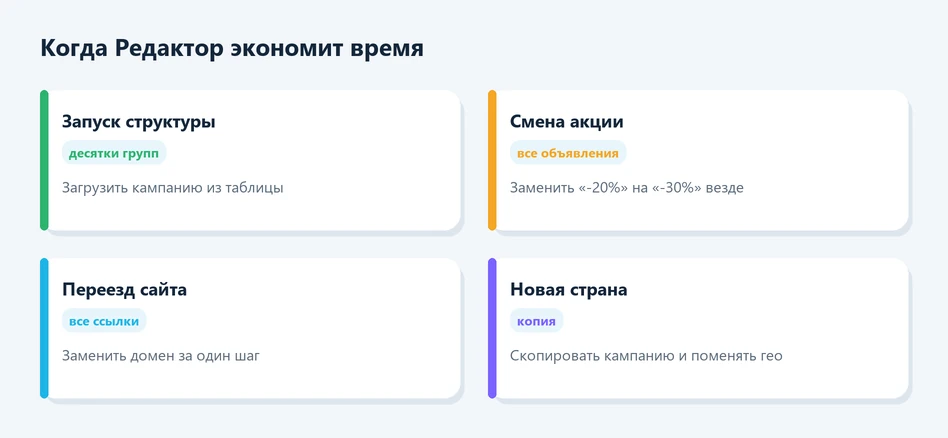
Представьте: у интернет-магазина 40 кампаний и 600 объявлений с текстом «Скидка 20 %». Акция меняется на 30 %. В веб-интерфейсе это часы работы, в Редакторе — функция «Найти и заменить» и минута на проверку.
Ещё одно преимущество — работа без интернета. Можно подготовить изменения в дороге, а опубликовать, когда появится связь.
Где скачать и как установить
Программу скачивают только с официальной страницы Google — в поиске по запросу «гугл адс эдитор скачать» встречаются сторонние сайты, лучше ими не пользоваться.
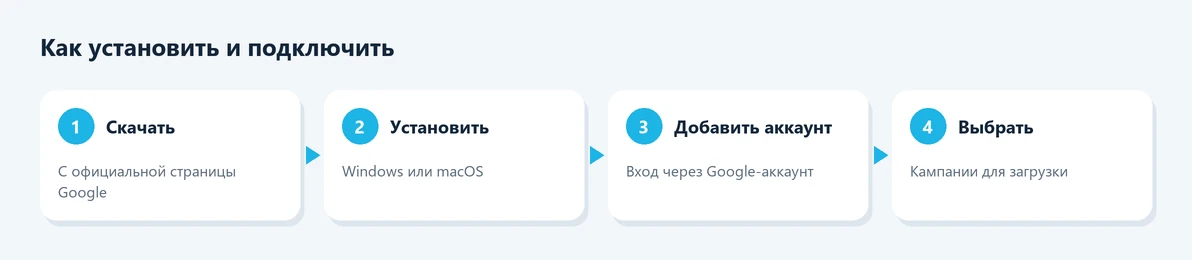
- Нажмите «Скачать Редактор Google Рекламы» и выберите версию для своей системы.
- Запустите установщик. На Windows программа ставится в папку пользователя и не требует прав администратора.
- Откройте Редактор и нажмите «Добавить» в окне аккаунтов.
- Войдите через Google-аккаунт, у которого есть доступ к рекламному кабинету.
- Выберите аккаунт и кампании, которые нужно загрузить: все или только нужные.
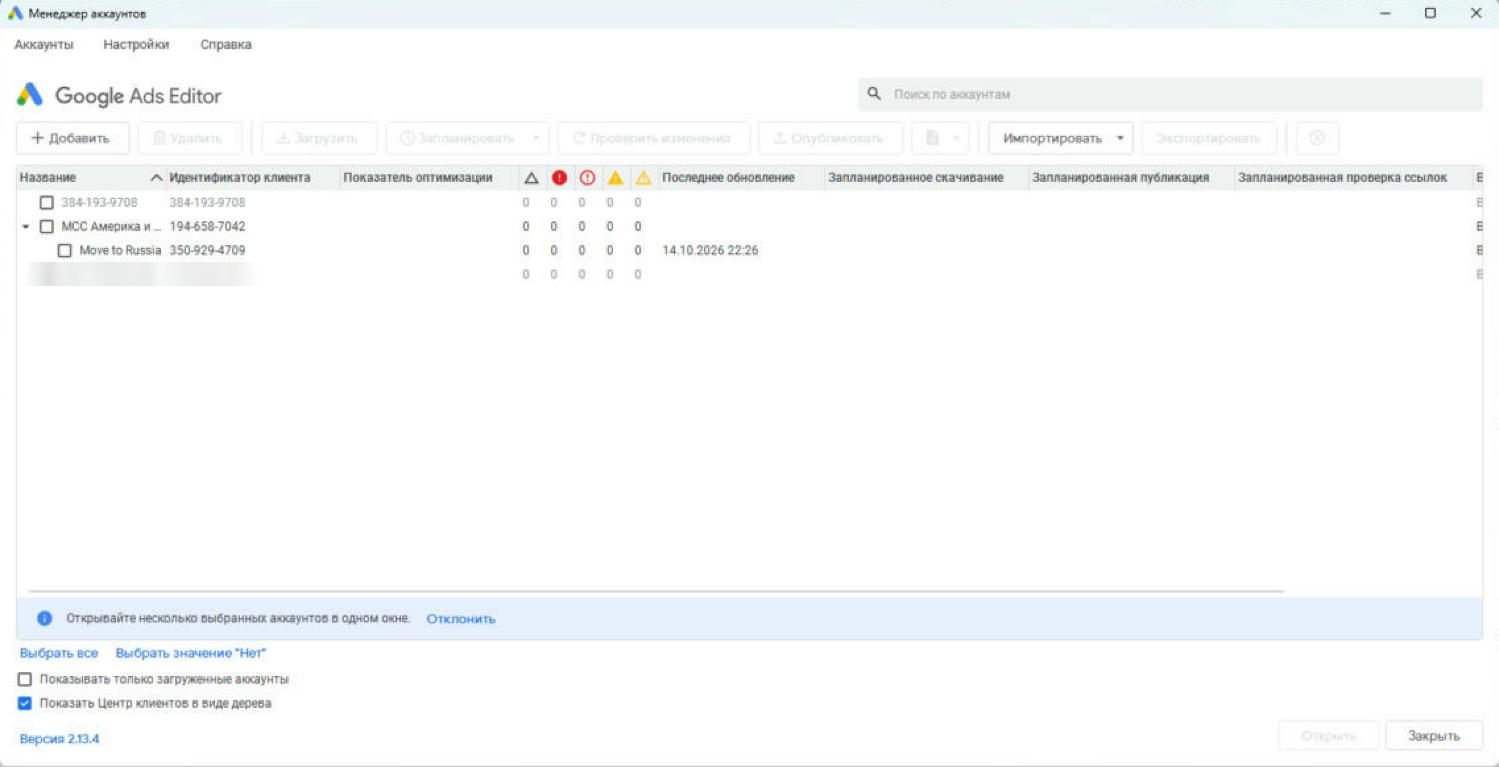
Если вы работаете через управляющий аккаунт, в Редактор можно добавить сразу несколько клиентских — они будут в одном списке. О том, как устроены доступы и MCC, — в статье про аккаунт Google Ads.
Как устроено окно программы


- Дерево аккаунта слева — кампании и группы объявлений. Выберите кампанию, и таблица покажет только её объекты.
- Типы объектов под деревом — ключевые слова, объявления, ресурсы, аудитории, минус-слова, настройки.
- Таблица в центре — строки выбранного типа. Её можно сортировать и фильтровать, как в Excel.
- Панель редактирования — поля выбранной строки. Если выделить несколько строк, изменение применится ко всем.
- Верхняя панель — кнопки «Получить изменения», «Проверить изменения», «Опубликовать».
Цикл работы: получить, изменить, опубликовать
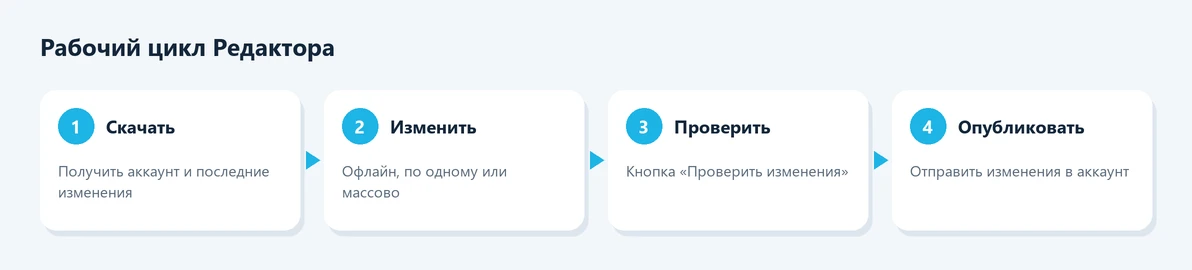
1. Получите последние изменения
Перед любой работой нажмите «Получить последние изменения». Если кто-то правил кампании в веб-интерфейсе после вашей последней загрузки, без этого шага вы будете работать со старыми данными, а при публикации перезапишете чужие правки.
2. Внесите изменения
Изменённые строки помечаются значком, новые — плюсом, удалённые — перечёркиванием. Пока вы не опубликовали изменения, они существуют только на вашем компьютере, и их можно отменить.
3. Проверьте

Кнопка «Проверить изменения» прогоняет все правки через правила системы: длину заголовков, запрещённые символы, конфликты минус-слов и ключевых слов. Ошибки и предупреждения появятся в отдельной панели — исправьте их до публикации.
4. Опубликуйте
«Опубликовать» отправляет изменения в аккаунт. После этого объявления и ссылки проходят обычную модерацию. Если публикация частично не удалась, Редактор покажет, какие строки не приняты и почему.
Массовые правки
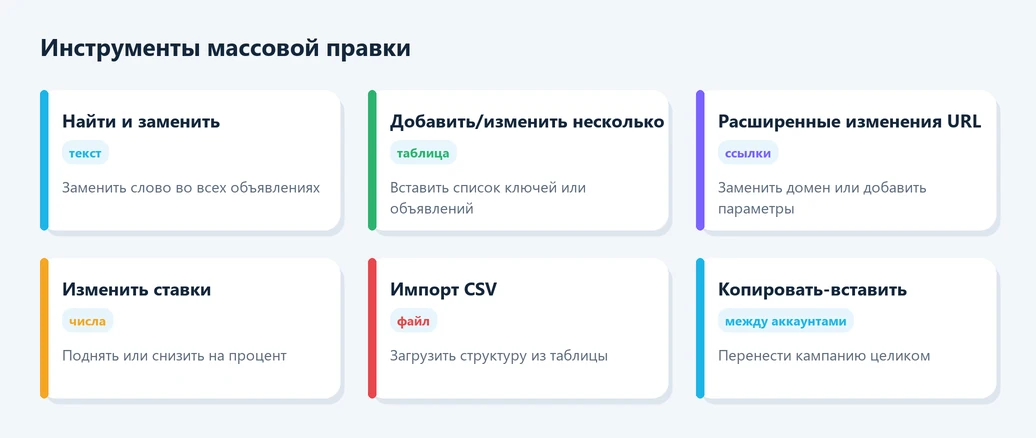
Найти и заменить
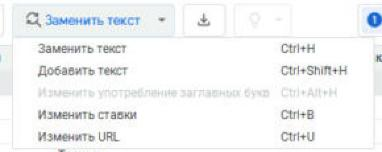
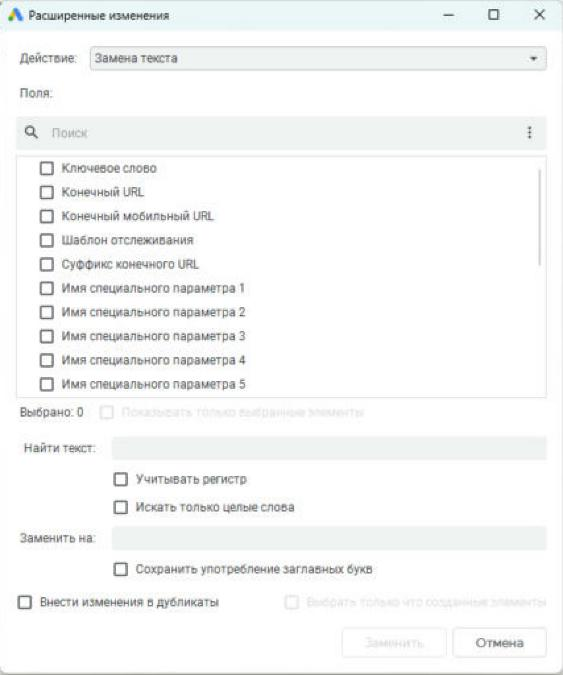
Выделите объявления, нажмите «Заменить текст», укажите что и на что менять и в каких полях — заголовках, описаниях, путях. Удобно для смены акций, цен, года в заголовках.
Добавить или изменить несколько
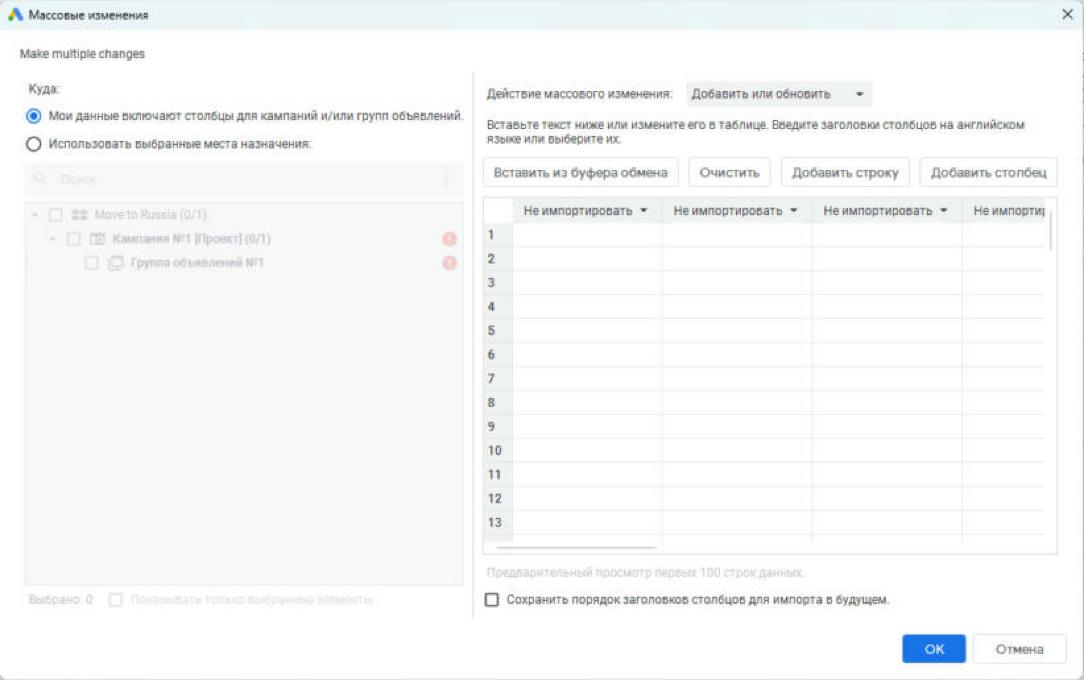
Эта функция принимает таблицу: можно вставить из Excel список ключевых слов с названиями кампаний и групп, и Редактор сам разложит их по местам. Если указанной группы нет, программа предложит её создать.
Расширенные изменения URL
При переезде сайта на новый домен или смене структуры адресов: замените часть ссылки во всех объявлениях и ключевых словах сразу. Здесь же удобно добавить параметры отслеживания — как их составлять, мы разбирали в статье про UTM-метки для Google Ads.
Изменение ставок
Выделите ключевые слова или группы и поднимите ставки на процент или фиксированную сумму. Работает только для ручных стратегий — автостратегии ставки назначают сами.
Импорт и экспорт CSV
Аккаунт целиком или выбранные кампании можно выгрузить в CSV, поправить в таблице и загрузить обратно. Так удобно создавать новую кампанию по шаблону: подготовить структуру в Excel, импортировать, проверить и опубликовать.
Работа с несколькими аккаунтами
Редактор хранит несколько аккаунтов одновременно, а кампании можно копировать между ними. Типичный сценарий — запуск в новой стране: скопировать работающую кампанию, поменять местоположения, язык и тексты.
При копировании переносятся ключевые слова, объявления, ресурсы и настройки. Не переносятся статистика и история — новая кампания начнёт обучение с нуля.
Совместная работа
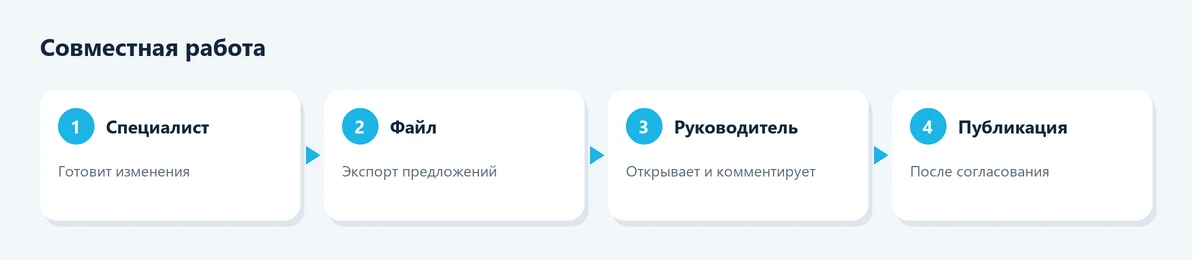
Изменения можно не публиковать сразу, а сохранить в файл и отправить коллеге или клиенту. Он откроет файл в своём Редакторе, увидит все правки и оставит комментарии. Это удобно, когда тексты объявлений нужно согласовать с юристом или маркетологом.
Редактор или веб-интерфейс
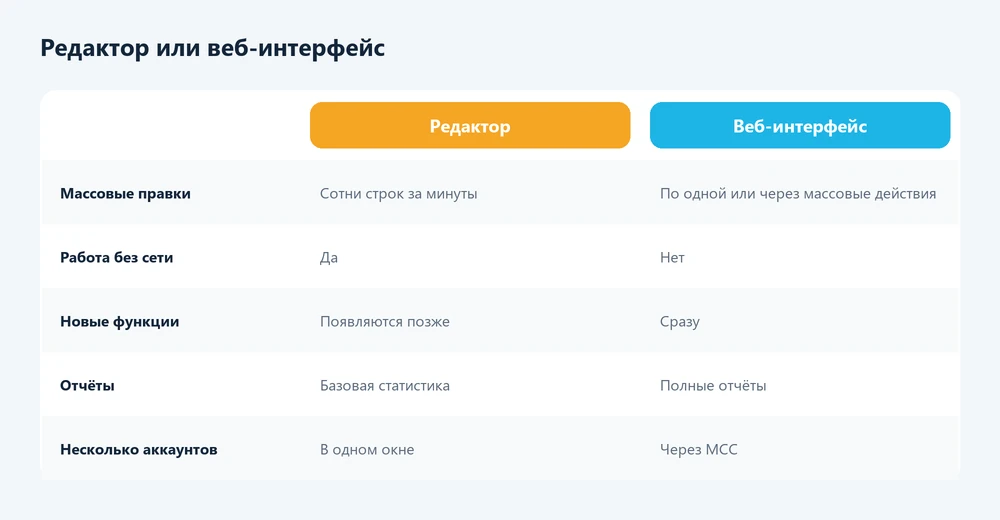
Редактор не заменяет веб-интерфейс, а дополняет его. Новые типы кампаний и функции сначала появляются в вебе и только потом — в Редакторе. Статистика в программе тоже ограничена: для анализа удобнее отчёты кабинета и GA4.
Практичный подход: структуру и массовые изменения делать в Редакторе, ежедневное управление и анализ — в вебе. Как настроить кампанию с нуля в веб-интерфейсе — в статье о настройке рекламы в Гугле.
Как создать кампанию с нуля в Редакторе
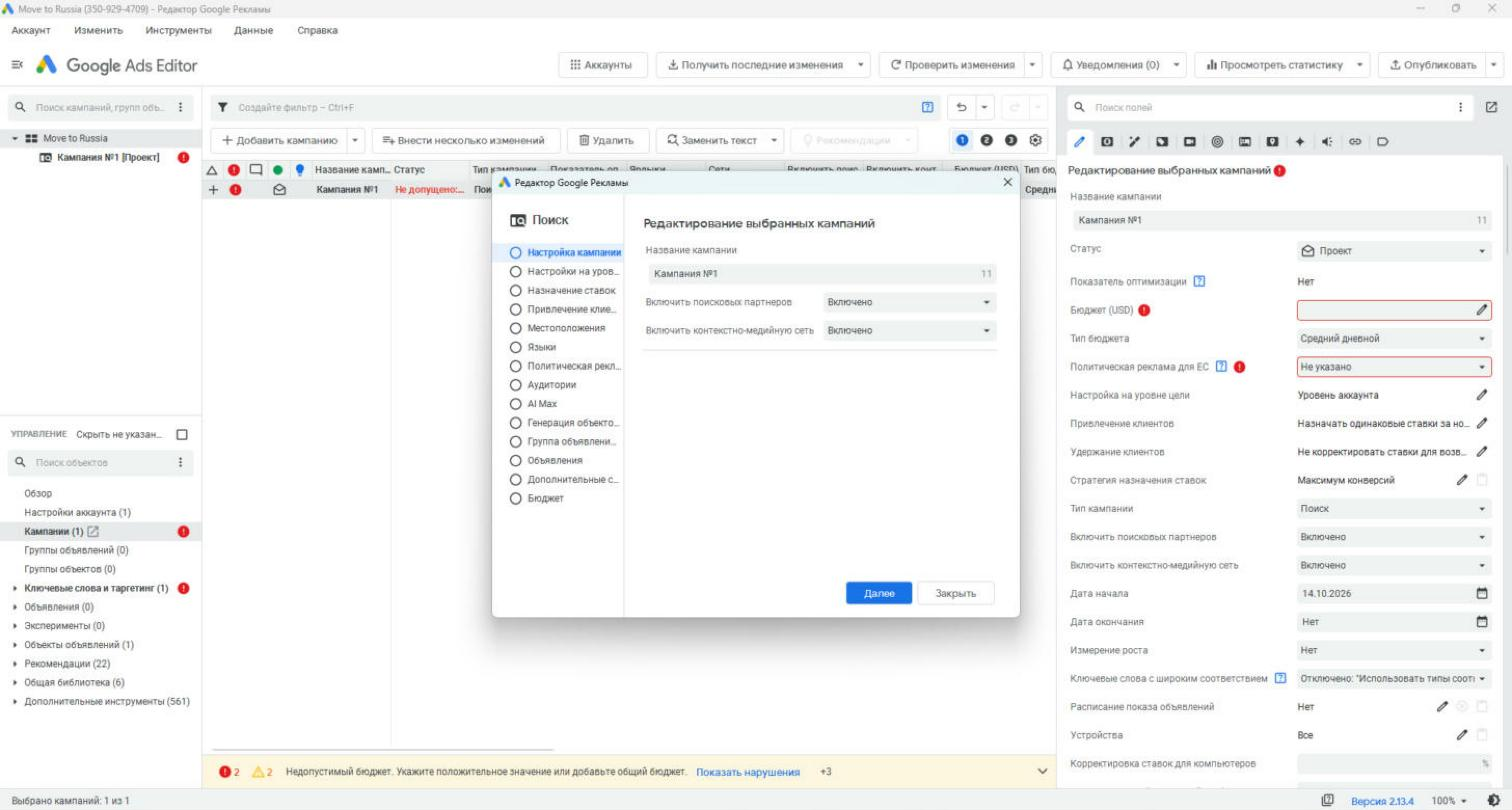
В свежих версиях кнопка «Добавить кампанию» открывает пошаговый мастер — почти такой же, как в веб-интерфейсе. Мы прошли его на тестовой кампании и не публиковали её. Слева — список шагов, справа — поля текущего шага; сзади видна таблица кампании и панель редактирования.
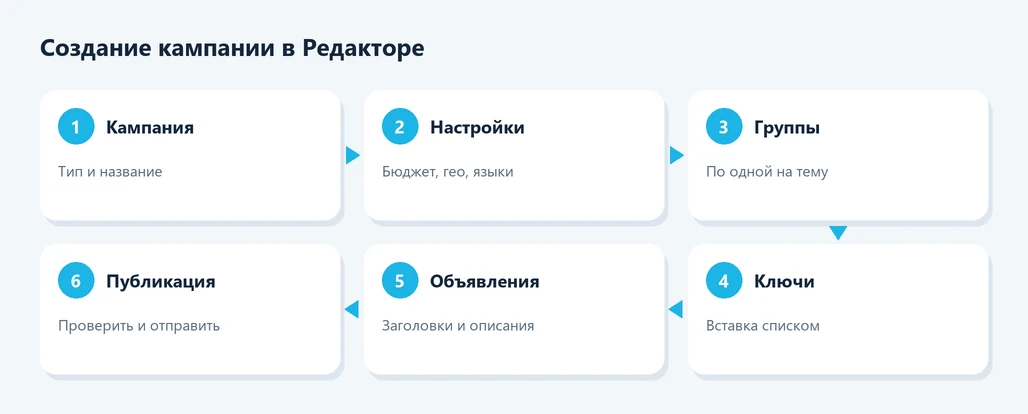
Шаги мастера по порядку:
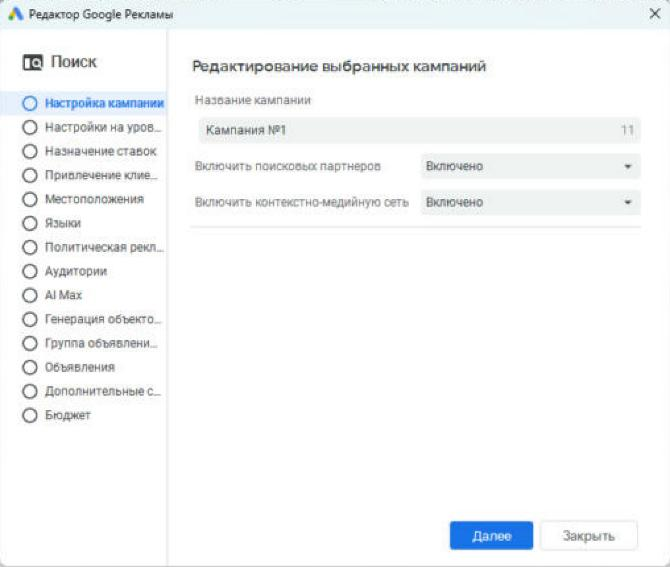
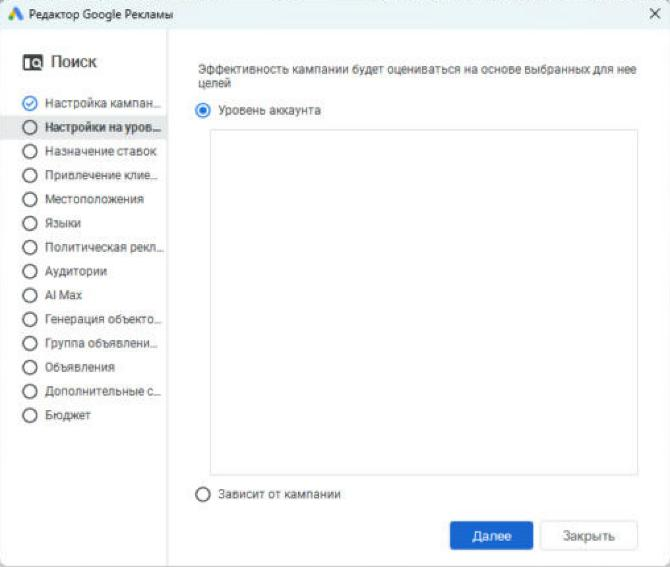
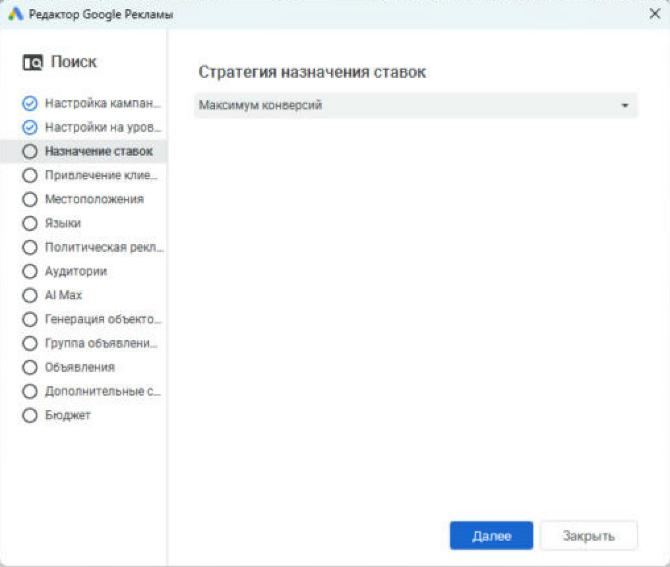
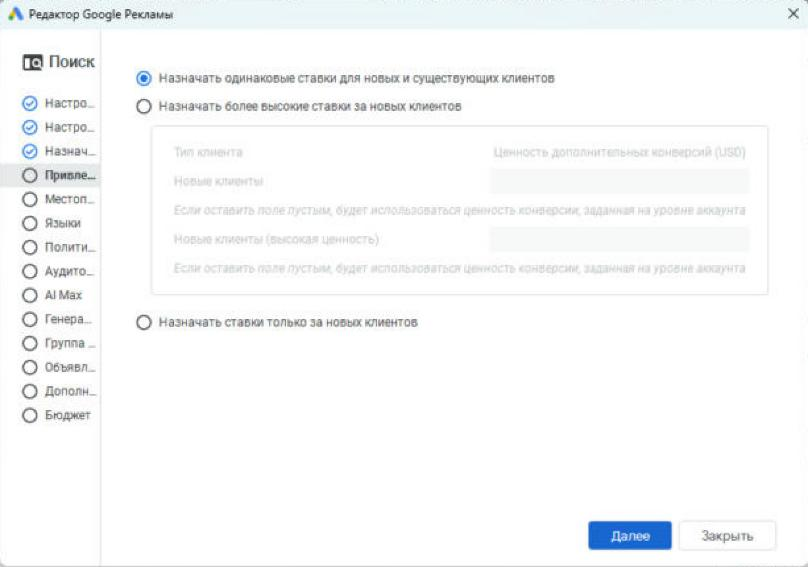
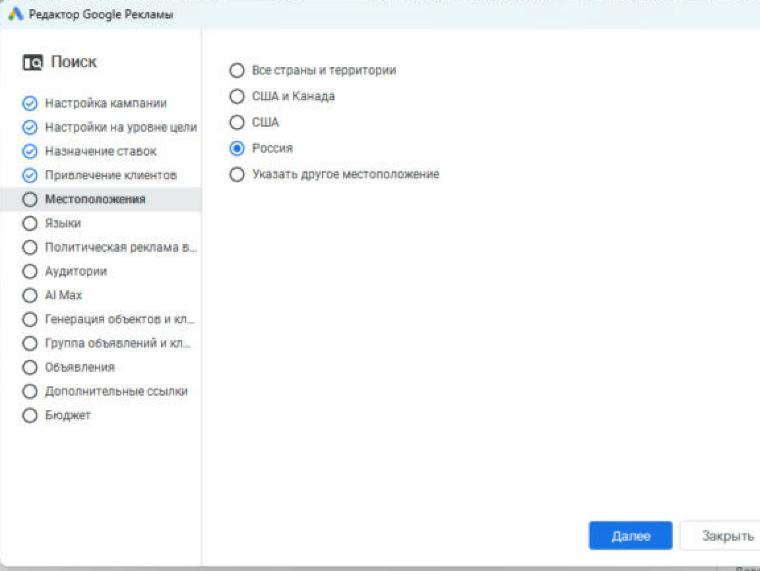


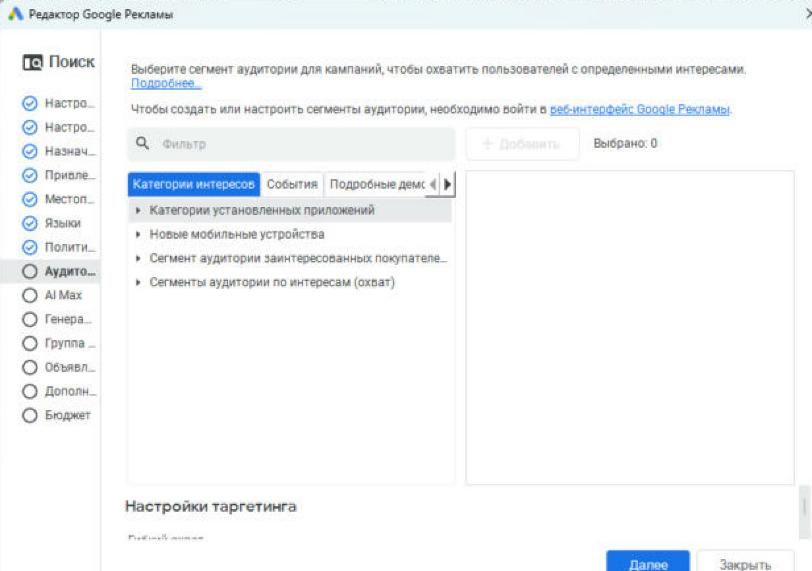
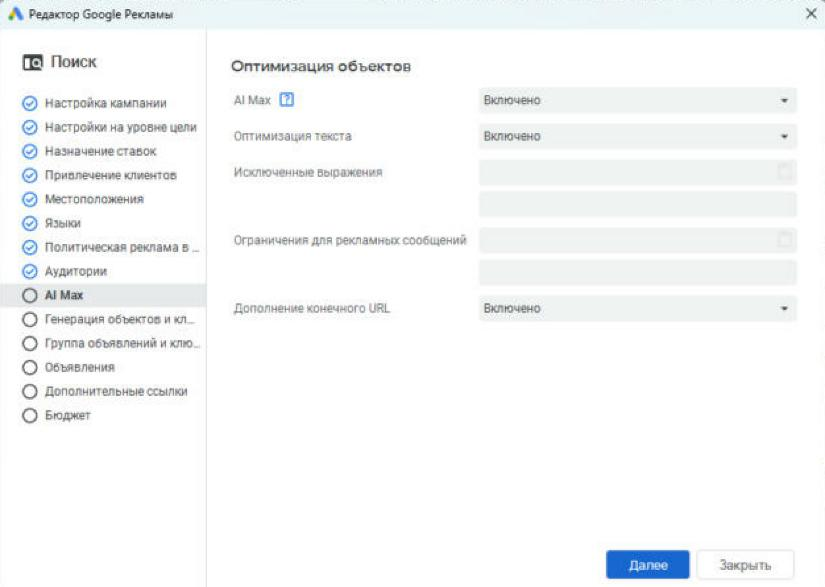
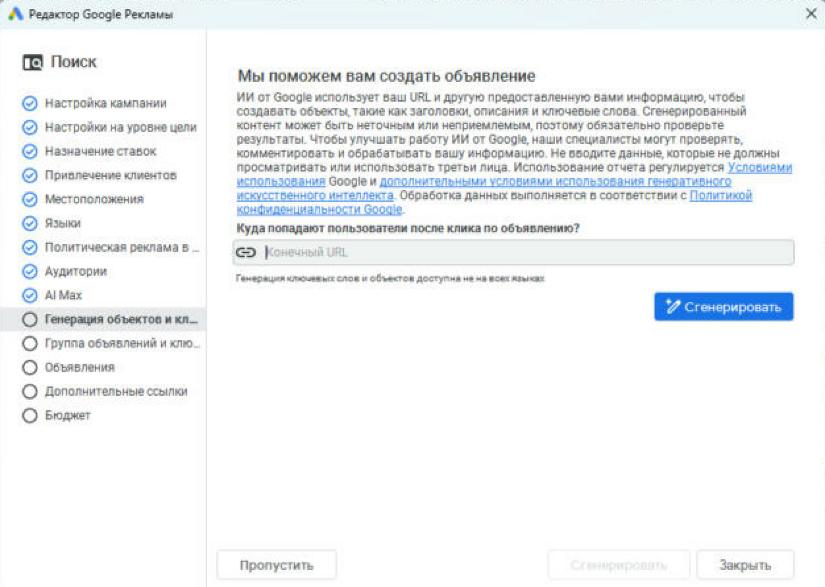
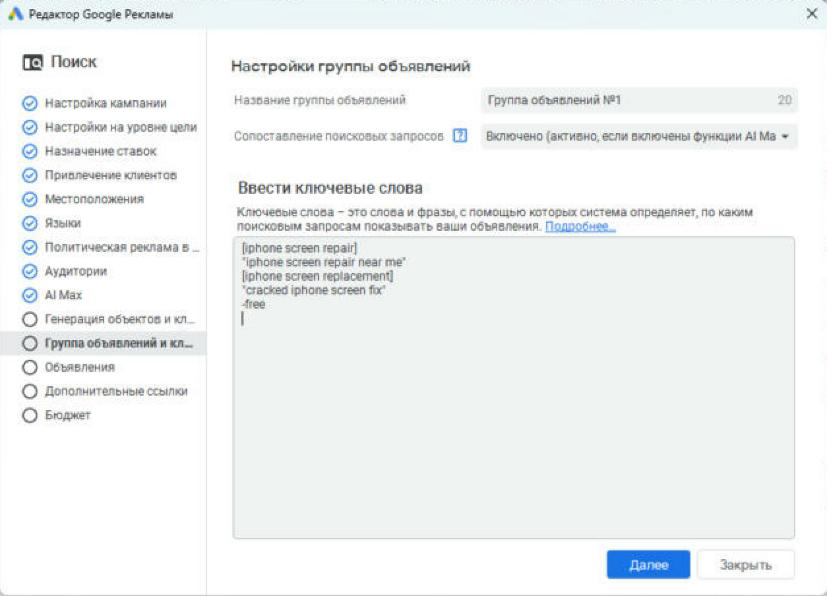
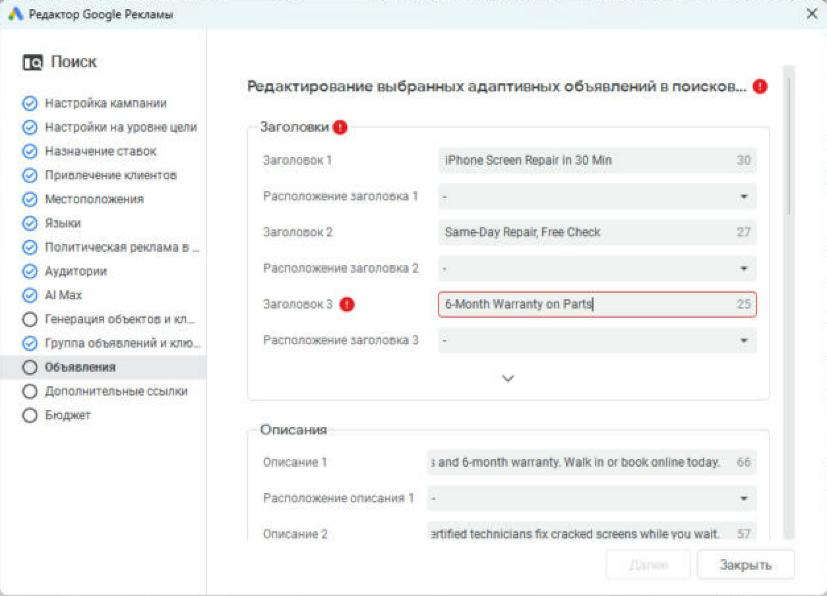
После мастера кампания, группа, ключевые слова и объявление появляются в таблицах программы. Всё это пока существует только на вашем компьютере.
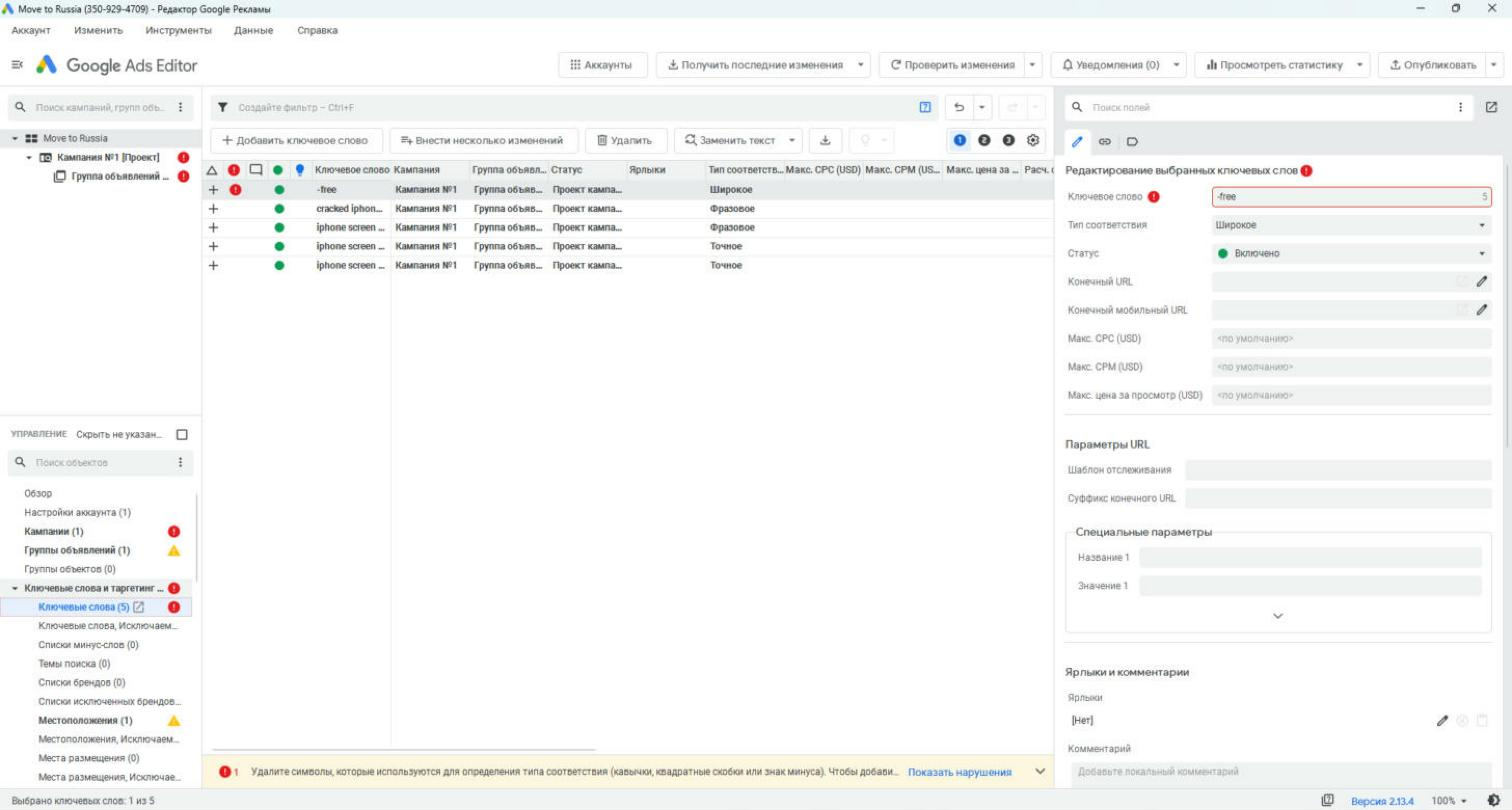
Обратите внимание на красную метку внизу окна: Редактор сразу подсвечивает ошибки — здесь минус-слово «-free» вставлено в список ключевых слов. Его нужно перенести в минус-слова. Такие ошибки удобнее ловить до публикации, чем после модерации.
- В дереве аккаунта выберите аккаунт и нажмите «Добавить кампанию». Укажите тип — например, поисковая.
- Заполните настройки в панели редактирования: бюджет, стратегию, местоположения, языки, сети.
- Создайте группы объявлений — по одной на тему.
- Через «Добавить/изменить несколько» вставьте ключевые слова с указанием групп.
- Добавьте адаптивные объявления: заголовки, описания, конечный URL.
- Добавьте ресурсы, минус-слова, проверьте и опубликуйте.
Кампания, созданная в Редакторе, ничем не отличается от созданной в вебе. Но новичкам проще первый раз пройти мастер в веб-интерфейсе — он подсказывает обязательные поля. Как это сделать, мы разбирали в статье о настройке кампании.
Минус-слова, аудитории и ресурсы
Кроме кампаний, групп и объявлений в Редакторе доступны почти все остальные объекты аккаунта.
- Минус-слова — на уровне кампании, группы и общих списков. Удобно вставить большой список сразу в несколько кампаний.
- Аудитории — привязка списков ремаркетинга и сегментов к кампаниям и группам.
- Ресурсы — дополнительные ссылки, уточнения, телефоны. Их можно массово скопировать из одной кампании во все остальные.
- Метки — внутренние ярлыки для фильтрации: «акция», «тест», «бренд».
Логика минус-слов та же, что в Директе: подробно о подборе — в статье про минус-фразы. А если нужно собрать сами ключевые слова, пригодится планировщик ключевых слов.
Резервная копия аккаунта
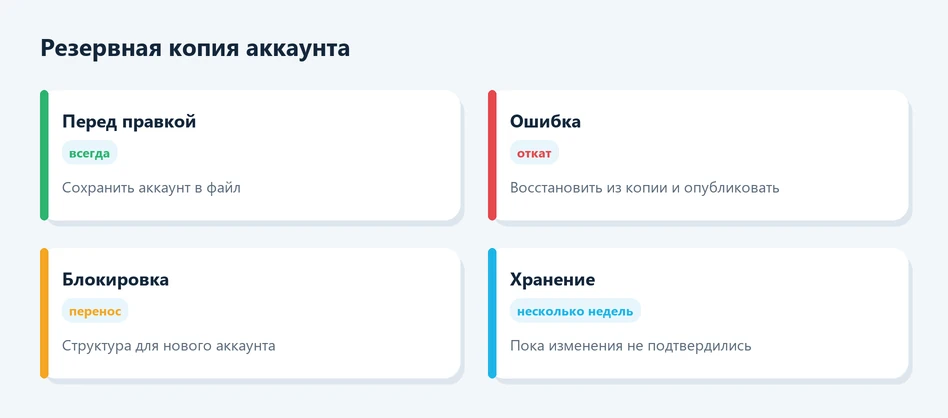
Редактор умеет сохранять аккаунт в файл и восстанавливать из него. Это страховка на случай, если массовая правка пошла не так: например, вы заменили текст не в тех объявлениях и уже опубликовали изменения.
Хорошая привычка — делать копию перед каждой крупной правкой и хранить её несколько недель. Восстановление из копии — тоже изменение, которое нужно проверить и опубликовать.
Копия пригодится и в другой ситуации: если рекламный аккаунт заблокирован, выгруженная структура позволит быстро перенести кампании в новый аккаунт — например, для зарубежного юрлица.
Статистика в Редакторе
При загрузке аккаунта можно подтянуть статистику за выбранный период: клики, показы, CTR, расходы, конверсии. Она появляется в столбцах таблицы и помогает при массовых правках — например, отсортировать ключевые слова по расходу и отключить те, что тратят деньги без конверсий.
Но полноценной аналитики в Редакторе нет: нет графиков, сегментов, отчётов по поисковым запросам.
Для анализа используйте веб-интерфейс, а поведение на сайте смотрите в GA4 — как читать источники трафика и заявки, разбирали в статье про источники трафика в GA4.
Кому Редактор нужен, а кому нет
- Нужен агентствам и специалистам с несколькими аккаунтами, магазинам с большим ассортиментом, всем, кто запускает рекламу в нескольких странах.
- Полезен владельцу небольшого бизнеса раз в квартал — для массовой смены акций и цен.
- Не обязателен, если у вас одна кампания на несколько групп: веб-интерфейса хватит.
Если вы не уверены, что вам нужно, начните с веб-интерфейса. Когда поймаете себя на том, что час правите одно и то же в десятке групп, — пора ставить Редактор.
Перенос рекламы из Директа
Частая задача для российских компаний, которые выходят на зарубежный рынок: перенести работающую структуру из Директа в рекламу Гугла. Полностью автоматического переноса нет, но Редактор сильно ускоряет работу.
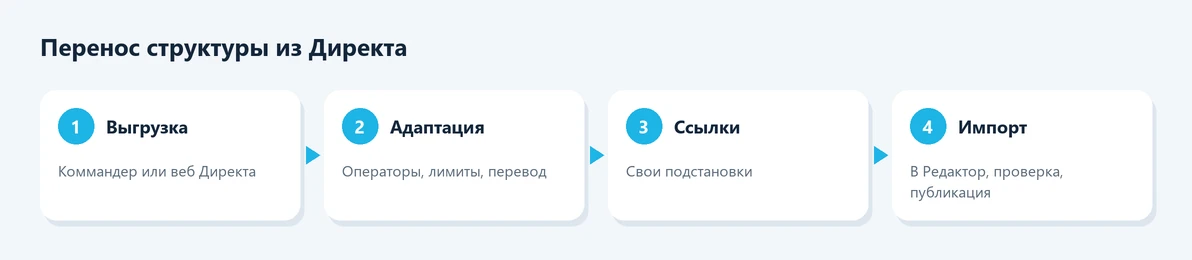
- Выгрузите структуру из Директ Коммандера или веб-интерфейса Директа в таблицу.
- Удалите операторы, которых нет в Гугле: «!», «+», квадратные скобки с другим смыслом. Как они работают в Директе — в статье об операторах.
- Переведите тексты и ключевые слова с учётом местных формулировок — не дословно.
- Приведите объявления к лимитам: заголовки до 30 символов, описания до 90.
- Замените подстановки в ссылках: у Директа и Гугла они разные. Логика разметки в Директе — в статье про UTM-метки в Директе.
- Импортируйте таблицу в Редактор, проверьте ошибки и опубликуйте.
Учтите, что стратегии, корректировки и аудитории придётся настраивать заново: в системах они устроены по-разному. Подробное сравнение возможностей — в статье Директ или реклама в Гугле.
Системные требования и обновления
- Windows 10 и новее или macOS последних версий.
- Стабильный интернет нужен только для загрузки и публикации — сама работа идёт офлайн.
- Место на диске зависит от размера аккаунтов: большие магазины с десятками тысяч объявлений занимают сотни мегабайт.
- Обновления выходят несколько раз в год. Старые версии со временем перестают публиковать изменения, поэтому обновляйтесь, когда программа предлагает.
Если Редактор работает медленно, загружайте не весь аккаунт, а только нужные кампании, и не подтягивайте статистику за длинный период.
Безопасность и доступ
Редактор работает с правами того Google-аккаунта, под которым вы вошли. Если у пользователя доступ «Только чтение», он сможет скачать аккаунт и подготовить изменения, но не опубликует их. Это удобно для стажёров и для согласования: человек готовит правки, а публикует специалист с полным доступом.
Файлы аккаунтов хранятся на компьютере в открытом виде. Если работаете на общем или рабочем ноутбуке, удаляйте из Редактора аккаунты клиентов после окончания работы.
Практические приёмы
Фильтры и пользовательские представления
Над таблицей есть строка поиска и расширенные фильтры: по статусу, тексту, ставке, статистике. Удобно сохранить часто используемые фильтры — например, «объявления с ошибками» или «ключи без показов за 30 дней» — и открывать их одним кликом.
Шаблоны текстов
Если тексты объявлений согласовывает юрист или маркетолог, храните утверждённые формулировки в таблице и вставляйте их через массовое добавление. Так меньше шансов, что в рекламу попадёт неутверждённое обещание или устаревшая цена.
Проверка перед большой публикацией
- Сделайте резервную копию.
- Запустите «Проверить изменения» и разберите все ошибки.
- Посмотрите список изменений: нет ли случайных удалений.
- Опубликуйте сначала одну кампанию и убедитесь, что всё в порядке.
- Затем отправьте остальное.
Такой порядок занимает лишние пять минут, но спасает от ситуации, когда сотни объявлений ушли на модерацию с ошибкой.
Что нельзя сделать в программе
- смотреть отчёт по поисковым запросам и добавлять из него минус-слова;
- настраивать конверсии и связи с другими сервисами — это делают в кабинете и в GA4;
- управлять оплатой и пользователями;
- применять рекомендации системы.
Всё это остаётся в веб-интерфейсе. Поэтому даже опытные специалисты работают в двух окнах одновременно: в программе — структура и тексты, в браузере — анализ и настройки аккаунта.
Частые ошибки

- Не получили изменения перед работой — и перезаписали правки коллеги из веб-интерфейса.
- Не проверили — и узнали об ошибках только при публикации, когда часть изменений не применилась.
- Забыли опубликовать — правки остались на компьютере, а реклама работает по-старому.
- Работаете в старой версии — Редактор периодически требует обновиться, иначе публикация будет недоступна.
Редактор и Директ Коммандер
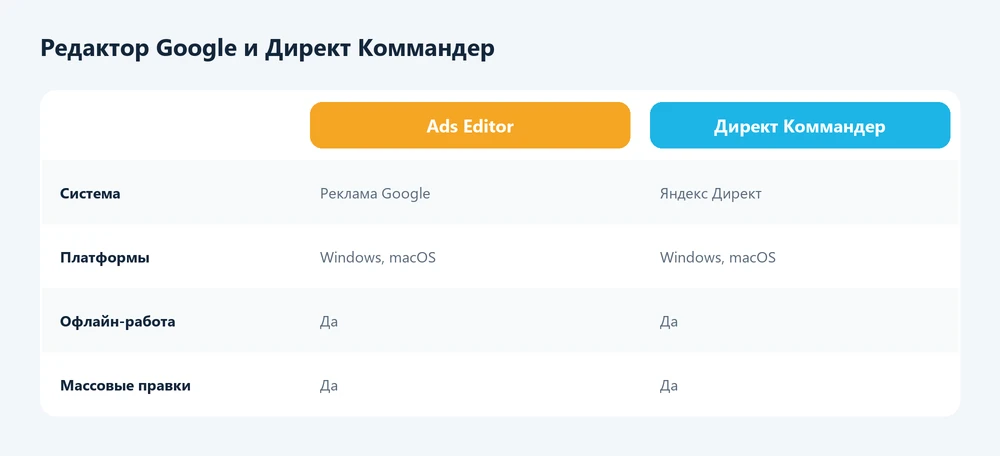
Идея у программ одна: скачать кампании, массово отредактировать офлайн, отправить обратно. Различаются интерфейс и названия функций. Если вы ведёте рекламу в обеих системах, держите в них одинаковую структуру кампаний — так проще переносить изменения.
Подробно о Коммандере — в нашей инструкции по Директ Коммандеру.
Что с Редактором в России
Скачать и установить программу из России можно. Но если рекламный аккаунт заблокирован — как наш и большинство аккаунтов российских рекламодателей после 2022 года, — публиковать изменения в нём бесполезно: показ рекламы в России остановлен, а оплатить кампании российской картой нельзя. Подробнее — в обзоре что такое Google Ads.
Редактор пригодится, если у компании есть зарубежное юрлицо и аккаунт для рекламы за рубежом, или чтобы выгрузить и сохранить старые кампании. Для рекламы на российскую аудиторию используйте Яндекс Директ и Коммандер.
Нужна помощь с рекламой за рубежом? Оставьте заявку — настроим кампании и структуру.