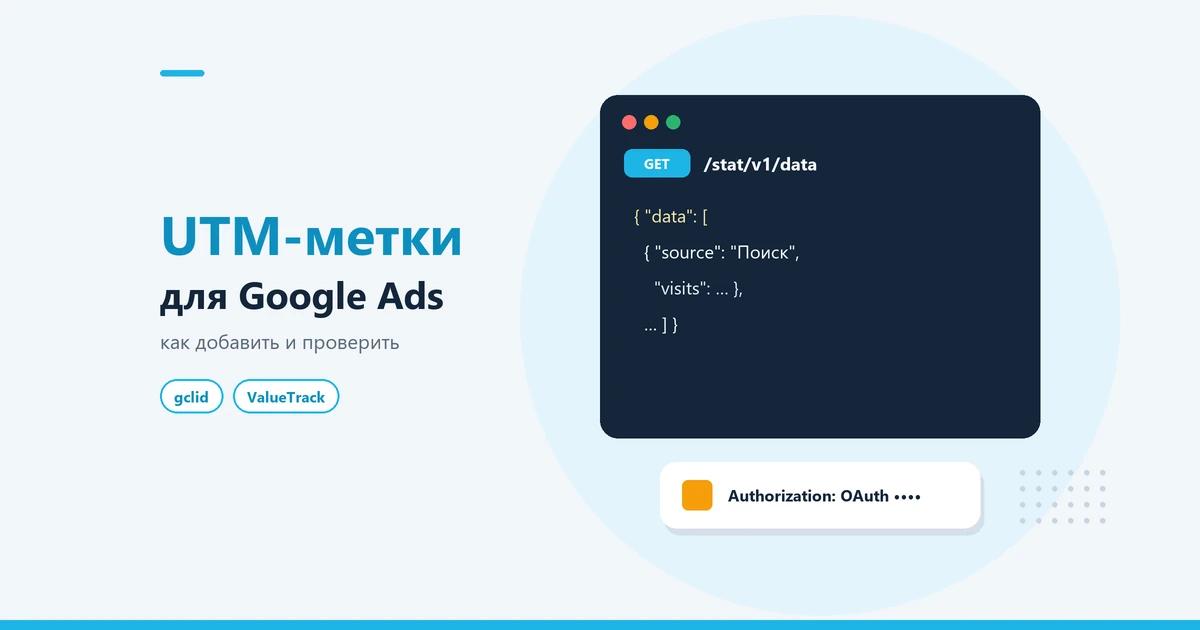

Чтобы понять, какая кампания и какое ключевое слово приносят заявки, рекламные ссылки размечают. В рекламе Гугла это можно сделать двумя способами: автопометкой, которая работает с GA4 без настроек, и обычными параметрами UTM, которые понимает любая аналитика — Метрика, CRM, коллтрекинг.
Разбираем, когда хватает автопометки, где в кабинете задаётся разметка, какие динамические параметры подставлять и как проверить, что всё работает. Скриншоты — из настроек нашего рекламного кабинета.
Коротко:
- Автопометку (gclid) держите включённой всегда — без неё GA4 не увидит кампании и ключи.
- UTM-метки нужны, если вы смотрите рекламу не только в GA4: в Метрике, CRM, коллтрекинге.
- Метки задают в поле «Суффикс конечного URL» — на уровне аккаунта, кампании или группы.
- Вместо ручных значений используйте параметры ValueTrack: {campaignid}, {keyword}, {device}.
- Проверяют метки кнопкой «Проверить» и отчётом «Реальное время» в GA4.
Автопометка: разметка, которую не нужно настраивать
При включённой автоматической пометке Гугл добавляет к каждому клику параметр gclid — уникальный идентификатор клика. GA4, связанный с рекламным кабинетом, расшифровывает его: кампания, группа, ключевое слово, стоимость.
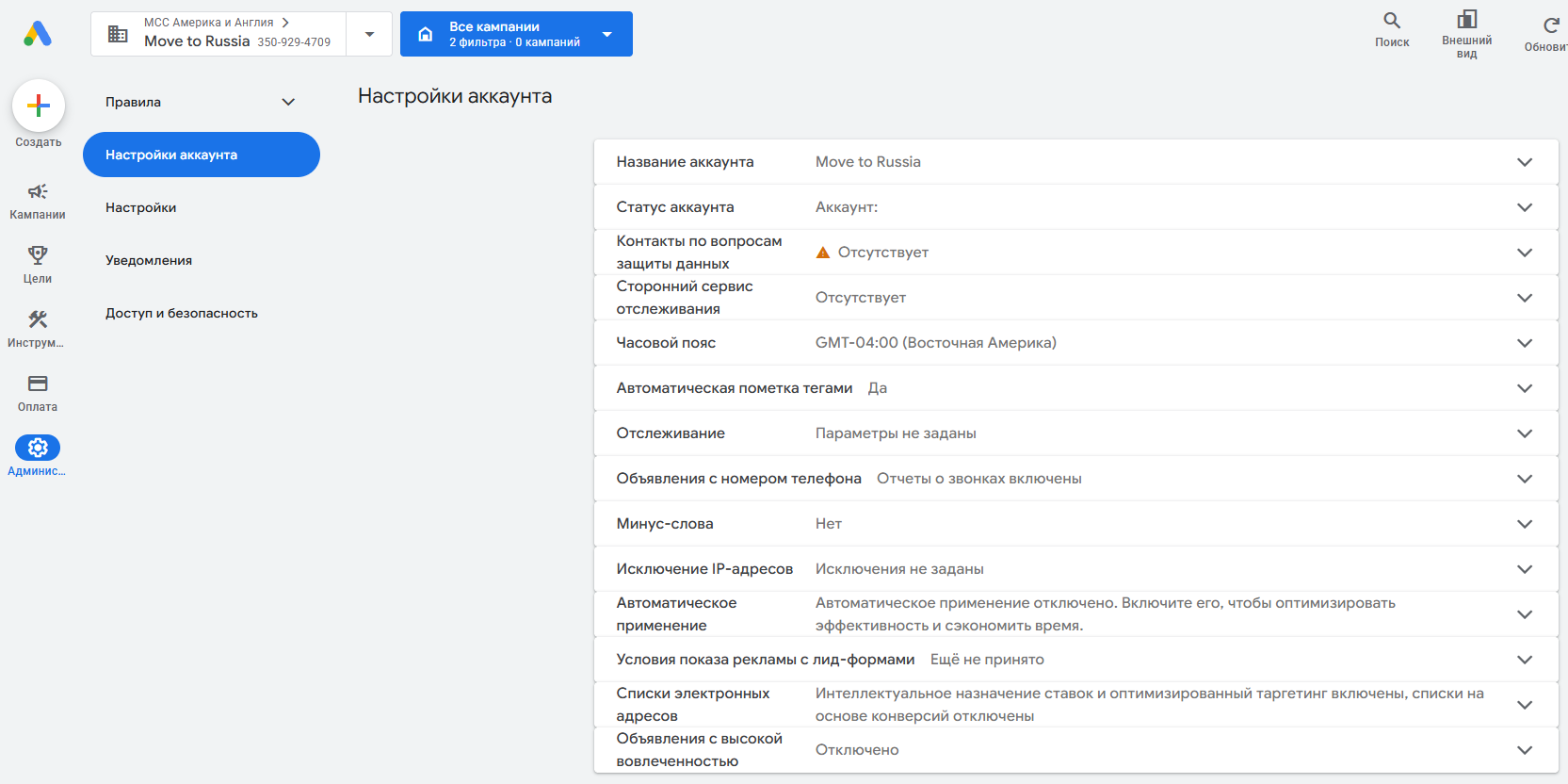
Включается она в «Администратор» → «Настройки аккаунта» → «Автоматическая пометка тегами».

Найти её можно на общей странице настроек — рядом с часовым поясом, отслеживанием и исключением IP-адресов.
Автопометка или UTM-метки
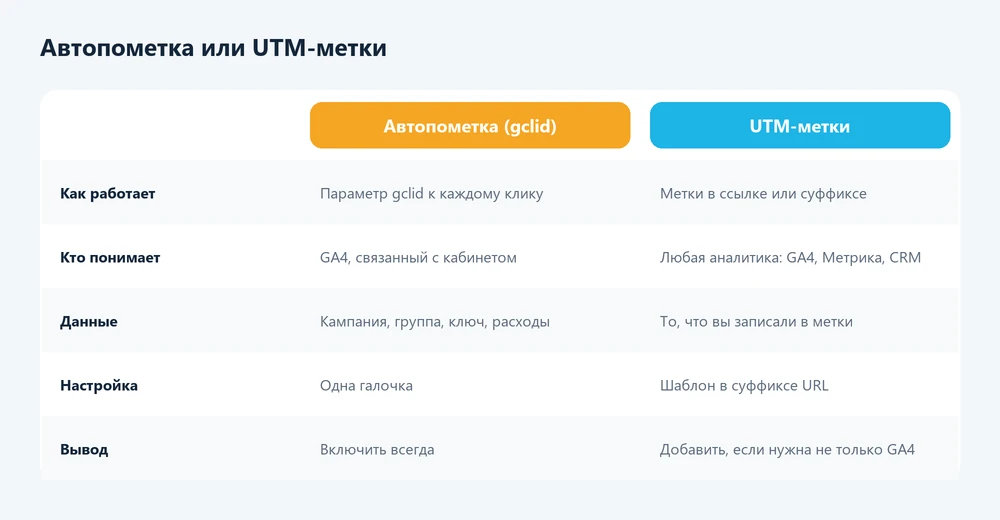
Если вся аналитика — это GA4 и он связан с кабинетом, отдельная разметка не нужна. Если же вы смотрите рекламу в Яндекс Метрике, передаёте источник заявки в CRM или пользуетесь коллтрекингом, — добавляйте UTM. Gclid эти системы не понимают.
Автопометку при этом не выключайте: она и параметры UTM прекрасно работают вместе. Если в GA4 параметры конфликтуют, приоритет у автопометки.
Из чего состоит разметка
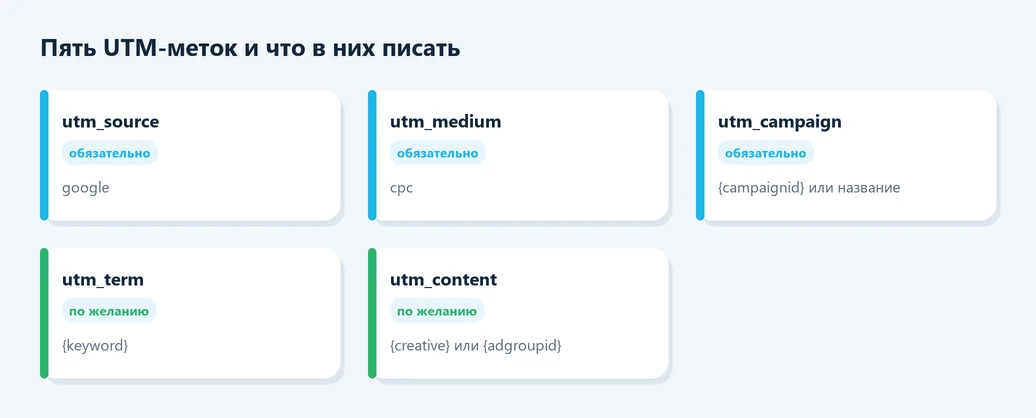
Пример суффикса для поисковой кампании:
utm_source=google&utm_medium=cpc&utm_campaign={campaignid}&utm_content={adgroupid}&utm_term={keyword}Значение utm_medium=cpc важно: по нему GA4 и Метрика относят визит к платному поиску. С нестандартным значением сеанс попадёт в «Unassigned» или «Другое».
Общие правила разметки разбирали в статье про UTM-метки в Директе, а собрать ссылку вручную можно в нашем генераторе UTM-меток.
Динамические параметры ValueTrack
Писать название кампании вручную в каждую ссылку долго, и легко ошибиться. Гугл умеет подставлять значения сам — через параметры ValueTrack в фигурных скобках.
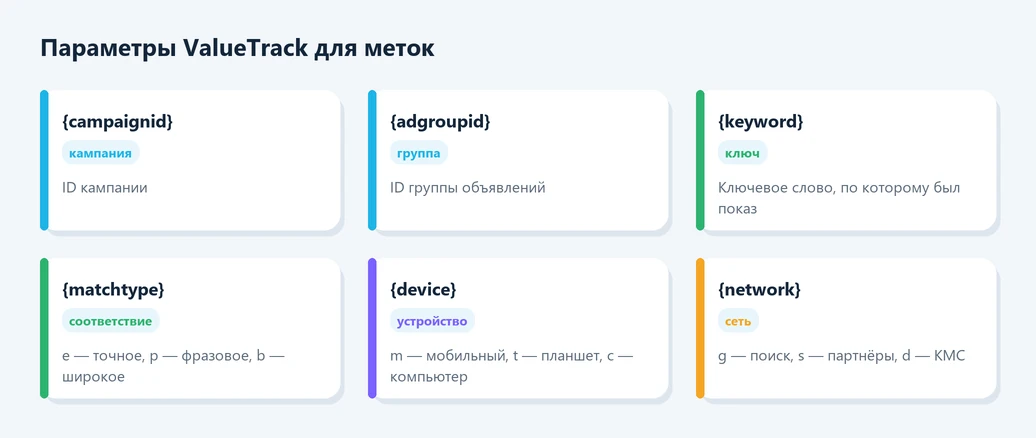
- {campaignid} и {adgroupid} подставляют числовые ID, а не названия. Это надёжнее: название можно переименовать, ID — нет.
- {keyword} — ключевое слово из кабинета, а не реальный запрос пользователя. Реальные запросы смотрите в отчёте «Поисковые запросы».
- {device} и {network} полезны, если хотите разбивать трафик в Метрике по устройствам и сетям.
Аналогичная система есть в Директе — там тоже подстановки в фигурных скобках, но с другими названиями: {campaign_id}, {keyword}, {device_type}. Шаблоны для двух систем не взаимозаменяемы.
Где задать параметры
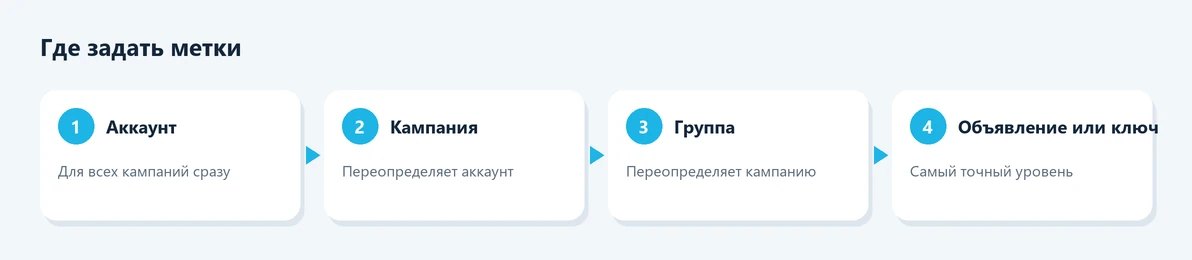
В рекламе Гугла параметры не обязательно вписывать в каждую ссылку. Есть поле «Суффикс конечного URL», которое добавляет параметры ко всем ссылкам на выбранном уровне.
На уровне аккаунта
- «Администратор» → «Настройки аккаунта» → «Отслеживание».
- В поле «Суффикс конечного URL» вставьте параметры без знака вопроса.
- Нажмите «Проверить» и затем «Сохранить».
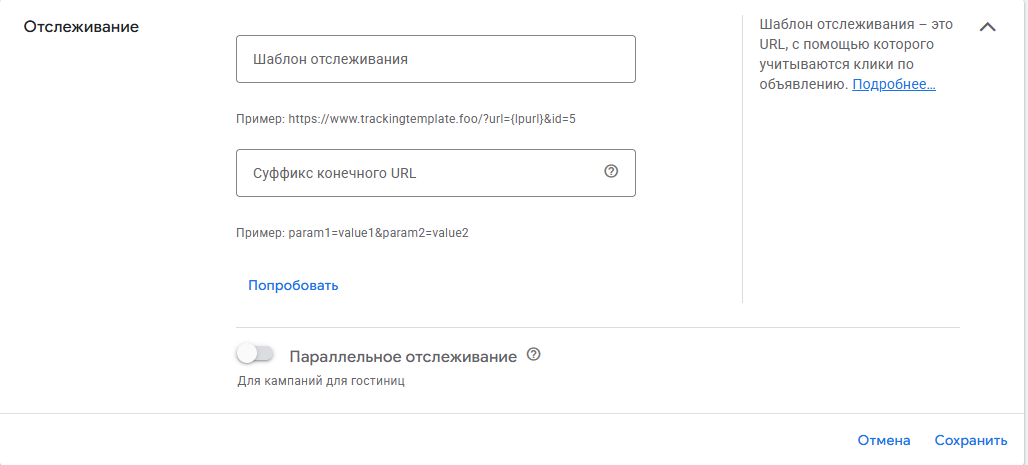
Это самый удобный вариант: один раз настроили — разметка работает во всех кампаниях, включая новые.
На уровне кампании или группы
Если кампаниям нужна разная разметка — например, utm_source=google для поиска и utm_source=youtube для видео, — откройте настройки кампании → «Дополнительные настройки» → «Параметры URL кампании». Значение на нижнем уровне перекрывает верхний.
Шаблон отслеживания
Поле «Шаблон отслеживания» нужно реже: для внешних систем аналитики, которые принимают клик через свой редирект. В шаблоне обязательно должен быть параметр {lpurl} — адрес посадочной страницы. Для обычной разметки достаточно суффикса.
Как проверить разметку
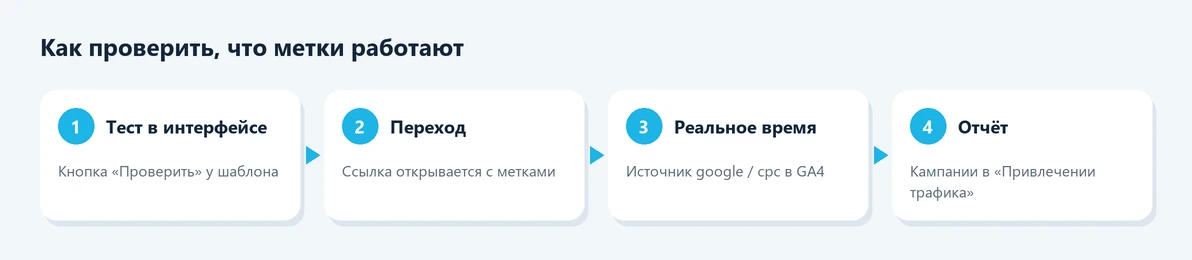
- Нажмите «Проверить» рядом с полем — система откроет итоговую ссылку и покажет, работает ли страница.
- Скопируйте ссылку из предпросмотра объявления и откройте в браузере: в адресной строке должны быть параметры.
- Откройте «Реальное время» в GA4 или Метрику: визит должен прийти с источником google / cpc.
- Через сутки проверьте отчёт по кампаниям: в GA4 — «Привлечение трафика», в Метрике — «Метки UTM».
Частые ошибки
- Вопросительный знак в суффиксе. Суффикс пишется без «?», система добавит его сама.
- Сайт обрезает параметры. Некоторые CMS и редиректы удаляют всё после «?». Проверьте, что после перехода параметры остались в адресе.
- Пробелы и кириллица в значениях. Используйте латиницу и подчёркивания.
- Разная разметка в разных местах. Если суффикс задан и на аккаунте, и в группе, сработает только групповой.
- Отключённая автопометка. UTM не заменяют gclid для GA4: без автопометки не будет расходов и ключевых слов.
Разметка для разных типов кампаний
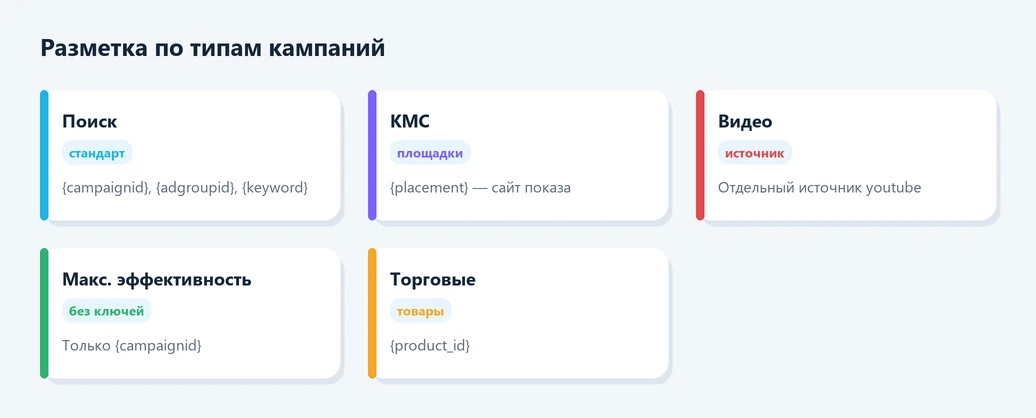
- Поиск — стандартный набор: источник, канал cpc, ID кампании, группы и ключевое слово.
- КМС — вместо ключевого слова полезен параметр {placement}: на каком сайте показали объявление. Так видно площадки, которые дают мусорный трафик.
- Видео — укажите отдельный источник, например youtube, чтобы не смешивать с поиском.
- «Максимальная эффективность» — ключевых слов нет, поэтому {keyword} останется пустым. Ориентируйтесь на ID кампании.
- Торговые кампании — добавьте {product_id}, если хотите видеть товар, по которому кликнули.
Для Директа набор подстановок свой — его мы разбирали в статье о разметке ссылок в Директе. Если реклама идёт в обеих системах, держите одинаковые значения источника и канала: тогда отчёты в аналитике будут сравнимы.
Как это связано с конверсиями
Разметка отвечает на вопрос «откуда пришёл человек», а конверсии — «что он сделал». Только вместе они показывают, сколько стоит заявка из конкретной кампании и ключевого слова.
Если GA4 ещё не стоит, начните с установки счётчика и настройки ключевых событий. В Метрике логика та же: цели плюс отчёт по источникам — подробно в статье о конверсии в Метрике.
Хороший признак правильной настройки — в отчёте по кампаниям в аналитике почти нет строк «(not set)» и «(direct)» для платного трафика, а число переходов близко к числу кликов в рекламном кабинете. Расхождение на 10–20 % нормально: часть посетителей закрывает страницу до загрузки счётчика.
Кстати, если вы искали это руководство по запросу вроде «UTM Google Ads», обратите внимание: в англоязычной справке поле суффикса называется Final URL suffix, а шаблон отслеживания — Tracking template.
Как называть кампании, чтобы отчёты читались
ID кампаний надёжны, но в отчётах аналитики неудобны: по числу не поймёшь, что это за кампания. Поэтому вместе с ID полезно договориться о понятных названиях в самом кабинете.
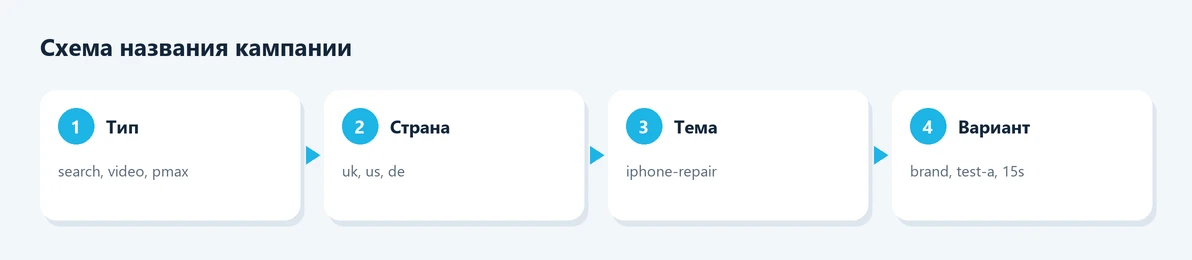
Рабочая схема: тип кампании, страна, тема, вариант. Например, «search_uk_iphone-repair_brand» или «video_us_launch_15s».
Пишите названия латиницей и через подчёркивания: так их не исказят системы аналитики и CRM.
Не меняйте названия работающих кампаний без необходимости — в отчётах появятся две строки вместо одной.
Храните таблицу соответствия ID и названий: она пригодится при выгрузке данных за длинный период.
Почему клики не совпадают с визитами
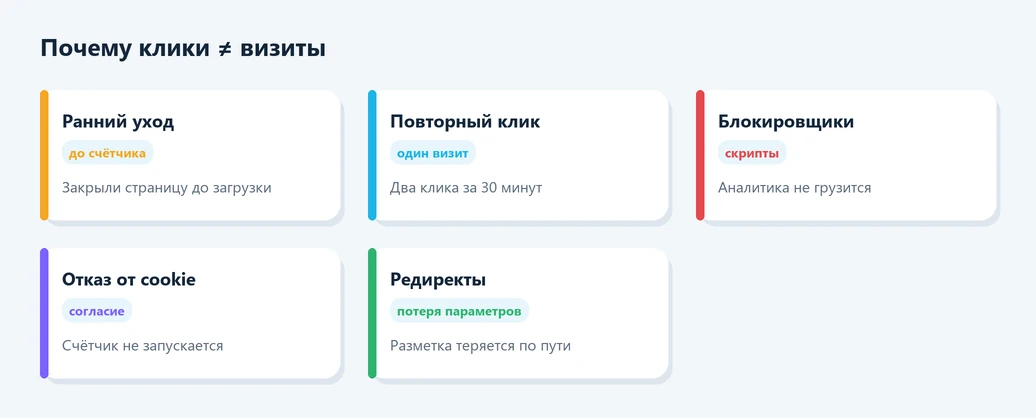
Клик в рекламном кабинете и визит в аналитике — разные события. Человек мог кликнуть и закрыть страницу до загрузки счётчика, нажать «назад» или открыть объявление дважды.
Блокировщики рекламы и отказ от cookie тоже убирают часть визитов из аналитики, но не из рекламного кабинета.
Если расхождение больше 30 %, проверьте скорость загрузки посадочной страницы и редиректы: медленный сайт теряет посетителей ещё до того, как их увидит счётчик.
Массовые правки разметки
Если кампаний десятки, менять суффикс в каждой вручную долго. Есть два способа быстрее.
Первый — задать суффикс на уровне аккаунта и удалить его из кампаний: нижние уровни перекрывают верхний, поэтому старые значения нужно очистить.
Второй — Редактор: выгрузите аккаунт, выделите все кампании и вставьте новый суффикс в одно поле. После публикации изменения применятся ко всем выбранным кампаниям сразу.
Любые изменения ссылок отправляют объявления на повторную проверку, поэтому лучше делать их в спокойный период, а не перед распродажей.
Как смотреть данные
В GA4 откройте «Привлечение трафика» и смените параметр на «Кампания сеанса» или «Источник/канал сеанса». Для utm_term есть параметр «Ключевое слово сеанса», для utm_content — «Контент объявления сеанса».
В Метрике — отчёт «Источники» → «Метки UTM». Подробно о работе с ним — в статье про UTM-метки в Метрике.
Разметка — основа сквозной аналитики: если передавать их из формы в CRM, видно, какая кампания принесла не только заявку, но и продажу. Как это настроить, разбирали в статье о сквозной аналитике.
Настраиваете рекламу в Гугле впервые? Начните с пошаговой настройки кампании и обзора системы. А если нужна помощь — оставьте заявку.