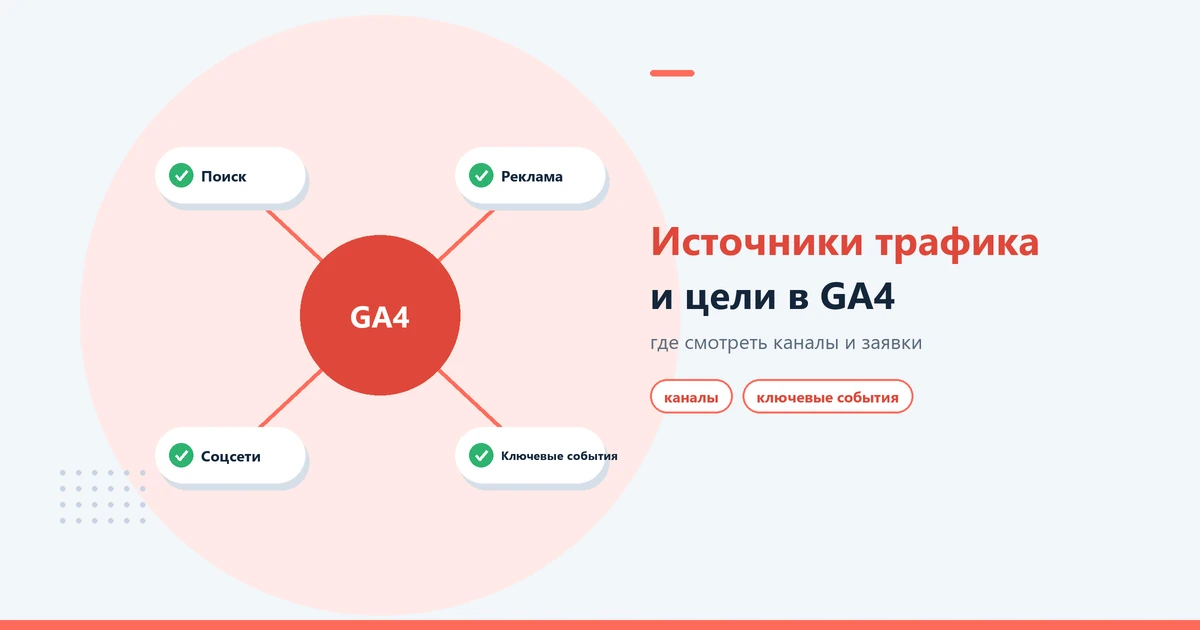

Откуда приходят посетители и какой канал приносит заявки — два вопроса, ради которых чаще всего открывают аналитику. В GA4 ответы есть, но разложены по разным отчётам, а названия параметров вроде «Основная группа каналов, связанная с первым взаимодействием пользователя» пугают новичков.
Разбираем, где смотреть трафик в Google Analytics 4, чем отличаются похожие отчёты, как читать каналы и как настроить цель, чтобы видеть заявки по источникам. Все скриншоты — из ресурса нашего сайта за 28 дней, с 16 сентября по 13 октября 2026 года.
Коротко:
- Источники смотрят в «Отчёты» → «Жизненный цикл» → «Привлечение»: «Обзор», «Привлечение трафика» (по сеансам) и «Источники трафика» (по первому визиту).
- По умолчанию отчёты показывают группы каналов: Direct, Organic Search, Referral. Детали — в параметре «Источник/канал сеанса».
- Яндекс в GA4 часто виден как yandex.ru / referral, но в группе каналов попадает в Organic Search.
- Цели в GA4 — это ключевые события. Заявку можно создать без кода по странице «Спасибо».
- Без UTM-меток реклама и рассылки размываются по Direct и Referral.
Где в GA4 источники трафика
Все отчёты о том, откуда приходят люди, собраны в разделе «Отчёты» → «Жизненный цикл» → «Привлечение». Там три отчёта:
- Обзор — карточки с основными цифрами и ссылками в подробные отчёты.
- Источники трафика (в старых версиях интерфейса — «Привлечение пользователей») — откуда пришли новые пользователи при первом визите.
- Привлечение трафика — откуда пришёл каждый сеанс, включая повторные.
Если у вас раздел называется иначе — например, «Привлечение лидов» или «Стимулирование продаж», — значит, при создании ресурса выбраны бизнес-цели, и Google собрал отчёты в другую коллекцию. Сами отчёты те же.
Обзор источников трафика
Начинать удобно с обзора: он за один экран показывает динамику пользователей и раскладку по каналам.
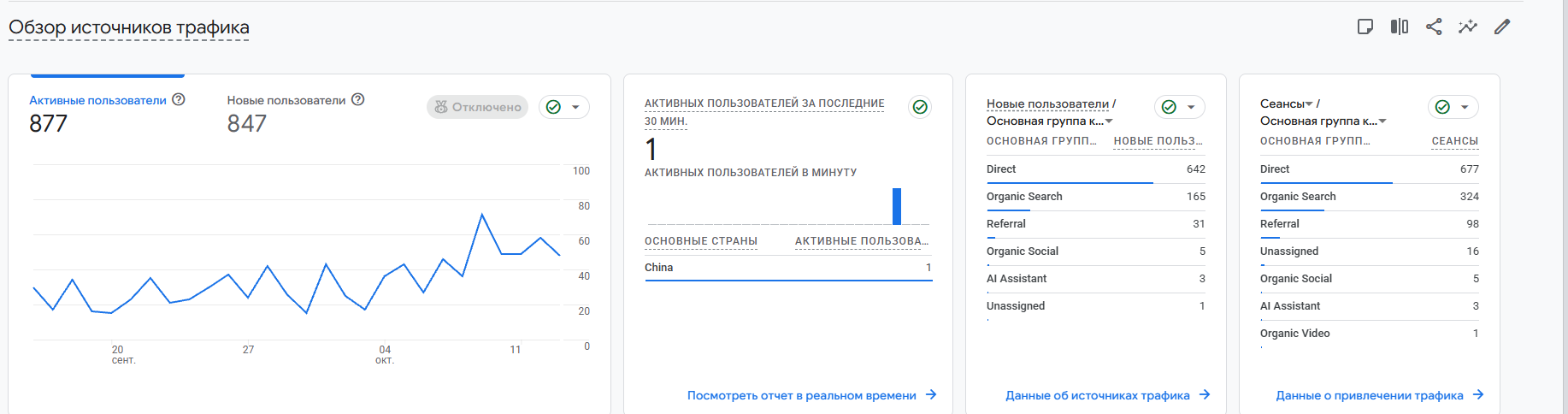
Обратите внимание: в карточке новых пользователей Direct — 642, Organic Search — 165, а в карточке сеансов — 677 и 324. Это не ошибка. Карточки считают разное, и в этом главная путаница GA4.
Сеансы и пользователи: два разных отчёта
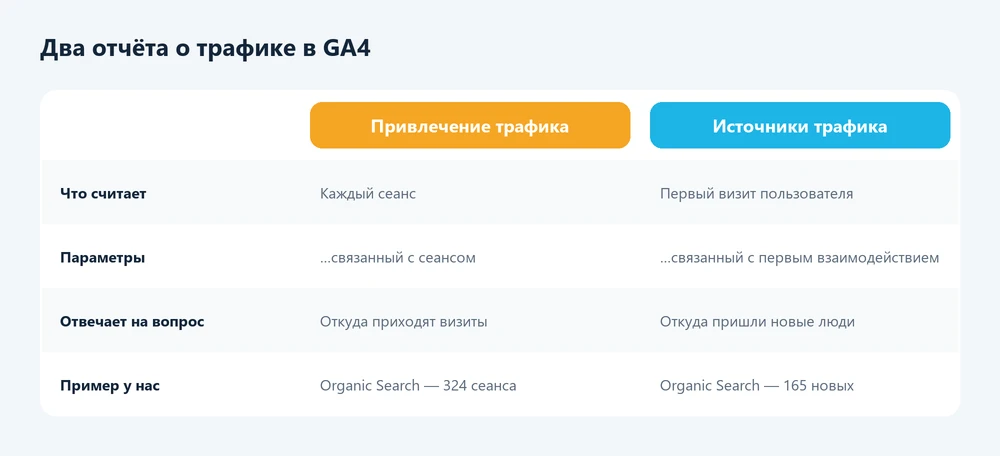
«Привлечение трафика» отвечает на вопрос «откуда приходят визиты». Если человек сначала нашёл сайт в поиске, а через неделю вернулся по закладке, будет два сеанса: Organic Search и Direct.
«Источники трафика» отвечает на вопрос «где мы нашли этого человека». Тот же посетитель будет посчитан один раз — в Organic Search, по первому визиту.
Привлечение трафика

Главные столбцы отчёта:
- Сеансы и сеансы с взаимодействием — сколько визитов и сколько из них длились дольше 10 секунд, включали 2+ просмотра или ключевое событие.
- Доля взаимодействия — качество трафика канала. У нас у Direct 22,3 %, у поиска Google — 51,8 %.
- Среднее время взаимодействия на сеанс.
- Ключевые события и доля сеансов с ключевыми событиями — то, ради чего всё затевается. Над столбцом есть выпадающий список: можно выбрать одно конкретное событие, например заявку.
Источники трафика (первый визит)

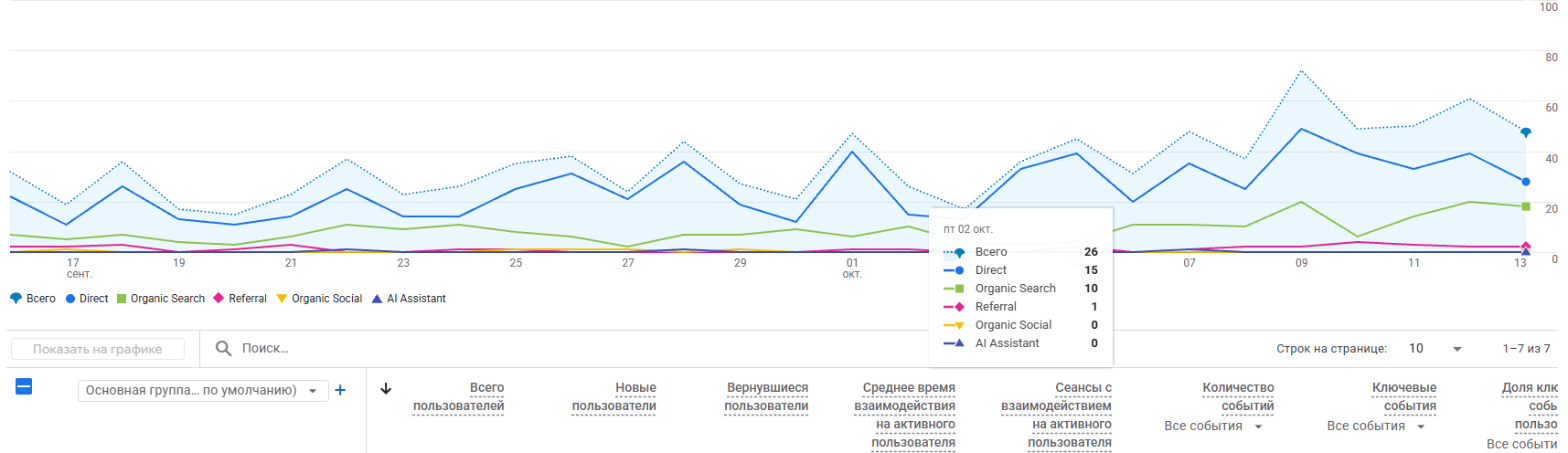
Здесь видно, что поиск приводит людей, которые возвращаются: из 183 пользователей Organic Search вернулись 43 — больше половины всех вернувшихся. Прямые заходы дают много новых пользователей, но мало возвратов. Для оценки SEO и контента этот отчёт показательнее «Привлечения трафика».
Над таблицей — график по дням. При наведении видно раскладку по каналам на конкретную дату.
Группы каналов: что такое Direct, Organic Search и Referral
По умолчанию отчёты группируют трафик не по сайтам, а по каналам. Правила группировки задаёт Google, они одинаковы для всех ресурсов.
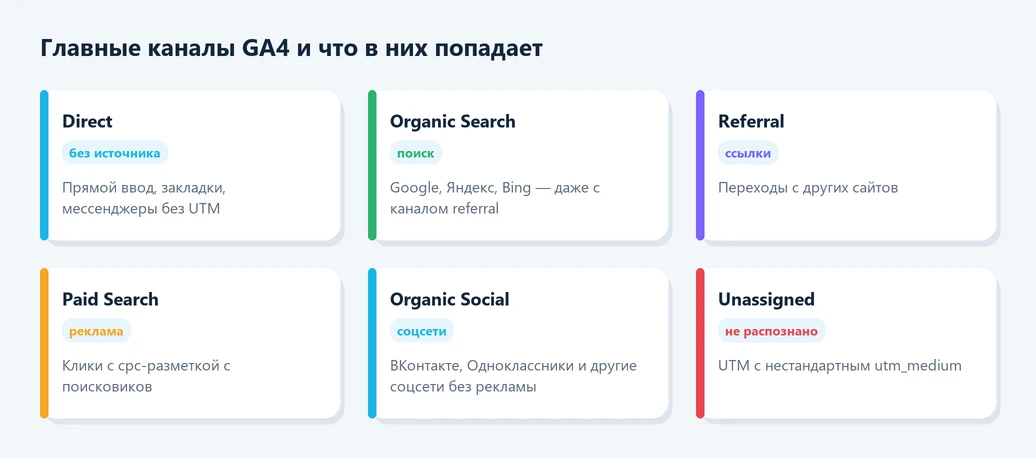
Отдельно стоит канал AI Assistant — переходы из ИИ-ассистентов. На нашем сайте за 28 дней это 3 сеанса, но канал растёт у всех сайтов с полезным контентом.
Если стандартные каналы не подходят, можно создать свою группу в «Администратор» → «Просмотр данных» → «Группы каналов». Например, выделить в отдельный канал Яндекс Директ по utm_source=yandex и utm_medium=cpc.
Почему так много Direct
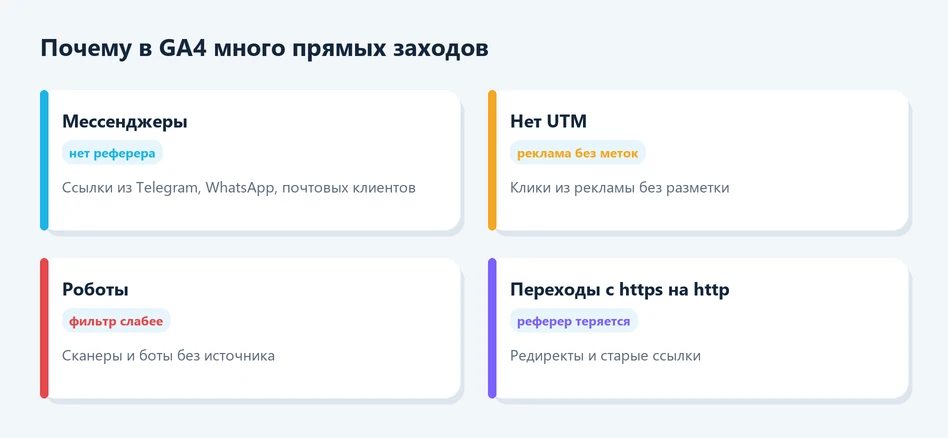
У нас Direct — 60 % сеансов. Для сайта, который живёт за счёт поиска и контента, это аномально много.
Что можно сделать:
- Размечать UTM-метками все ссылки в рассылках, мессенджерах и рекламе.
- Посмотреть, на какие страницы приходят прямые заходы: если это главная и посадочные страницы рекламы — скорее всего, это клики без меток.
- Сравнить с Яндекс Метрикой: у неё строже фильтр роботов, а прямые заходы обычно заметно ниже.
- Проверить доли взаимодействия: у нашего Direct она 22 %, втрое ниже, чем у поиска, — часть трафика похожа на ботов.
Источник/канал: конкретные сайты и рекламные кампании
Группы каналов отвечают на вопрос «какой тип трафика», а чтобы увидеть конкретные сайты, смените параметр. В заголовке первого столбца нажмите на название параметра и выберите «Источник/канал сеанса».
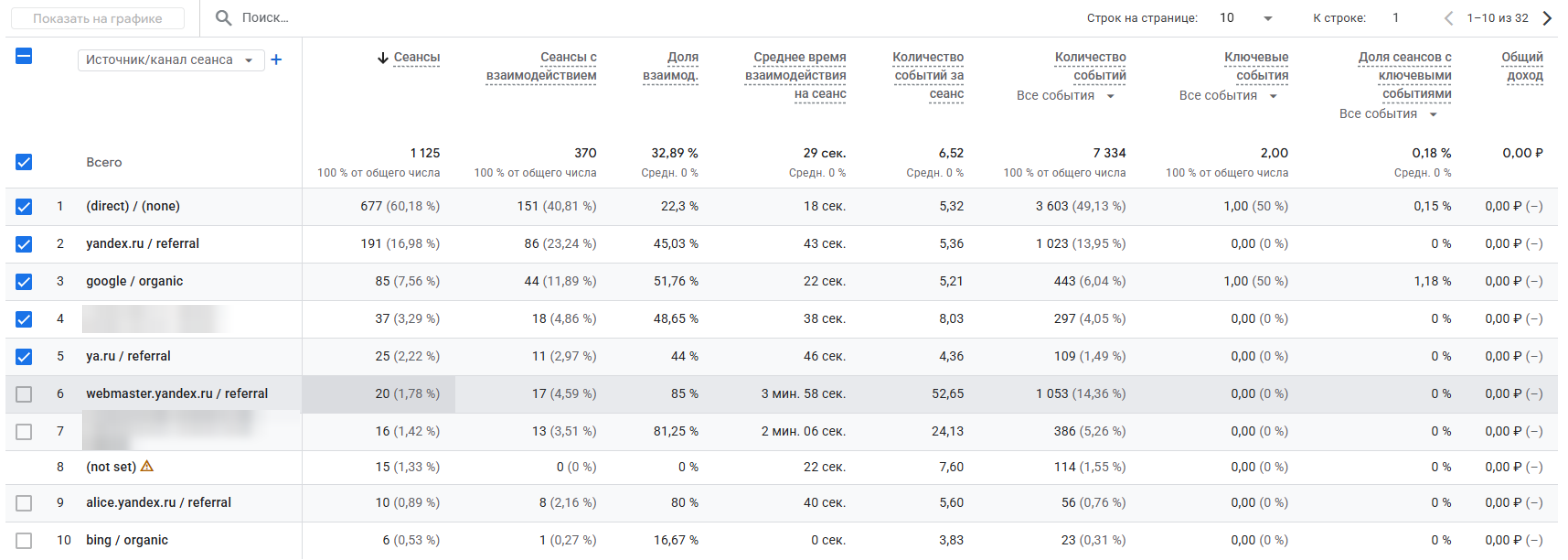
Здесь главная особенность для российских сайтов: Яндекс отображается как yandex.ru / referral, а не как organic. У нас это 191 сеанс — больше, чем из Google. Ещё 25 сеансов с ya.ru и 10 — с alice.yandex.ru, то есть из ответов Алисы.
При этом в группе каналов эти визиты попадают в Organic Search, потому что правило канала смотрит не только на «канал», но и на то, есть ли источник в списке поисковых систем.
Поэтому в отчёте по группам у нас 324 поисковых сеанса, а у google / organic — только 85. Если считаете поисковый трафик по «Источнику/каналу», складывайте Google, Яндекс и Bing вручную.
Ещё два параметра, которые пригодятся:
- Кампания сеанса — название кампании из utm_campaign. Без меток будет (not set) или (direct).
- Целевая страница — на какую страницу пришёл человек. Добавляется кнопкой «+» рядом с первым параметром как второй столбец.
UTM-метки в отчётах GA4

Метки читаются одинаково Метрикой и GA4, поэтому размечать ссылки дважды не нужно. Важно соблюдать стандартные значения utm_medium: cpc для поисковой рекламы, email для рассылок, social для соцсетей.
С нестандартным значением, например utm_medium=telega, сеанс попадёт в Unassigned. Как составлять метки — в статье про UTM-метки в Директе, собрать ссылку можно в нашем генераторе UTM-меток.
Трафик по типам: реклама, ссылки, соцсети, ИИ
Реклама: Директ и Google Ads
Рекламные клики GA4 распознаёт только по разметке. Без неё клик из Директа превратится в обычный переход с yandex.ru и уйдёт в поисковый канал — вы будете думать, что растёт SEO, а растёт реклама.
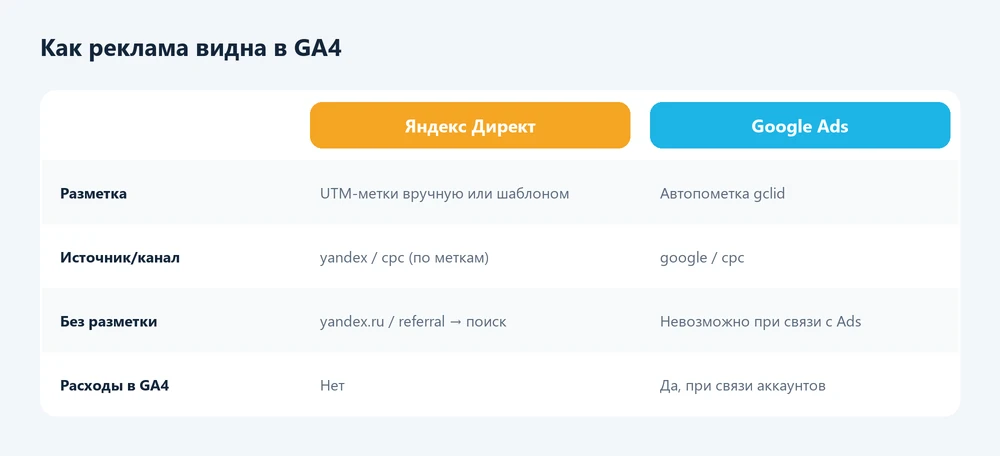
- Яндекс Директ — добавьте в ссылки объявлений utm_source=yandex, utm_medium=cpc и utm_campaign с названием или ID кампании. Тогда сеансы будут в канале Paid Search, а кампании — в параметре «Кампания сеанса».
- Google Ads — включите автопометку в аккаунте Ads и свяжите его с GA4. В отчётах появятся кампании, ключевые слова и расходы.
- VK Реклама, Telegram Ads, Авито — только UTM-метки, иначе трафик уйдёт в Referral или Direct.
Если реклама работает только в Директе, удобнее анализировать её в Метрике — там есть отчёты по Директу с расходами без всяких меток. Подробнее — в статье про UTM-метки в Метрике.
Реферальный трафик: кто на вас ссылается
Чтобы увидеть ссылающиеся сайты, в «Привлечении трафика» выберите параметр «Источник/канал сеанса» и отфильтруйте строки по слову referral в поиске над таблицей. У нас среди рефералов — Вебмастер, сайты, где стоят ссылки на нас, и Алиса.
Обратите внимание на webmaster.yandex.ru: 20 сеансов со средним временем почти 4 минуты и 52 событиями на сеанс. Скорее всего, это не посетители, а мы сами — переходы из панели Вебмастера при проверке страниц. Такой трафик лучше исключать фильтром внутреннего трафика.
Ещё одна настройка — нежелательные переходы. Если на сайте есть оплата или онлайн-запись на стороннем сервисе, человек уходит на чужой домен и возвращается. Без исключения GA4 запишет новый сеанс с источником платёжной системы, и заказ потеряет рекламный источник.

Домены добавляют в карточке веб-потока: «Настройка тега» → «Список нежелательных переходов».
Соцсети и мессенджеры
- Переходы из соцсетей без рекламы GA4 относит к Organic Social по списку известных сайтов.
- Переходы из Telegram и WhatsApp часто приходят без реферера и попадают в Direct.
- Посты и рассылки размечайте метками с utm_medium=social или email — тогда они окажутся в нужном канале.
ИИ-ассистенты
Канал AI Assistant собирает переходы из ChatGPT, Perplexity, Gemini и других сервисов. Ответы Алисы GA4 в этот канал пока не относит — они видны как alice.yandex.ru / referral. Если хотите учитывать весь ИИ-трафик, создайте свою группу каналов и добавьте в канал ИИ и этот источник.
Как фильтровать и сравнивать отчёты

- Нажмите «Добавить фильтр» под заголовком отчёта.
- Выберите параметр — например, «Группа каналов сеанса» или «Источник сеанса».
- Укажите условие и значение, нажмите «Применить».
- Чтобы сравнить периоды, откройте выбор дат справа вверху и включите «Сравнить».
- Чтобы сравнить аудитории — например, мобильные и компьютеры, — нажмите «Добавить сравнение» над отчётом.
Фильтр не сохраняется: при следующем открытии отчёт будет полным. Если нужный вид отчёта используется постоянно, нажмите на карандаш справа вверху, настройте параметры и сохраните как новый отчёт в «Библиотеке».
Посадочные страницы по каналам
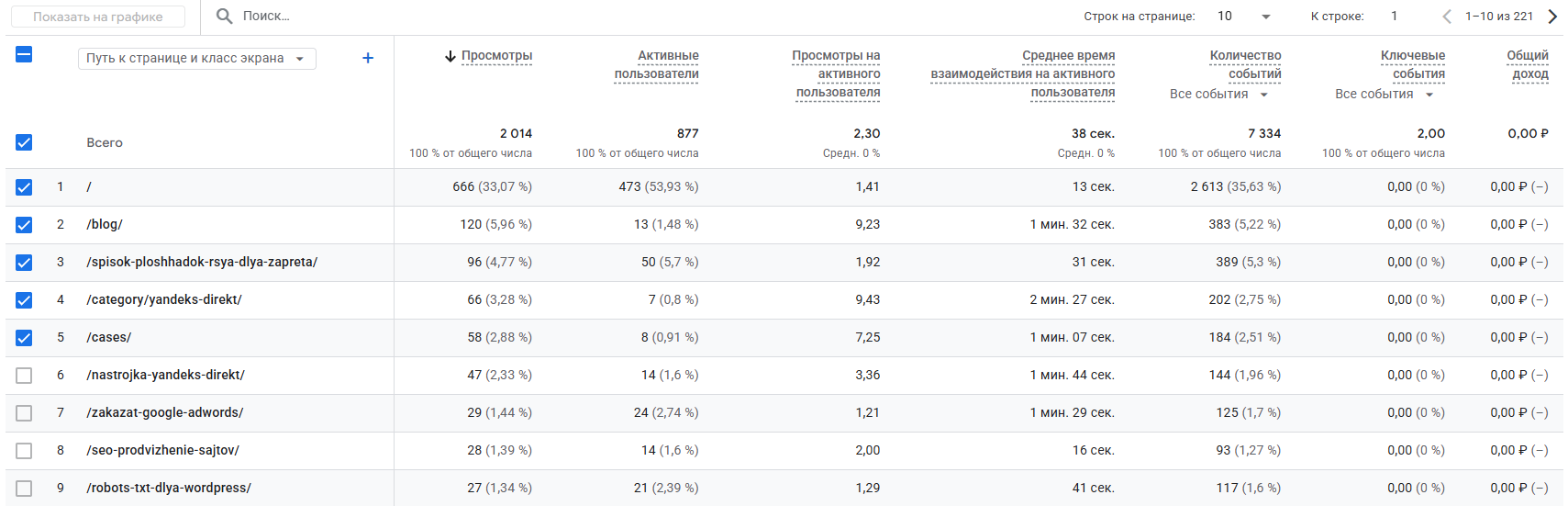
Чтобы понять, какие страницы приводят трафик, откройте «Взаимодействие» → «Страницы и экраны» и добавьте фильтр по группе каналов. Так, например, видно, что из поиска к нам приходят на статьи блога, а прямые заходы — в основном на главную.
Поисковые запросы Google в GA4
Ключевых слов из органического поиска в самом GA4 нет — Google скрывает их уже много лет. Но если связать ресурс с Search Console, в обзоре появятся две карточки: показы по целевым страницам и клики по поисковым запросам.

Запросов Яндекса там не будет — их смотрят в Вебмастере и в Метрике. Как связать консоль с Аналитикой, разбирали в пошаговой инструкции; сами запросы подробнее видны в Search Console.
Цели в GA4: ключевые события
Источники без целей отвечают только на половину вопроса. Чтобы понять, какой канал приносит деньги, нужно считать заявки, звонки, покупки. В GA4 цели называются ключевыми событиями — так их переименовали в 2024 году из «конверсий».
Есть три способа настроить цель:
- Создать событие без кода — по существующему событию, например просмотру страницы «Спасибо».
- Через Google Tag Manager — тег события GA4 на триггер отправки формы, клика по телефону, мессенджеру.
- Через код сайта — вызов gtag(‘event’, …) в обработчике формы, как JavaScript-цели в Метрике.
Цель «заявка» без кода

- Откройте «Администратор» → «Просмотр данных» → «События» и нажмите «Создание события».
- Введите название, например zayavka, латиницей и без пробелов.
- Включите переключатель «Отметить как ключевое событие».
- В блоке «Создать без кода» выберите поток, исходное событие page_view и условие URL contains — /spasibo/ или адрес вашей страницы благодарности.
- Сохраните кнопкой «Создать».
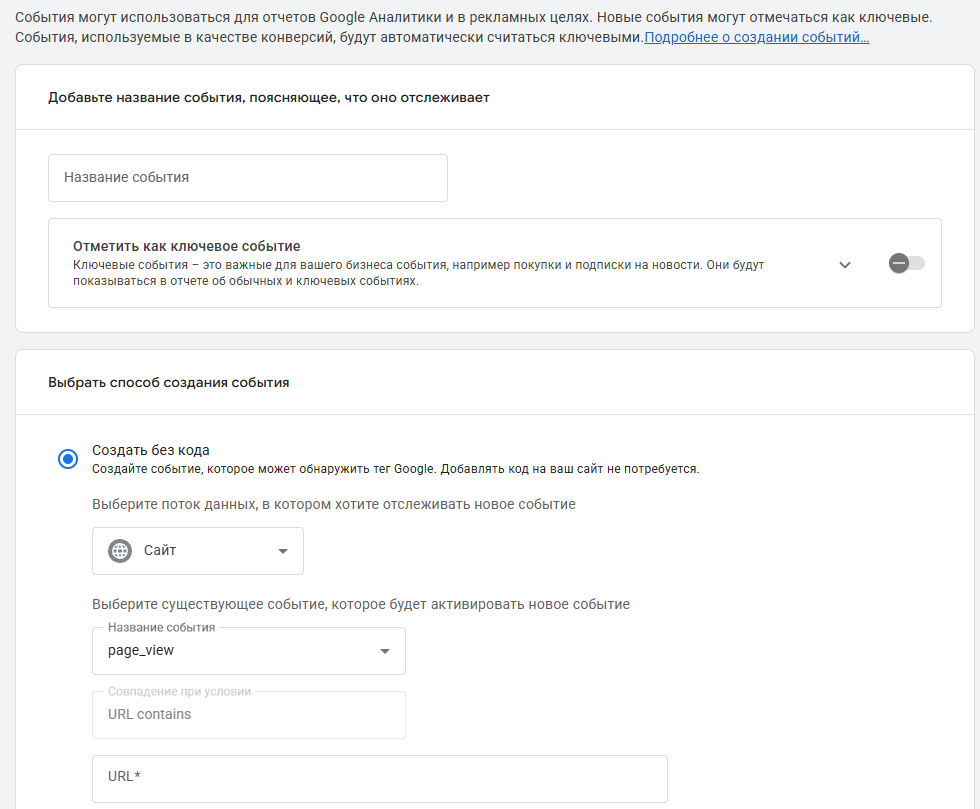
Если после отправки формы страница не меняется, способ не подойдёт — нужен Tag Manager или код. Подробно про установку и Tag Manager — в статье как установить GA4 на сайт.
Проверка и список ключевых событий
Отправьте тестовую заявку и откройте «Реальное время»: событие должно появиться в карточке событий.
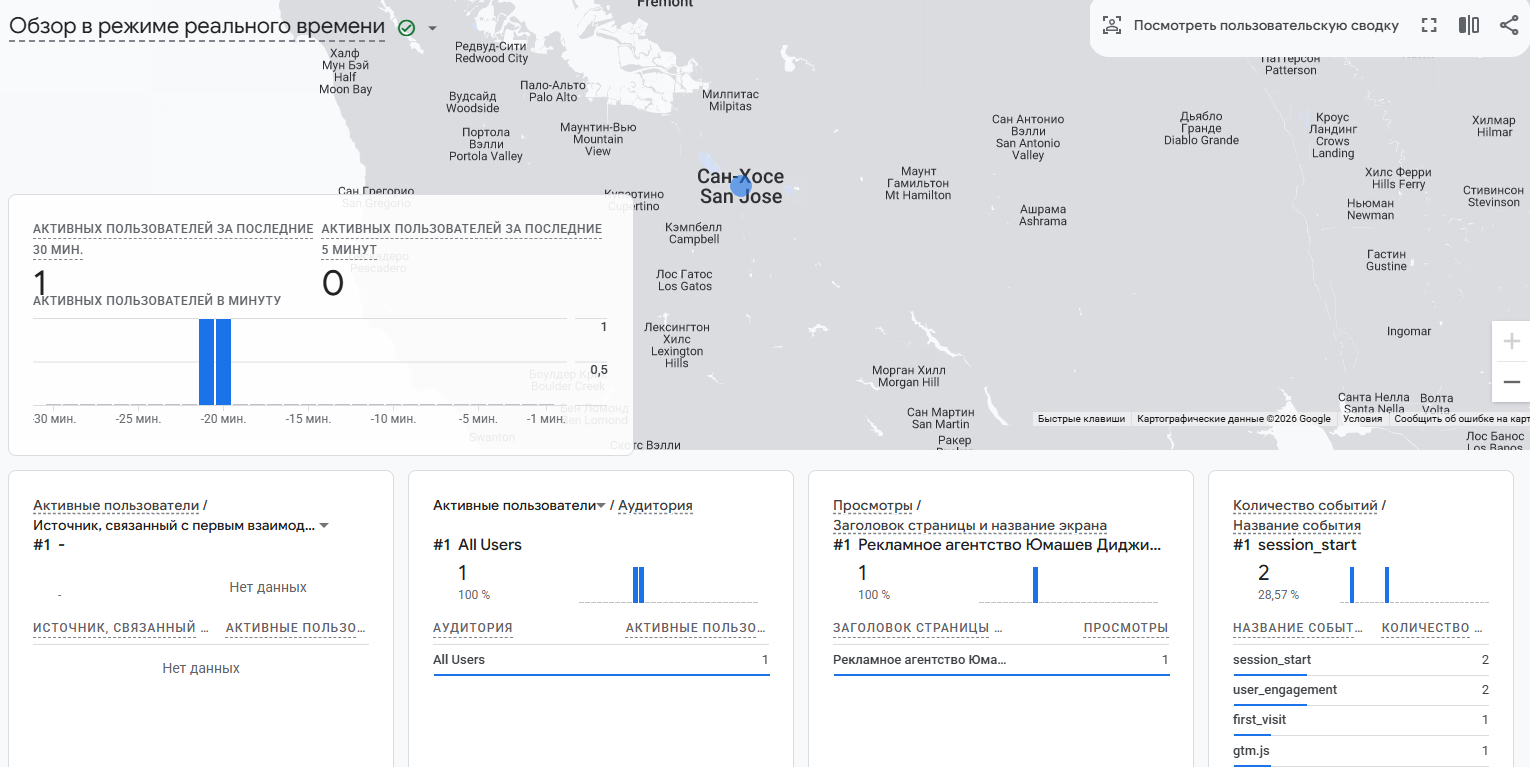
Через сутки оно попадёт в стандартные отчёты, и в «Привлечении трафика» по каждому каналу будет видно количество заявок.
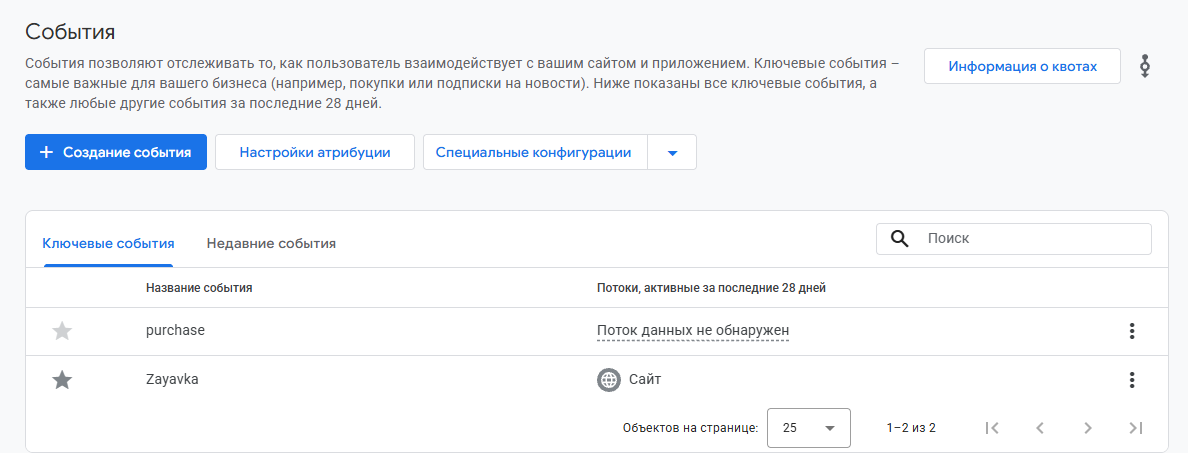
У нас в отчёте за 28 дней 2 ключевых события: одно из Direct, одно из google / organic. Доля сеансов с ключевыми событиями у поиска Google — 1,18 %, у прямых заходов — 0,15 %. Даже на таких маленьких цифрах видно, что поисковый трафик конвертируется лучше.
Одно предупреждение из нашей практики: следите, чтобы одно действие не отправлялось под двумя названиями. У нас нашлись события Zayavka и Zayvka — из-за опечатки, а ключевым было отмечено только первое. Подробности — в руководстве по GA4.
Как часто смотреть трафик и на что обращать внимание
Ежедневно открывать отчёты незачем: на небольших сайтах цифры за день слишком малы и прыгают случайно. Рабочий ритм такой.
Раз в неделю — обзор источников со сравнением с прошлой неделей. Хватит пяти минут: открыть «Обзор», включить сравнение дат и пробежать глазами карточки по сеансам и новым пользователям.
Если всё в пределах обычных колебаний, дальше не копайте. Ищете резкие провалы: поиск упал на 30 % — проверьте Search Console и Вебмастер, реклама просела — проверьте бюджеты и модерацию.
Раз в месяц — отчёт по первому визиту и ключевым событиям. Смотрите, сколько новых людей дал каждый источник и сколько из них оставили заявку. Это основа для решения, куда добавлять бюджет и усилия.
После любых изменений на сайте — редизайна, переезда на новый домен, смены формы — проверяйте «Реальное время» и события в тот же день. Ошибка установки, замеченная через месяц, — это месяц потерянной статистики.
И помните, что трафик Google Analytics и Метрики никогда не совпадёт один в один: разные правила сеансов, фильтры роботов и блокировщики. Сравнивайте не абсолютные цифры, а динамику.
Типичные вопросы при анализе трафика
| Вопрос | Отчёт | Параметр |
|---|---|---|
| Сколько людей пришло из поиска | Источники трафика | Группа каналов первого визита |
| Какой сайт ссылается на нас | Привлечение трафика | Источник/канал сеанса, фильтр referral |
| Сколько заявок дала кампания | Привлечение трафика | Кампания сеанса + столбец ключевых событий |
| На какие страницы приходят из Google | Привлечение трафика | Источник/канал + второй параметр «Целевая страница» |
| Сколько переходов из ИИ | Привлечение трафика | Группа каналов, строка AI Assistant |
Для рекламы в Директе и сайтов с российской аудиторией те же отчёты удобнее смотреть в Метрике — разбирали в статьях про цели и про конверсию в Метрике.
А перед установкой GA4 на российский сайт прочитайте, можно ли использовать GA в России после поправок к 152-ФЗ.
Хотите видеть, какой канал реально приносит заявки, без ручного сведения отчётов? Оставьте заявку — настроим аналитику и рекламу под ключ.