
Поставить GA4 на сайт — задача на 15 минут. Испортить установку так, что данные будут кривыми годами, — тоже. На нашем собственном сайте мы нашли ошибку в настройке Tag Manager, из-за которой в отчётах год копилось лишнее служебное событие. Покажем и её.
Ниже — как поставить счётчик Google Analytics 4 четырьмя способами, пошаговая инструкция для каждого, проверка и список настроек, которые стоит сделать сразу после.
Коротко:
- Сначала создают ресурс и веб-поток — поток выдаёт ID вида G-XXXX и код тега.
- Поставить код можно вручную в <head>, через Google Tag Manager, плагином CMS или модулем платформы.
- Код должен стоять один раз: два способа одновременно — это двойной учёт.
- Проверяют установку в отчётах «Реальное время» и DebugView, а также в Tag Assistant.
- Сразу после установки: срок хранения 14 месяцев, фильтр своего IP, ключевые события.

Шаг 1. Создайте аккаунт, ресурс и веб-поток
Если GA4 у вас ещё нет:
- Откройте analytics.google.com под Google-аккаунтом и нажмите «Начать измерение».
- Введите название аккаунта — обычно это название компании. Настройки обмена данными с Google оставьте по своему усмотрению.
- Создайте ресурс: название сайта, часовой пояс и валюта. Для российского бизнеса — Москва и рубли.
- Укажите отрасль, размер компании и цели — от них зависит набор отчётов по умолчанию, позже его можно поменять.
- Выберите платформу «Веб», введите адрес сайта и название потока, нажмите «Создать поток».
После создания потока откроется окно с инструкциями по установке. Если закрыли его — не страшно: путь «Администратор» → «Сбор и редактирование данных» → «Потоки данных» → ваш поток.
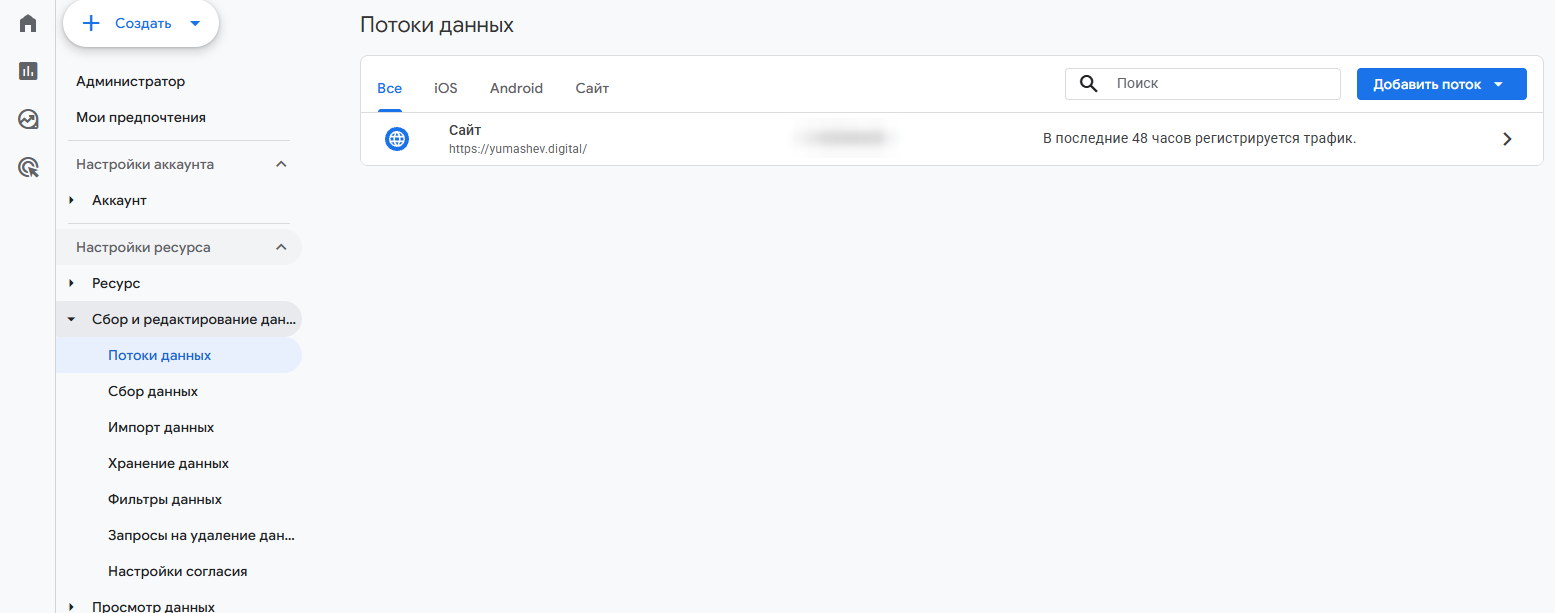
Если GA4 уже есть и нужно добавить второй сайт, создайте для него отдельный ресурс, а не второй поток в том же ресурсе. Иначе статистика двух сайтов смешается в одних отчётах. Как устроены аккаунт, ресурс и поток, подробно разбирали в руководстве по GA4.
Шаг 2. Найдите код и идентификатор
Откройте карточку веб-потока. Вверху — идентификатор потока данных вида G-XXXX: он понадобится для Tag Manager и плагинов.
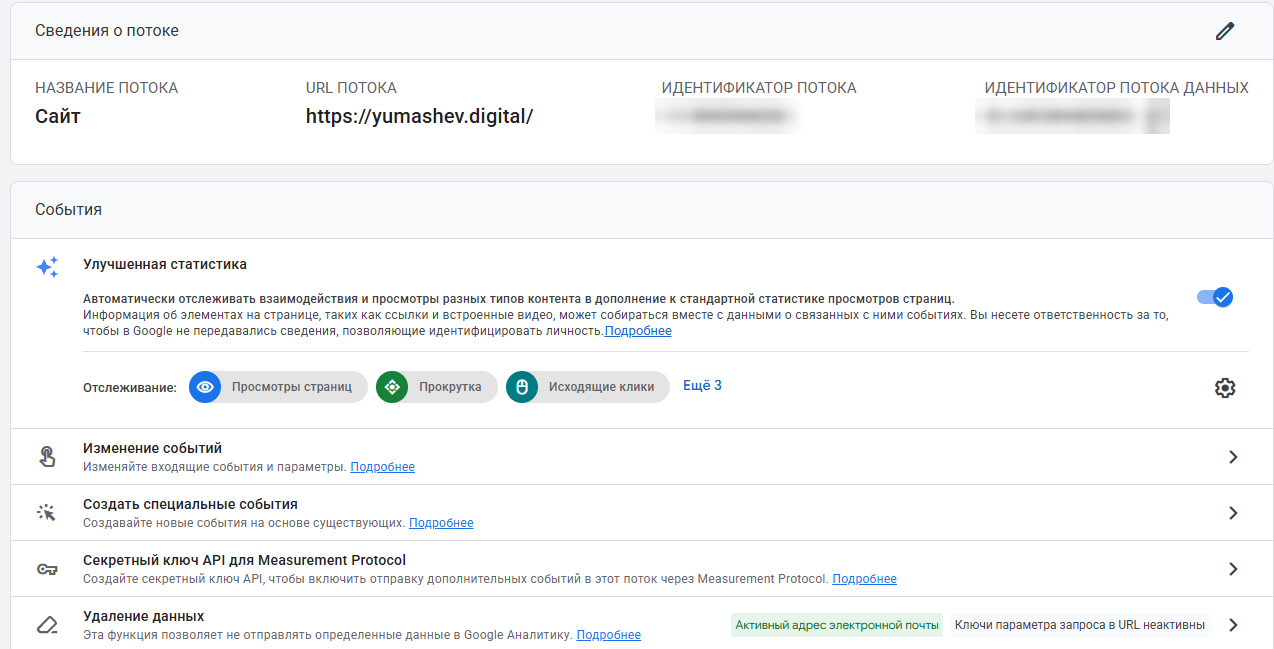
Внизу той же карточки есть блок «Тег Google». Нужен пункт «Просмотр инструкций тега».

Окно инструкций открывается на двух вкладках. Первая — установка через конструктор сайтов или CMS: GA4 сам предложит выбрать платформу.

Вторая — «Установка вручную». Здесь сам код тега Google (gtag.js) и поле для проверки сайта.
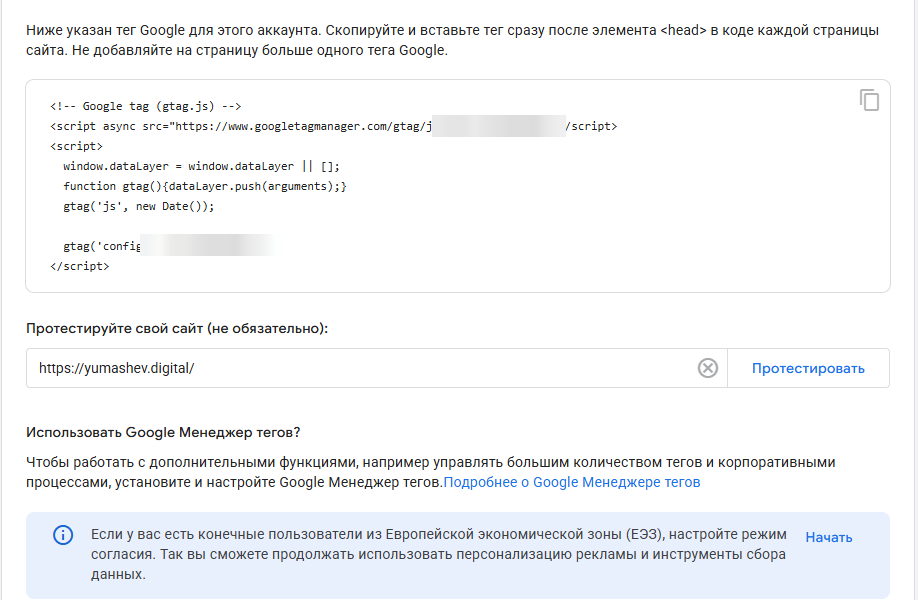
Обратите внимание на предупреждение Google: «Не добавляйте на страницу больше одного тега Google». Это главное правило всей установки.
Шаг 3. Выберите способ установки
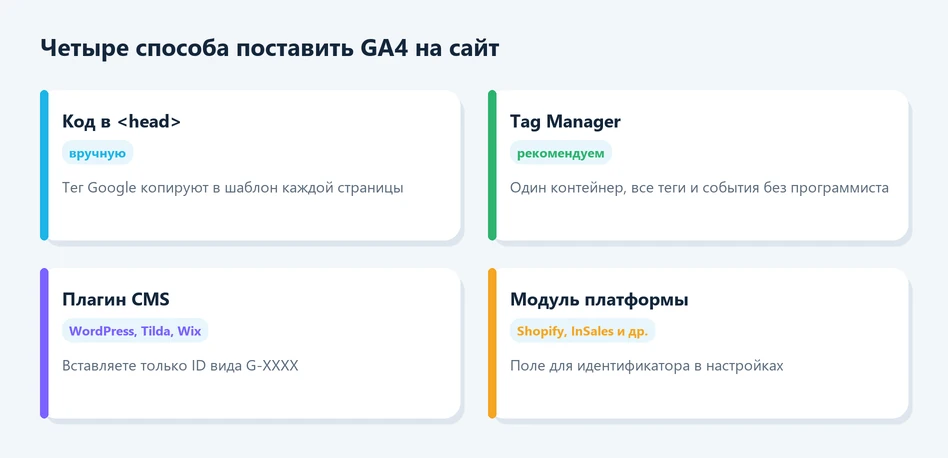
Способ 1. Вставить код вручную
Подходит для простых сайтов, где есть доступ к шаблону и больше никаких счётчиков не планируется.
- Скопируйте код с вкладки «Установка вручную» кнопкой справа.
- Откройте общий шаблон сайта — файл, который выводит <head> на всех страницах. В WordPress это обычно header.php темы, в самописных сайтах — общий layout.
- Вставьте код сразу после открывающего тега <head>.
- Сохраните и очистите кеш сайта, если стоит плагин кеширования.
Где искать общий шаблон в популярных движках:
- WordPress — файл header.php активной темы или поле «Код в head» в настройках темы. Правьте дочернюю тему, иначе обновление перезапишет изменения.
- 1С-Битрикс — файл header.php шаблона сайта в /bitrix/templates/.
- Tilda — «Настройки сайта» → «Ещё» → «HTML-код для вставки внутрь head».
- Самописный сайт — общий layout, который подключается на всех страницах.
Минус способа: каждое новое событие — клик по телефону, отправка формы — придётся добавлять правкой кода. Если сайт сделан на конструкторе без доступа к шаблону, ищите в его настройках поле «Код в <head>» или «Счётчики».
Способ 2. Через Google Tag Manager
Наш рекомендуемый вариант для сайтов, где кроме GA4 есть Яндекс Метрика, пиксели соцсетей и цели. В контейнер Tag Manager один раз ставится код, а дальше все теги и события настраиваются в интерфейсе.
- Создайте аккаунт и контейнер на tagmanager.google.com и поставьте его код на сайт — так же, как в способе 1.
- В контейнере нажмите «Теги» → «Создать» → тип «Тег Google».
- Вставьте идентификатор потока G-XXXX.
- Триггер — Initialization — All Pages.
- Сохраните, проверьте в режиме предварительного просмотра и нажмите «Отправить», чтобы опубликовать версию.
Так выглядят теги в контейнере нашего сайта. Видно, что через Tag Manager работают и GA4, и Метрика, и цели, и пиксель ВКонтакте:
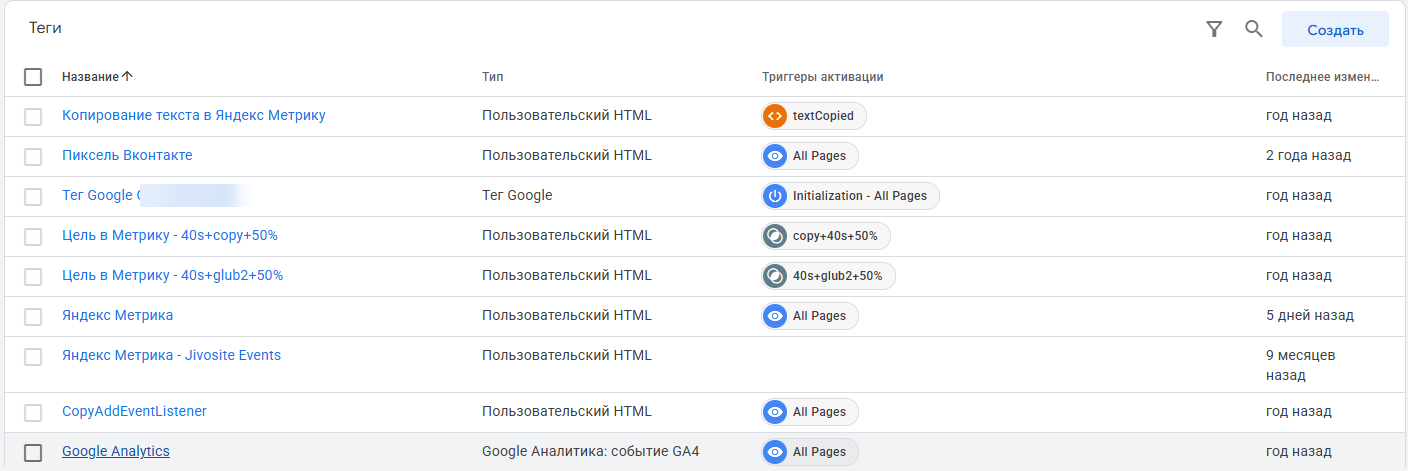
Для Метрики есть свой аналог — Яндекс Тег Менеджер, но если на сайте нужен и GA4, удобнее держать всё в одном контейнере Google.
Способ 3. Плагин CMS
Для WordPress есть официальный плагин Site Kit от Google и десятки сторонних. Принцип один: вы вставляете в настройки плагина идентификатор G-XXXX, плагин сам выводит код на всех страницах. Аналогично работают модули Tilda, Wix, 1С-Битрикс и других конструкторов.
Что выбрать в WordPress:
- Site Kit by Google — официальный, подключает GA4, Search Console и другие сервисы через авторизацию Google.
- Плагины вставки кода в head — универсальный вариант: вставляете код тега Google или контейнера Tag Manager.
- Поле в настройках темы — многие коммерческие темы имеют своё поле для счётчиков.
Главный риск плагинов — забыть про них. Если позже вы поставите GA4 ещё и через Tag Manager, плагин продолжит выводить свой код, и каждая страница будет считаться дважды.
Перед установкой другим способом проверьте, не стоит ли уже GA4 через плагин или тему. Похожая история бывает с Метрикой — разбирали в статье про установку Метрики на WordPress.
Способ 4. Модуль интернет-магазина
Платформы магазинов (Shopify, InSales и другие) часто имеют встроенную интеграцию: поле для ID в настройках и автоматическую передачу событий электронной торговли — просмотра товара, добавления в корзину, покупки.
Если такая интеграция есть, используйте её: настроить ecommerce-события вручную заметно сложнее.
Тег Google или Tag Manager: что выбрать

Коротко, когда что выбирать:
- Тег Google — лендинг или визитка, одна цель, правки кода делает разработчик.
- Tag Manager — несколько счётчиков, заявки и звонки как события, реклама в нескольких системах.
- Плагин — сайт на CMS, где нет доступа к коду и нет Tag Manager.
Если на сайте нужна только посещаемость — хватит тега Google. Если будете настраивать заявки, звонки, клики по мессенджерам и рекламу — сразу ставьте Tag Manager, переход потом займёт больше времени, чем установка с нуля.
Шаг 4. Проверьте, что данные идут
Не ждите сутки, пока заполнятся стандартные отчёты. Проверить установку можно за минуту тремя способами.
«Реальное время»
Откройте сайт в другой вкладке и перейдите в GA4: «Отчёты» → «Реальное время». В течение минуты счётчик активных пользователей должен показать единицу, а в карточке событий появятся page_view, session_start и first_visit.
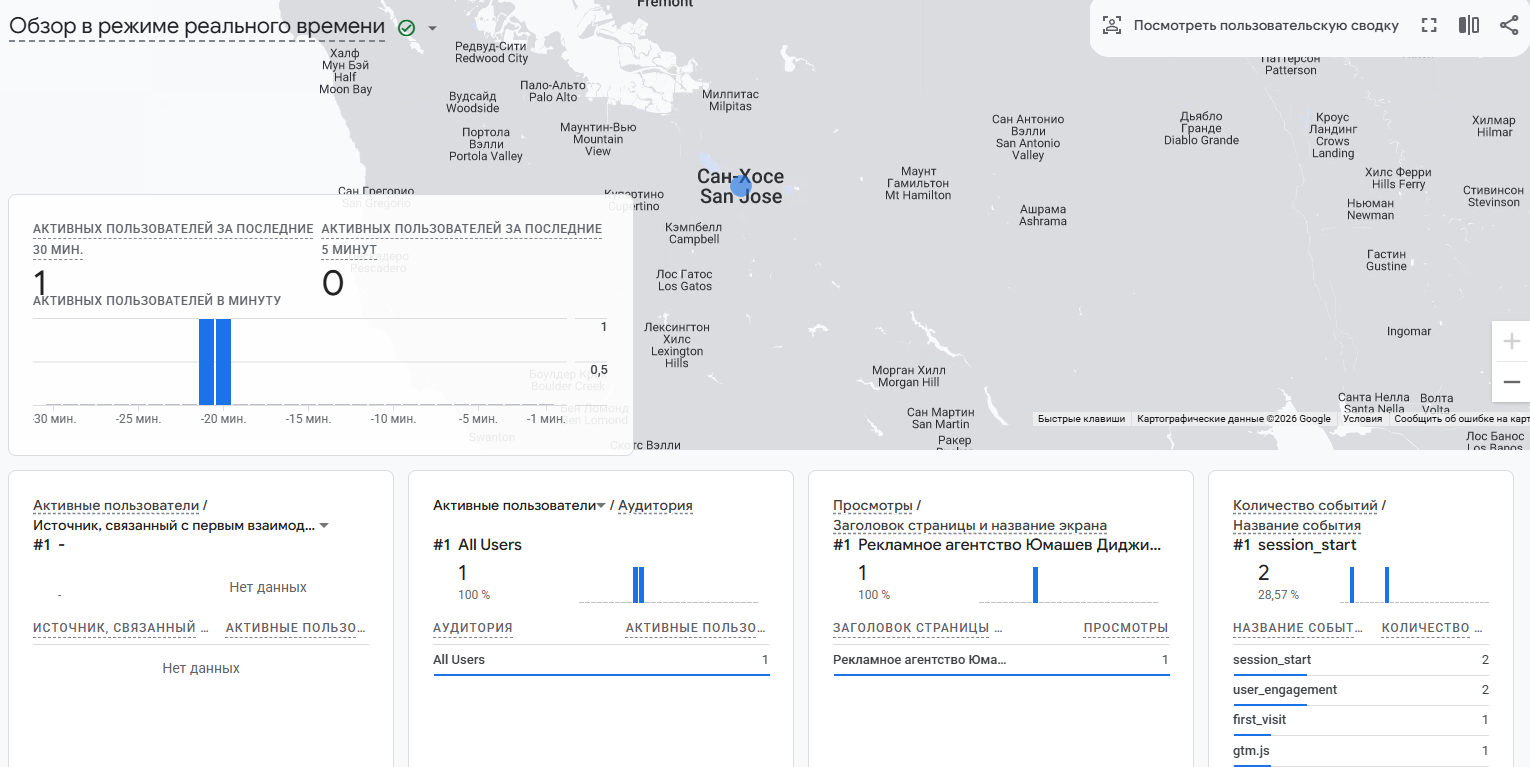
Если визит не появился — отключите блокировщик рекламы и VPN в браузере: они часто режут скрипты Google.
DebugView
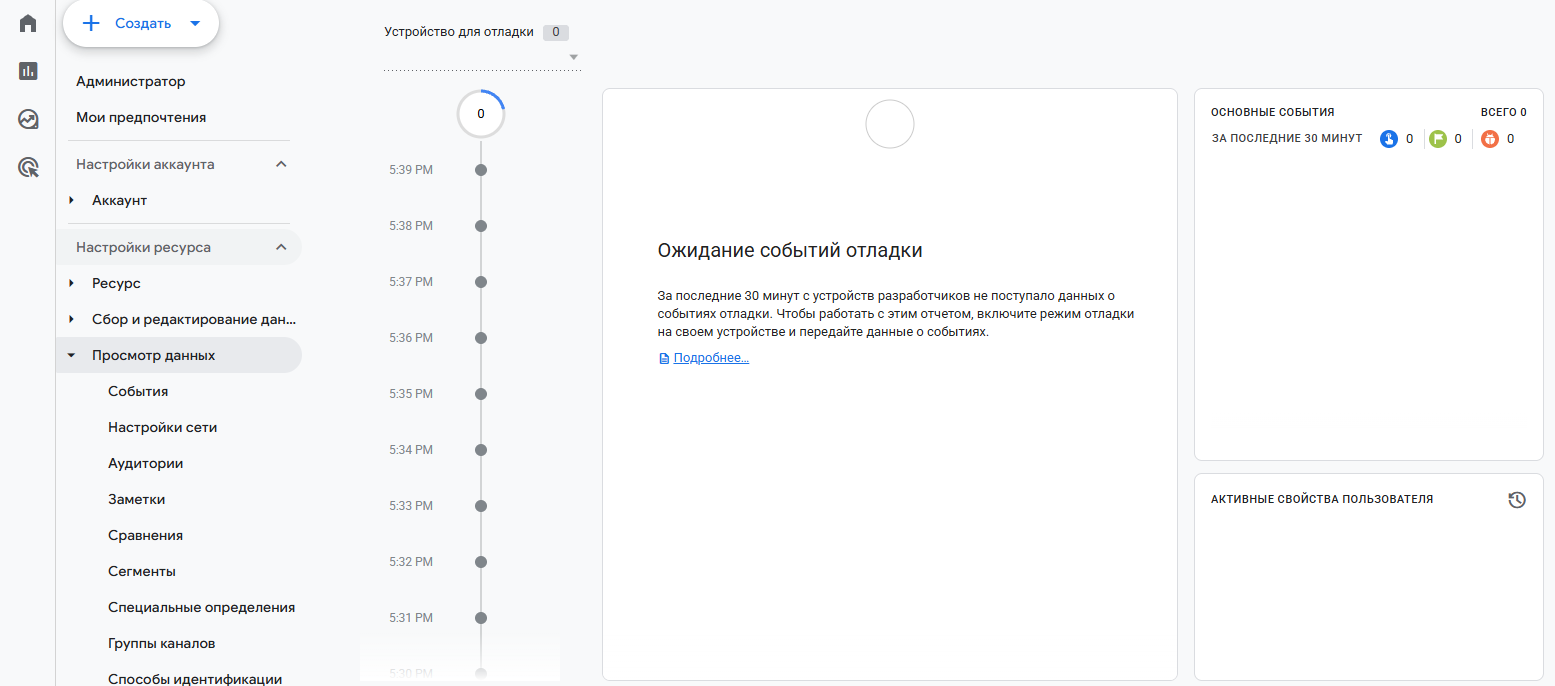
«Администратор» → «Просмотр данных» → DebugView. Отчёт показывает события с вашего устройства по секундам, включая параметры каждого. Чтобы он заработал, нужен режим отладки: включите предварительный просмотр в Tag Manager или установите расширение Google Tag Assistant.
Tag Assistant
На tagassistant.google.com введите адрес сайта — откроется сайт в режиме отладки, а Tag Assistant покажет, какие теги Google сработали и что они отправили. Это лучший способ поймать двойную установку: если тег Google с одним идентификатором сработал дважды, код стоит в двух местах.
Что смотреть в отчёте Tag Assistant:
- сколько раз сработал тег Google на одной загрузке страницы — должен один;
- какой идентификатор он отправил — тот ли поток;
- какие события ушли в GA4 — нет ли служебных вроде gtm.js или gtm.dom;
- есть ли на сайте старый код UA-XXXX.
Типичные ошибки установки
Наша ошибка: событие с названием {{Event}}
Когда мы готовили руководство по GA4, в отчёте «События» нашлось странное событие gtm.js — почти 2 000 срабатываний, столько же, сколько просмотров страниц. Причина нашлась в Tag Manager:
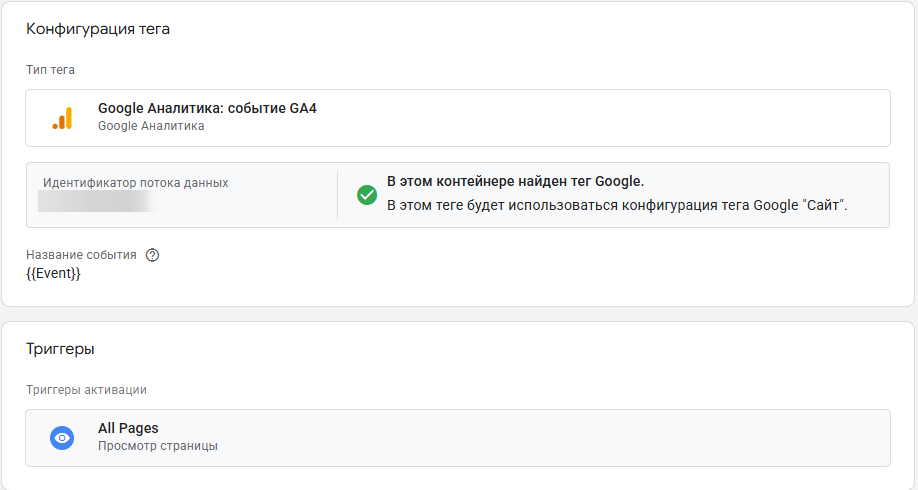
Кто-то когда-то создал тег «Google Аналитика: событие GA4», в название события подставил встроенную переменную {{Event}} и повесил тег на все страницы.
Переменная {{Event}} возвращает название события dataLayer, на котором сработал триггер. На загрузке страницы это служебное gtm.js — оно и уходило в Аналитику на каждой странице.
Такой тег не нужен: просмотры страниц GA4 и так собирает тег Google. Лечение — удалить или поставить на паузу лишний тег, опубликовать контейнер и проверить в DebugView, что gtm.js больше не приходит.
Другие частые ошибки
- Код в двух местах — плагин плюс Tag Manager, или тема плюс вставка в шаблон. Признак: просмотров на сеанс подозрительно много, а в Tag Assistant тег срабатывает дважды.
- Код старой версии — идентификатор вида UA-XXXX. Universal Analytics не собирает данные с июля 2023 года, такой код можно смело удалять.
- Неопубликованный контейнер — тег создан, но версия Tag Manager не отправлена. В предпросмотре всё работает, у посетителей — нет.
- Код не на всех страницах — например, корзина и оформление заказа сделаны отдельным шаблоном без счётчика. Тогда покупки теряются.
- Разные названия одного действия — у нас нашлись два события заявки с разницей в одну букву. Названия событий лучше вести в общем документе.
Шаг 5. Что настроить сразу после установки
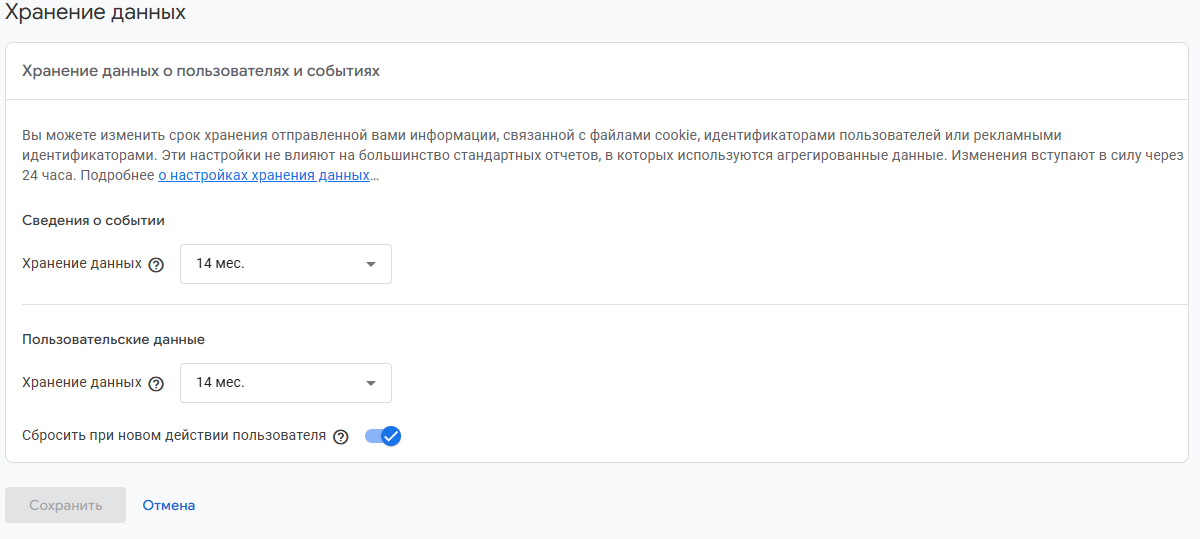
- Срок хранения данных — 14 месяцев вместо 2 по умолчанию: «Сбор и редактирование данных» → «Хранение данных».
- Внутренний трафик — правило по IP офиса в «Настройке тега» и активный фильтр в «Фильтрах данных».
- Нежелательные переходы — платёжные системы и сервисы записи, чтобы оплата не обнуляла источник заказа.
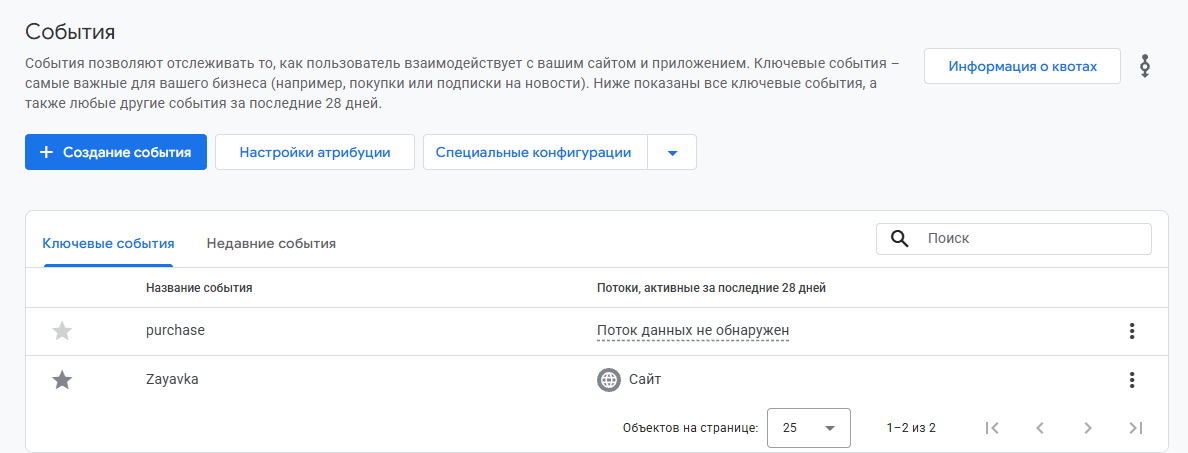
- Ключевые события — заявки, звонки, покупки. Логика похожа на цели в Метрике, а события через код настраиваются так же, как JavaScript-цели. Отмечаются звёздочкой в «Просмотр данных» → «События».
- UTM-метки на всех рекламных ссылках — удобно собирать в генераторе UTM-меток.
- Связь с Search Console — чтобы видеть поисковые запросы рядом с поведением: пошаговая инструкция. Если сайт ещё не добавлен в консоль — сначала подтвердите права.
Перед установкой: юридический момент
Для сайтов с российской аудиторией есть нюанс: с 1 июля 2025 года действуют поправки к 152-ФЗ о сборе персональных данных в базы на территории России, а GA4 хранит данные за рубежом.
Перед установкой стоит оценить риски с юристом и как минимум:
- указать Google среди получателей данных в политике обработки персональных данных;
- показать баннер cookie и не загружать GA4 до согласия, если так требует ваша политика;
- решить, нужен ли GA4 вообще, или для российской аудитории хватит Метрики.
Подробно — в статье про 152-ФЗ и счётчики. А если GA4 нужен только ради поисковых запросов Google, их можно смотреть прямо в Search Console без счётчика на сайте.
Если сайт работает только на Россию, основной системой разумно сделать Метрику — вот как её установить. Чем отличаются две системы, разобрали в сравнении Метрики и GA.
Нужна помощь с установкой аналитики и настройкой рекламы? Оставьте заявку — настроим счётчики, события и проверим данные.