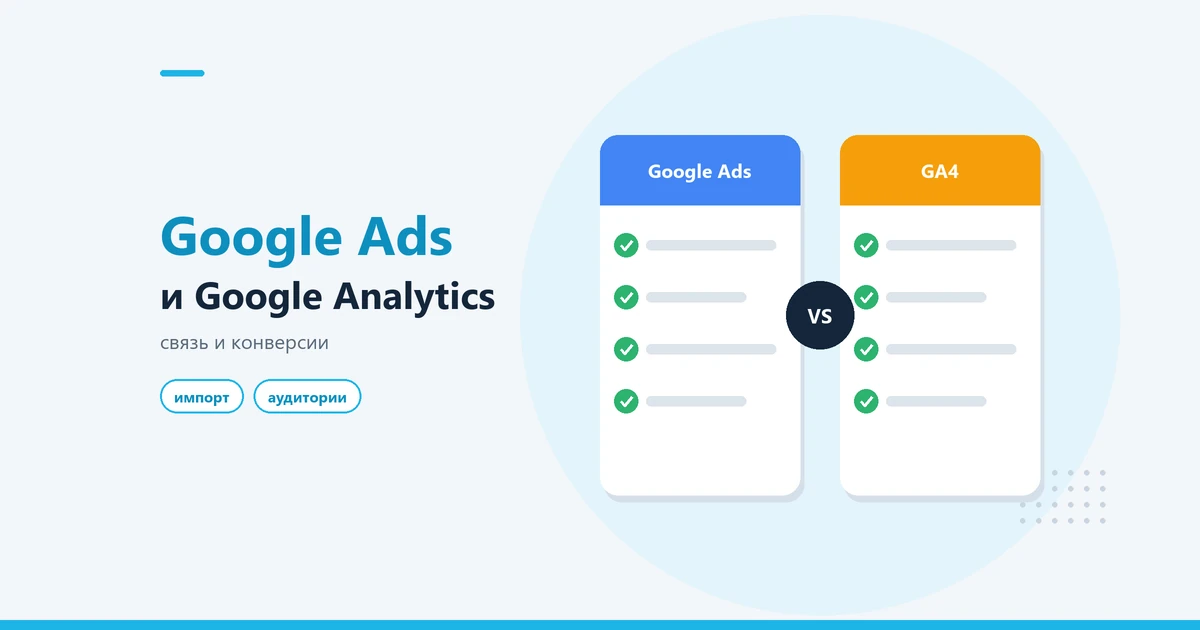

Рекламный кабинет показывает клики и расходы, Аналитика — что люди делают на сайте после клика.
Связка двух систем от Google соединяет эти данные: в GA4 появляются кампании и стоимость, а в рекламу уходят заявки и аудитории для ремаркетинга. Для автостратегий это особенно важно — без конверсий они работают вслепую.
Покажем связь на нашем реальном примере: ресурс Аналитики сайта yumashev.digital связан с рекламным аккаунтом со 2 января 2026 года.
Коротко:
- Связь создают в GA4: «Администратор» → «Связь с Google Рекламой» → «Связать», или в кабинете через «Менеджер данных».
- Нужны роль редактора в GA4 и администратора в рекламном аккаунте.
- Обязательно включите автопометку — без неё GA4 не увидит кампании.
- Ключевые события GA4 импортируют как конверсии в разделе «Цели».
- Цифры конверсий в двух системах не совпадут — из-за даты, атрибуции и окна конверсии.
Зачем связывать

- В GA4 появляются кампании, группы объявлений, ключевые слова и расходы — можно считать стоимость заявки и окупаемость.
- В кабинет уходят ключевые события как конверсии — на них учатся автостратегии.
- Аудитории GA4 — например, «смотрели цены, но не оставили заявку» — становятся списками ремаркетинга.
Что нужно для связи
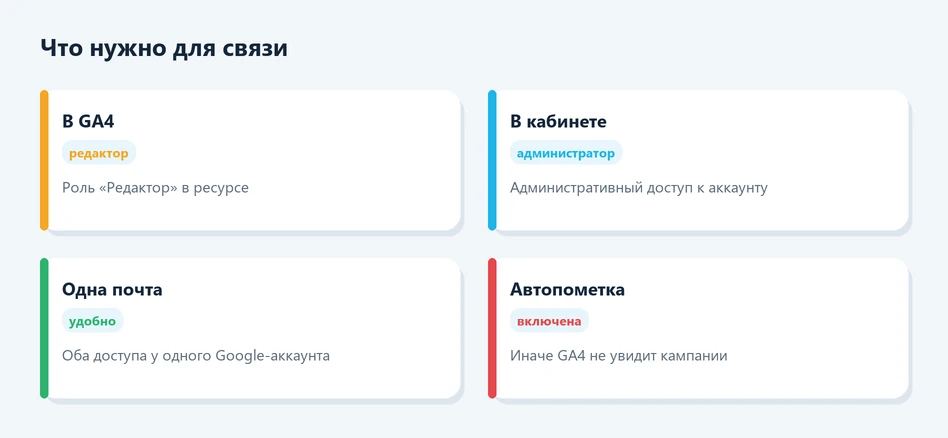
Проще всего, когда оба доступа есть у одного Google-аккаунта. Если рекламой занимается подрядчик, а Аналитикой — вы, кто-то один должен получить нужную роль во второй системе. Как устроены доступы в рекламном кабинете — в статье про аккаунт Google Ads.
Как связать из GA4
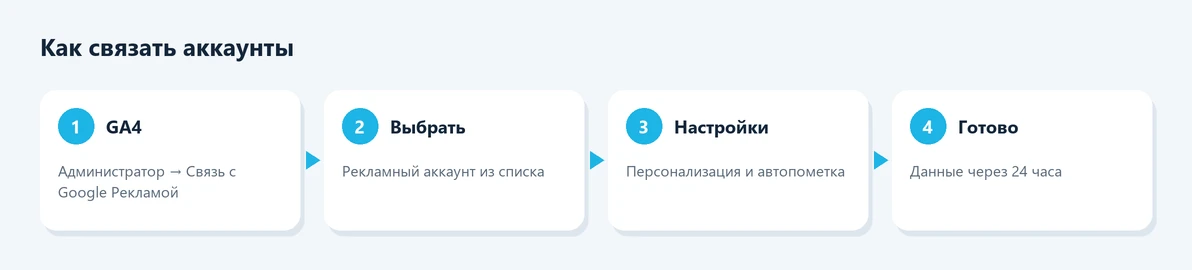
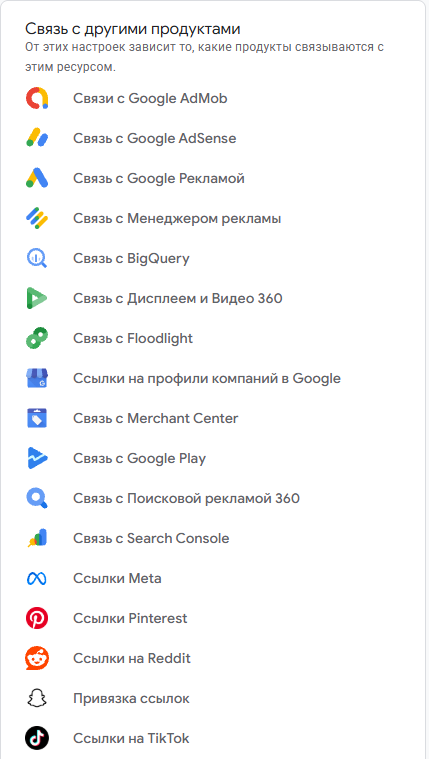
- В GA4 откройте «Администратор» → «Связь с другими продуктами» → «Связь с Google Рекламой».
- Нажмите «Связать» и выберите рекламный аккаунт из списка — в нём видны все аккаунты, к которым у вас есть доступ.
- Оставьте включённой персонализированную рекламу, если планируете ремаркетинг.
- Включите автопометку, если она ещё не включена, и подтвердите связь.
Так выглядит готовая связь в нашем ресурсе:
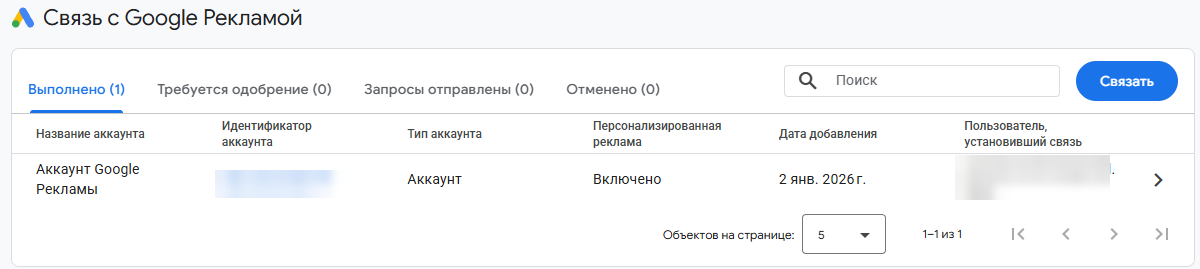
Раздел «Связь с другими продуктами» — общий для всех интеграций: Search Console, BigQuery, Merchant Center. Как связать Search Console, разбирали в отдельной инструкции.
Как связать из рекламного кабинета
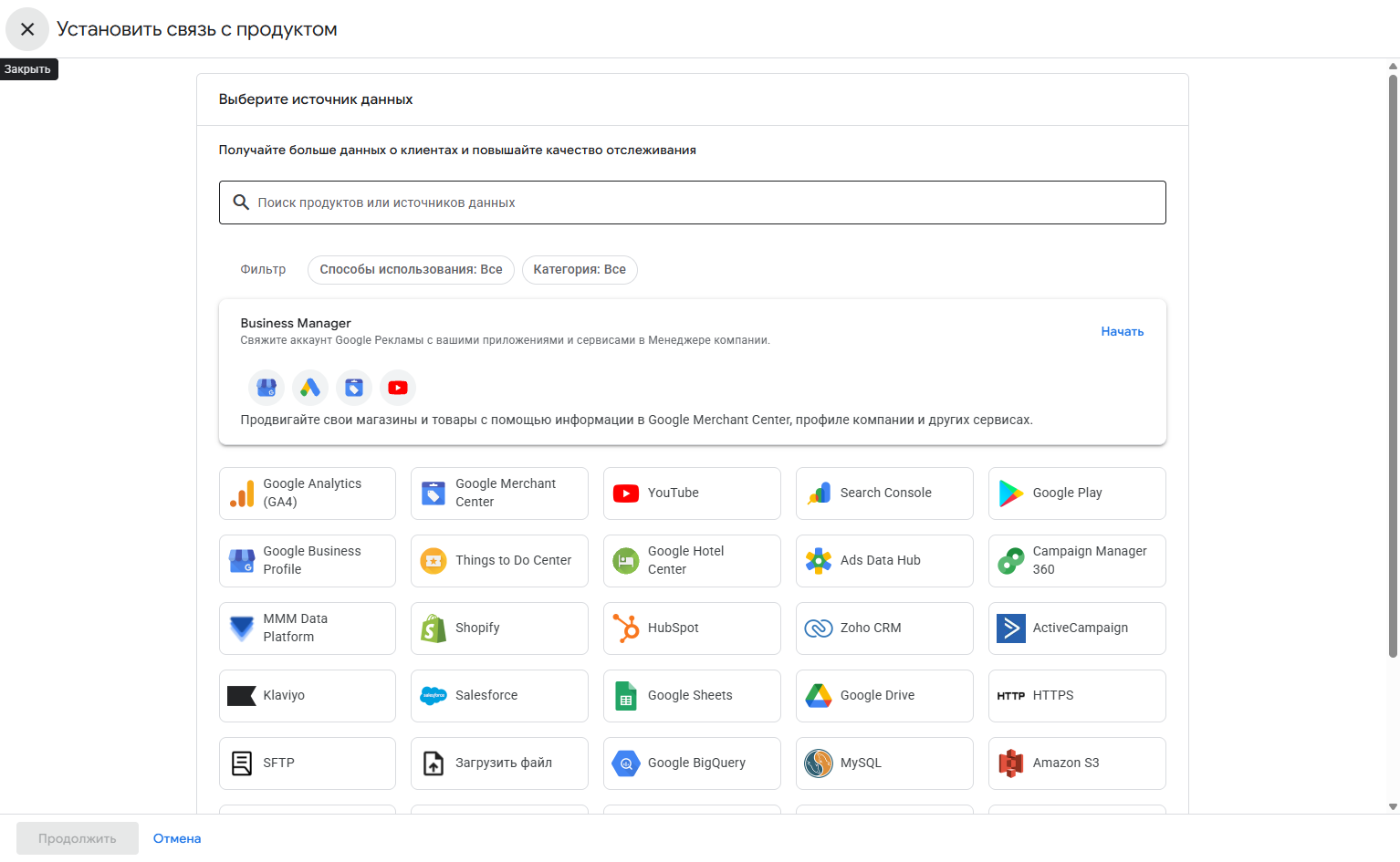
Тот же результат можно получить со стороны рекламы: «Инструменты» → «Менеджер данных» → «Подключённые продукты». Там видны все связи аккаунта и предложения подключить новые продукты.

Кнопка «Подключить продукт» открывает список источников данных — Google Analytics (GA4) в нём первый:
Автопометка
Связь без автопометки работает наполовину: GA4 не сможет сопоставить визит с конкретной кампанией и ключевым словом. Проверьте в кабинете: «Администратор» → «Настройки аккаунта» → «Автоматическая пометка тегами».

Если вы дополнительно используете UTM-метки — для Метрики или CRM, — они не мешают автопометке. Как их настроить, рассказали в статье про UTM-метки для рекламы Google.
Импорт ключевых событий как конверсий
Сама по себе связь не передаёт конверсии в рекламу. Ключевые события нужно импортировать отдельно.
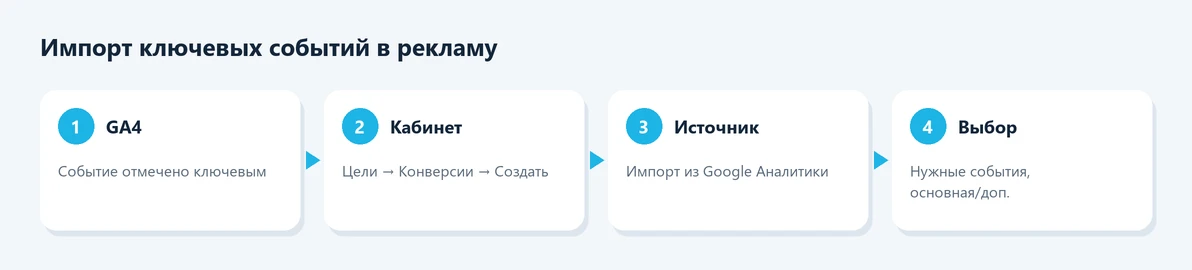
- Убедитесь, что событие отмечено ключевым в GA4 — например, заявка. Как это сделать, — в статье про источники трафика и цели в GA4.
- В рекламном кабинете откройте «Цели» → «Сводка» → «Новое действие-конверсия».
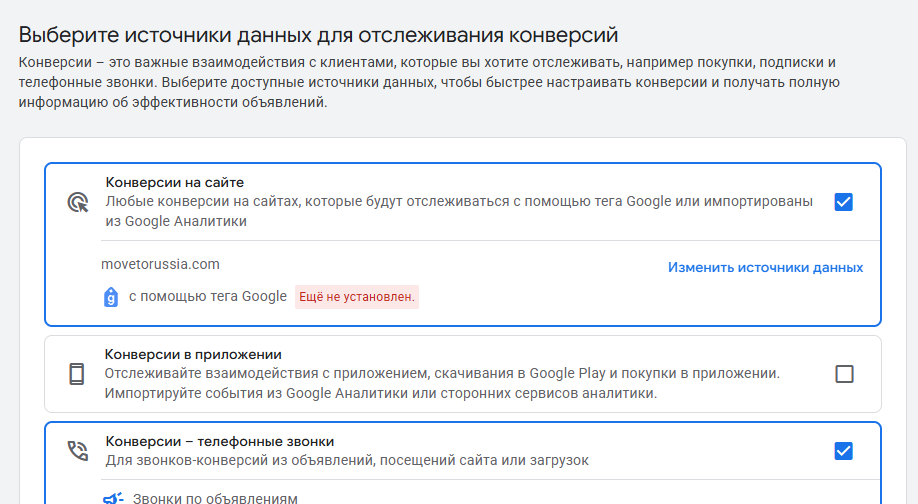
- Выберите «Конверсии на сайте» → импорт из Google Аналитики.
- Отметьте нужные события и решите, будут ли они основными (участвуют в оптимизации ставок) или дополнительными (только для отчётов).
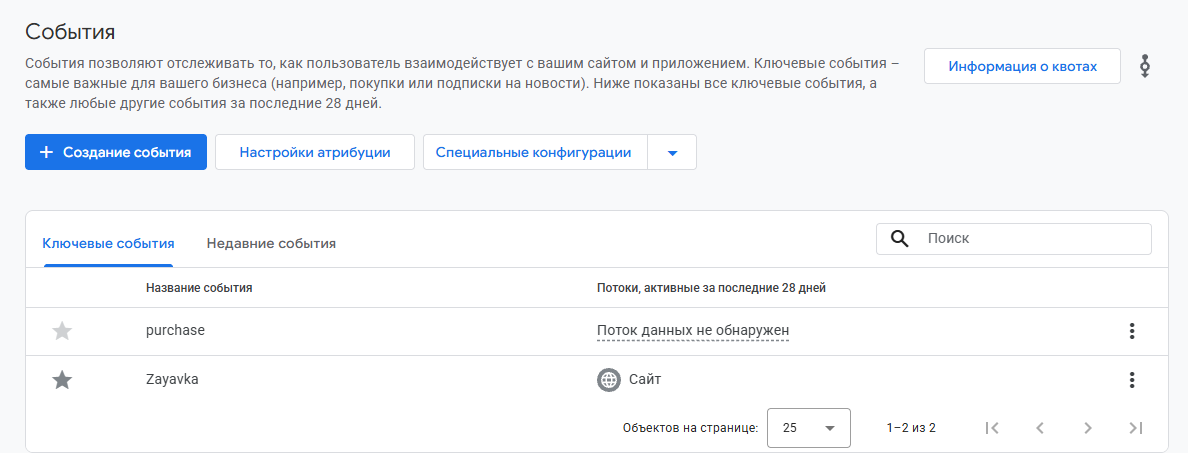
В нашем GA4 ключевым отмечено событие заявки:
Основной конверсией делайте одно-два действия, которые действительно приносят деньги: заявку и звонок. Просмотры страниц и прокрутку как основные не используйте — автостратегия начнёт покупать дешёвые, но бесполезные действия.
Аудитории для ремаркетинга
Аудитории, созданные в GA4, автоматически появляются в рекламном кабинете, если включена персонализированная реклама. Примеры полезных аудиторий:
- посетили страницу цен, но не оставили заявку;
- провели на сайте больше двух минут;
- оставили заявку — чтобы исключить их из рекламы.
Аудитории создают в GA4: «Администратор» → «Просмотр данных» → «Аудитории». Наполнение начинается с момента создания — прошлых посетителей список не включит.
Где смотреть рекламу в отчётах GA4

Самый простой путь — «Привлечение трафика» с параметром «Кампания Google Рекламы» или «Источник/канал сеанса»: реклама будет видна как google / cpc.

В разделе «Реклама» есть отчёты по эффективности с расходами и окупаемостью, а также атрибуция — какие каналы участвуют в пути к заявке. Подробнее об отчётах GA4 — в нашем руководстве по Google Analytics 4.
Почему конверсии не совпадают

Это нормально и не означает ошибку настройки. Кабинет относит конверсию к дню клика, GA4 — к дню события. Модели атрибуции и окна конверсий по умолчанию тоже разные. Сравнивайте динамику и стоимость заявки по кампаниям, а не точные цифры.
Если же расхождение огромное — в разы, — проверьте автопометку, не стоит ли код GA4 дважды и не обрезает ли сайт параметры в ссылках. Типичные ошибки установки разобраны в статье как установить GA4 на сайт.
Какие конверсии делать основными
Основные и дополнительные
Основные конверсии попадают в столбец «Конверсии» и используются автостратегиями для оптимизации ставок. Дополнительные видны только в столбце «Все конверсии» и на ставки не влияют.
Типичная схема для бизнеса услуг: основные — заявка с сайта и звонок; дополнительные — клик по мессенджеру, просмотр страницы контактов, скачивание прайса. Так вы видите весь путь, а система учится только на том, что приносит деньги.
Ценность конверсий
Если заявки неравноценны — например, заявка на дорогую услугу важнее консультации, — задайте им разную ценность. Для интернет-магазина ценность передаётся автоматически из суммы заказа.
Тогда можно использовать стратегию с целевой рентабельностью: система будет покупать не больше заявок, а более ценные.
Не дублируйте
Частая ошибка — одна и та же заявка считается дважды: через тег Google в рекламном кабинете и через импорт из Аналитики. Оставьте основной только один источник, второй сделайте дополнительным или удалите. Иначе автостратегия будет переоценивать кампании вдвое.
Типичные проблемы со связью
Аккаунт не появляется в списке
У вашего Google-аккаунта нет административного доступа к рекламному кабинету. Попросите владельца выдать доступ или создать связь самому. Если вы подрядчик, работающий через управляющий аккаунт, связь можно создать и с MCC — тогда в списке появятся все клиентские аккаунты.
Нет данных о кампаниях
- Проверьте, что автопометка включена.
- Откройте сайт по рекламной ссылке и посмотрите адрес: параметр gclid должен остаться после всех редиректов.
- В отчёте «Привлечение трафика» найдите источник google / cpc.
- Если его нет, а клики в кабинете есть, проверьте установку счётчика на посадочных страницах.
Конверсии не импортируются
В списке для импорта показываются только события, отмеченные ключевыми, и только из связанного ресурса. Если нужного события нет — отметьте его в Аналитике звёздочкой и подождите сутки.
Как удалить или изменить связь
- «Администратор» → «Связь с Google Рекламой».
- Нажмите на строку связи — откроется панель с подробностями.
- Через меню с тремя точками выберите «Удалить связь».
Импортированные конверсии в кабинете после этого перестанут получать данные — их нужно будет заменить тегом или удалить, иначе автостратегии останутся без сигналов.
Если вы работаете в Яндексе
Для российских проектов аналогичная связка — Директ и Метрика: цели Метрики используются как конверсии, а сегменты — как аудитории ретаргетинга.
Как настроить цели, рассказали в статье о целях Метрики, а как довести учёт до продаж в CRM — в статье про сквозную аналитику.
Сравнение двух систем аналитики — в материале Метрика или Google Analytics, а о юридических рисках счётчика Google для российских сайтов — в статье можно ли использовать GA в России.
В англоязычных материалах эту тему ищут по запросам вроде «Google Ads Analytics» или «link Google Ads to GA4» — речь об одной и той же связке.
Чек-лист связки рекламы и Аналитики
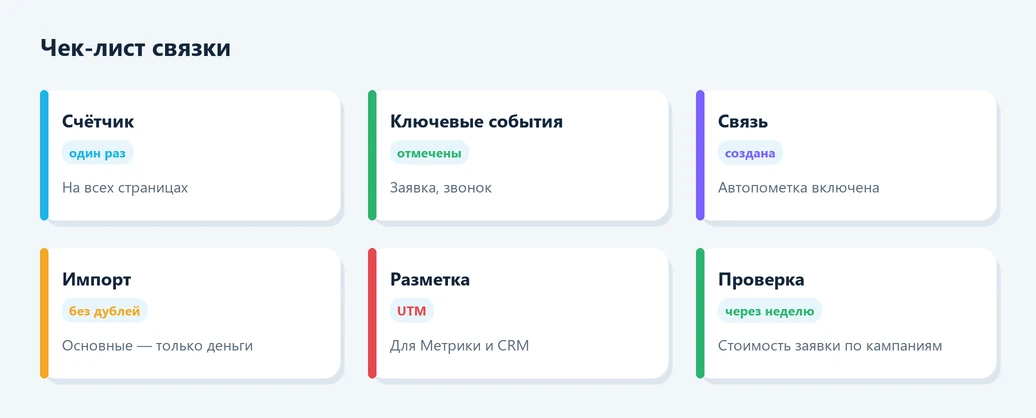
- Счётчик стоит на всех страницах один раз — проверьте по инструкции установки GA4.
- Ключевые события настроены и отмечены звёздочкой.
- Связь создана, автопометка включена.
- Конверсии импортированы, основные — только заявки и звонки, без дублей с тегом.
- Ссылки размечены для других систем — наш генератор UTM поможет собрать параметры.
- Ключевые слова собраны в планировщике, массовые правки — в Редакторе.
Если всё сделано, через неделю в отчётах будет видно стоимость заявки по каждой кампании, а через две-три — можно переходить на автостратегии.
Органический трафик из того же поисковика удобно сравнивать с данными Search Console, а выбор между рекламными системами мы разбирали в статье Директ или реклама в Гугле.
Если реклама в Гугле недоступна
Для российских компаний ситуация особая: рекламные аккаунты с российским платёжным профилем, как правило, заблокированы, а показ рекламы в России остановлен.
Связь с GA4 при этом может сохраняться — как у нас, — но данных о кампаниях не будет. Подробнее — в обзоре что такое Google Ads.
Для рекламы в Яндексе та же задача решается связкой Директа и Метрики — разбирали в статье о конверсии в Метрике.
А если реклама нужна за рубежом, начните с пошаговой настройки кампании или оставьте заявку — настроим рекламу и аналитику вместе.